MOV をより小さなパートにトリミングするためのおすすめ MOV 動画トリマー 5 選
MOV は、Apple Inc. によって 1998 年に開発・製造された QuickTime Player 専用の形式です。つまり、Macintosh 上での動作に優れており、Apple ユーザーの間で広く利用されています。パソコンや各種アプリケーションとの互換性が非常に高いため、Windows ユーザーにとっても便利な形式です。言うまでもなく、ファイル転送においても安全性が高い形式です。
では、MOV ファイルから短いクリップを作成して、お気に入りのデバイスへ転送したい場合はどうすればよいでしょうか。その場合に必要なのが、高性能な動画トリマーです。動画トリマーを用意するだけなら簡単ですが、使いやすくて実用的な動画トリマーを見つけるのは別問題です。そこで、オンラインとオフラインの両方で利用できる実用的なオンライン MOV カッターをご紹介します。読み進めて、自分にとって最も使いやすいツールを選んでください。

パート 1. 無料 MOV カッター
1. Video Toolbox
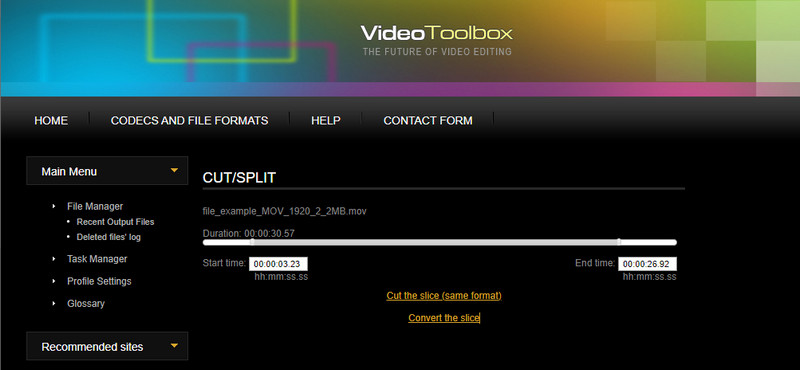
VideoToolbox は、ソフトをインストールせずに MOV 動画をカットできる無料オンラインプログラムです。このプログラムでは、MOV、MP4、MKV、AMV など複数の動画形式をカットできるほか、高品質な出力を維持できます。動画カッターとしてだけでなく、動画の変換やさまざまなエフェクトの適用も可能です。この MOV カッターのオンラインツールを使うには、以下の手順に従ってください。
ステップ 1. Video Toolbox の公式サイトにアクセスし、アカウントを作成してプログラムおよびその他のサービスを利用できるようにします。
ステップ 2. 左側のメニューからFile Managerに進み、Choose Fileをクリックしてからページ下部のUploadボタンをクリックし、動画をアップロードします。
ステップ 3. アップロードが完了したら、動画にチェックを入れ、Select actionのドロップダウンをクリックして利用可能なオプションをすべて表示します。
ステップ 4. Cut/Split file を選択し、スライダーをドラッグしてカットしたい部分を指定するか、開始時間と終了時間を設定します。その後、Cut the slice(same format)をクリックすると、カット処理が完了した後に出力ファイルを受け取れます。
2. Pixiko
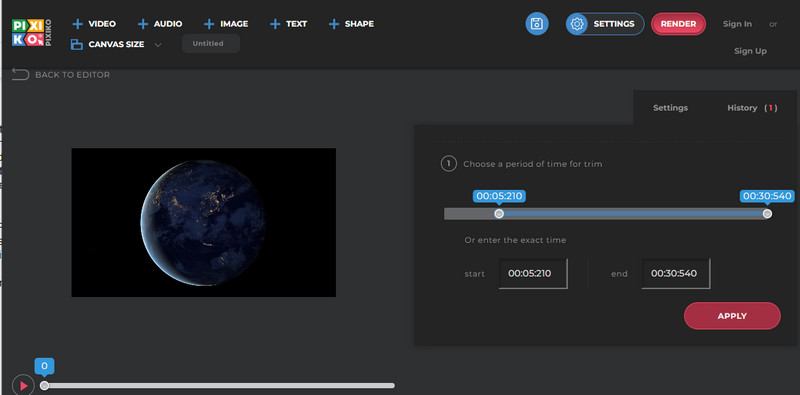
次に紹介するダウンロード不要の無料動画カッターは Pixiko です。この Web ベースのアプリでは、長い MOV 動画を短いクリップにカットできます。同様に、ソフトをインストールせずに利用可能です。ただし先ほどのツールと異なり、すべての機能を使うのにアカウント登録は不要です。さらに、このツールには便利な編集機能が多数搭載されており、明るさや音量の調整、複製、タイムエフェクト(時間効果)の適用などが行えます。使い方は次の通りです。
ステップ 1. ブラウザで Pixiko にアクセスし、ページ上のUPLOAD YOUR VIDEO FILEをクリックして、対象の MOV ファイルをインポートします。アップロードには少し時間がかかる場合があります。
ステップ 2. 好みのキャンバスサイズを選択し、タイムライン上の動画をクリックします。すると、ページ右側に別のツールセットが表示されます。
ステップ 3. ここからTrimオプションを選択します。スライダーを動かして動画をトリミングするか、時間の長さを指定してからAPPLYをクリックします。
3. Free Video Cutter
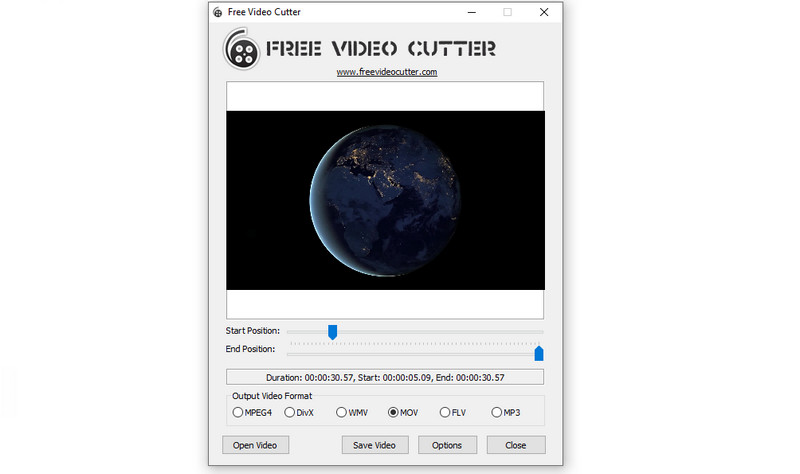
Free Video Cutter は、動画を複数のパートに分割してカットするのに役立つ完全無料のプログラムです。この MOV カッターのフリーウェアは、MOV、MKV、FLV、MP4、MPEG など、さまざまなファイル形式に対応しています。何より、インターフェースがシンプルで分かりやすく、とても使いやすいのが特長です。以下の手順で使い方を確認しましょう。
ステップ 1. まず、プログラムをダウンロードしてインストールし、パソコン上で起動します。
ステップ 2. 次に、Open Videoボタンをクリックして MOV ファイルを読み込みます。
ステップ 3. 必要に応じて開始位置と終了位置を設定し、Save Videoをクリックして変更を適用します。
4. Gihosoft Video Editor
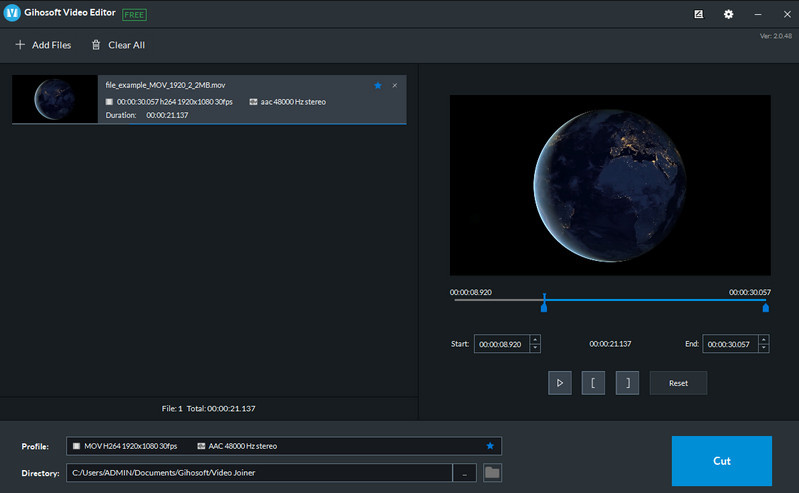
長い動画を短いクリップにカットするのに便利なもう一つの MOV カッターフリーウェアが Gihosoft Video Editor です。このプログラムを使えば、動画の任意の部分を選択し、カット用の開始時間と終了時間を細かく設定できます。さらに、動画を1秒単位で制御できるため、非常に正確なカットが可能です。それに加え、元の画質を保ったまま編集できるのも特長です。以下は、この MOV 用動画トリマーの操作手順です。
ステップ 1. まず、このプログラムのインストーラーをパソコンに用意し、Add Filesボタンをクリックして MOV ファイルをインポートします。あるいは、ドラッグ&ドロップでもアップロードできます。
ステップ 2. 動画が読み込まれると、プレビュー画面で自動的に再生されるはずです。
ステップ 3. カットしたい部分を選択し、開始時間と終了時間を設定します。その後、Cutボタンをクリックして MOV 動画をトリミングします。
パート 2. プロ向け MOV カッター
今だけでなく今後のニーズにも応えられる、より高性能な MOV カッターを探しているのであれば、Vidmore 動画変換 の使用を検討すべきです。上記のプログラムと異なり、このツールはインターネット接続がなくても動作します。さらに、アップロードできるファイルサイズにも上限がほとんどありません。加えて、このツールで対応できないファイル形式に遭遇することは、ごくまれです。
このソフトを使えば、長い動画から特定の部分だけを切り出したり、1 本の動画を複数のセグメントに分割したりできます。さらに、さまざまなエフェクトやフィルターを適用して、見栄えの良い動画を作成することも可能です。
- 強力な編集機能:クリップ、分割、カット、回転、クロップ、出力動画エフェクトの調整。
- 動画を MOV、AVI、MP4、MKV などの動画/音声形式に変換。
- コントラスト調整、音声と映像の同期、動画ノイズの除去などで画質を向上。
MOV 用動画トリマーの使い方は次の手順をご覧ください。
ステップ 1. 動画トリマーをインストールして起動
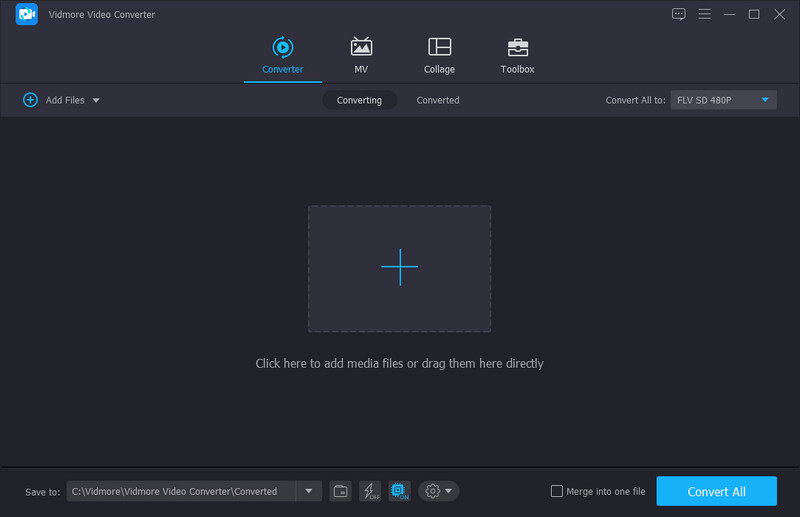
まずは、上のFree Downloadボタンをクリックしてアプリケーションを入手します。PC/Mac にインストールして起動してください。すると、次のようなインターフェースが表示されます。
ステップ2. 動画をインポート
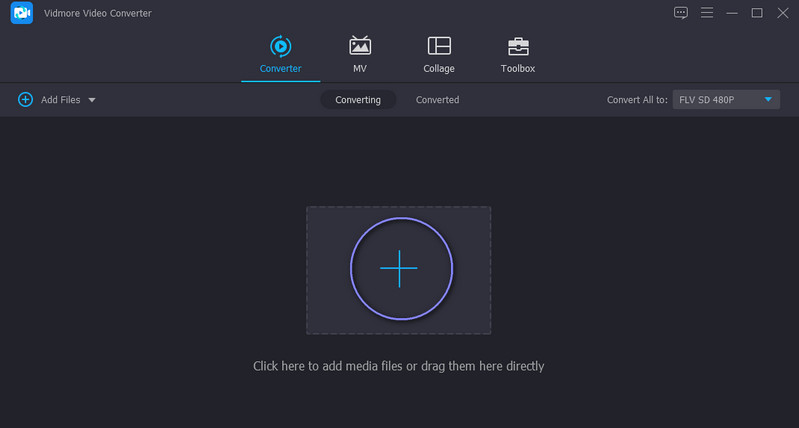
メイン画面のプラスアイコンをクリックし、トリミングしたい MOV ファイルを参照して選択します。あるいは、ドラッグ&ドロップでファイルを読み込むこともできます。
ステップ 3. MOV クリップをカット
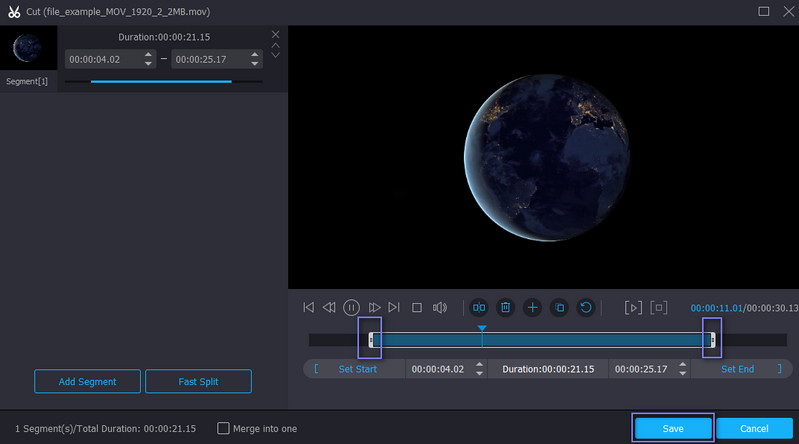
動画サムネイルのCutボタンをクリックします。あとは、進行バー上の左右のマーカーをドラッグして、カットしたい部分を選択するだけです。結果に満足したら、Saveボタンをクリックします。
ステップ 4. トリミングした動画を保存
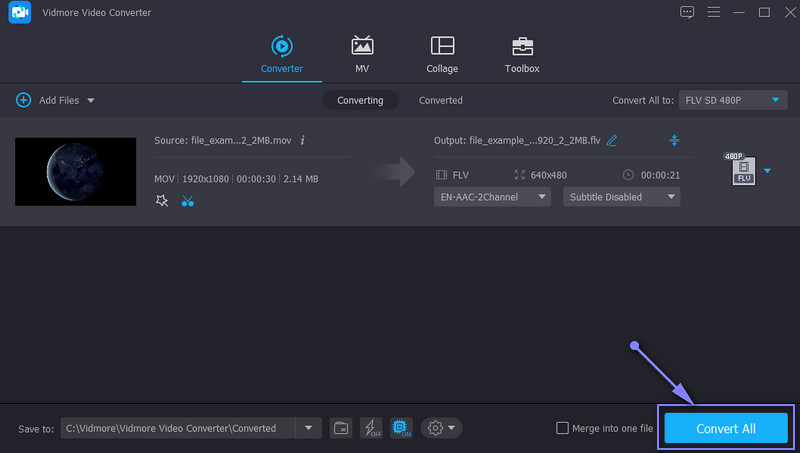
その後、Profileメニューを開いて、動画に適した出力形式を選択します。元の画質を保つには、同じ形式を選ぶのがおすすめです。Convert Allボタンをクリックして変更を適用します。処理が完了すると、保存先フォルダが表示され、トリミング済みの動画がそこに保存されています。
パート 3. MOV カッターに関するよくある質問
Mac で動画の一部をカットするには?
Mac OSで利用可能な任意の動画カッターやトリマーを使用できます。実際、上記のようにMac向けのMOVカッターとしてGihosoftとVidmoreがあります。編集したい動画をアップロードし、マーカーを使って切り取りたい部分を選択し、変更内容を保存してください。
iPhone で動画をトリミングするには?
iPhoneで動画をトリミングするには、Appleデバイス向けに最適化されたiMovieが便利です。動画を取り込んだら、黄色いトリミングハンドルを使って必要な部分だけを残すように調整し、保存して変更を適用します。
動画を結合するにはどうすればよいですか?
複数の動画を1つに結合するには、Vidmore Video Converter を使用できます。結合したい動画をすべてアップロードし、「動画を1つに結合」オプションをクリックしてから、動画を書き出して変更内容を保存するだけです。
まとめ
適切なツールさえあれば、短いクリップを作るのはそれほど難しくありません。オンライン MOV カッターもオフラインのツールもあるので、好みに応じて選択できます。初心者の方でも、これらのツールを十分に活用できるでしょう。しかし、動画編集に必要な機能が一通りそろったツールを探しているのであれば、Vidmore Video Converter はきっと期待を裏切りません。