Pictory AI のレビュー:動画生成に最適な AI ツールなのか?
AI 駆動型ツールを使って動画を生成することは、手間なく動画を作成するための最良の方法の 1 つです。通常、これらのツールには編集機能が備わっており、生成された動画を磨き上げることができます。さらに、達成したい目的をすべて満たすために使える機能がほかにも多数あります。テキストから動画を生成できる優れたツールを探しているなら、Pictory がおすすめです。テキストを元に動画を生成するテキスト・トゥ・ビデオジェネレーターです。この優れたツールについてもっと知りたい方は、このPictory AI レビューをご覧ください。ツールの詳細な説明、主な機能、長所と短所、用途など、あらゆる情報をお伝えします。

ページコンテンツ
パート 1. Pictory AI とは
Pictory は、テキストプロンプトから動画を生成する人工知能搭載の Web ベースのテキスト・トゥ・イメージコンバーターです。このツールには、Script-to-Video、Article-to-Video、Visuals-to-Video など、複数の機能があります。テキスト入力を使用し、その説明に基づいて動画へと変換します。動画編集に関しても、さまざまな機能を提供します。インパクトを高めるための BGM の追加が可能です。動画にテキストを挿入することもできるため、特に字幕を追加したい場合に便利です。さらに、生成された動画を向上させるためのさまざまな要素も提供します。そのほかにも、ボイスオーバーのナレーション、イントロ/アウトロの追加、カスタマイズ可能なテンプレートの利用など、多くの機能が用意されています。
参考用に、Pictory の料金プラン表をご紹介します。
| プラン | スターター | Professional(プロフェッショナル) | Teams(チーム) |
| 価格 | 価格:$ 25.00 から | 価格:$ 49.00 から | 価格:$ 119.00 から |
| 含まれる内容 | ・ アカウントあたりユーザー 1 名 • 月間30本の動画作成 • 月間600分の文字起こし • Storyblocksのロイヤリティフリー高品質動画200万本以上 • 7言語対応のAI音声合成(テキスト読み上げ)34ボイス • 5,000曲の音源トラック • ブランドキット 1件 | ・ アカウントあたりユーザー 1 名 • 月間60本の動画作成 • 月間1200分の文字起こし • IIElevenlabsの超高品質AIボイス51種類(120分) • 29言語対応のAI音声合成(テキスト読み上げ)60ボイス • Getty ImagesとStoryblocksのロイヤリティフリー高品質動画1,200万本以上 • 10,000曲の音源トラック • ブランドキット 5件 • 複数動画の一括ダウンロード | • アカウントごとに3ユーザー以上利用可能 • 月間90本の動画作成 • 月間1200分の文字起こし • IIElevenlabsの超高品質AIボイス51種類(240分) • 29言語対応のAI音声合成(テキスト読み上げ)60ボイス • Getty ImagesとStoryblocksのロイヤリティフリー高品質動画1,200万本以上 • 15,000曲の音源トラック • ブランドキット 10件 • 複数動画の一括ダウンロード • 共有とコラボレーション機能 ・APIアクセス |
パート 2. Pictory AI の主な機能
スクリプトから動画を自動生成
おすすめ用途: スクリプトを使った動画生成。
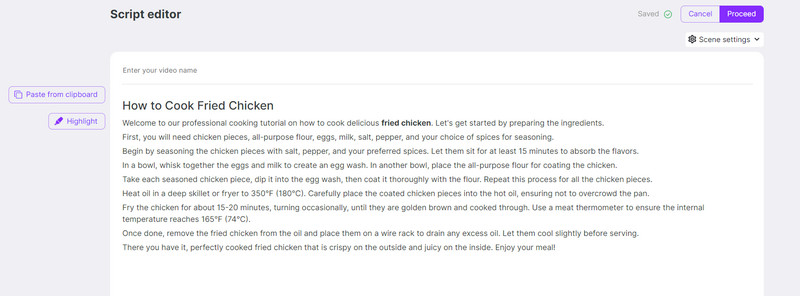
このツールの中核機能の 1 つが Script to Video 機能です。スクリプトを使ってさまざまな動画を効率的に生成できます。しかも、この機能の操作は簡単です。リンクをコピーしてテキストボックスに貼り付けるだけで済みます。便利なのは、さまざまなボイスオーバーを選択できる点です。これにより、動画作成時に自分の声を録音する必要がありません。
個人的な使用体験
Script to Video 機能を実際に試してみて、コーチング、講義、その他教育系の動画を作成する際に特に役立つと感じました。加えて、優れた画質の動画を出力してくれるので、画質を後から改善する必要もありません。唯一の欠点は、Pictory のダウンロード処理が遅いことです。
記事から動画を自動生成
おすすめ用途: 高品質な記事から優れた動画を作成。
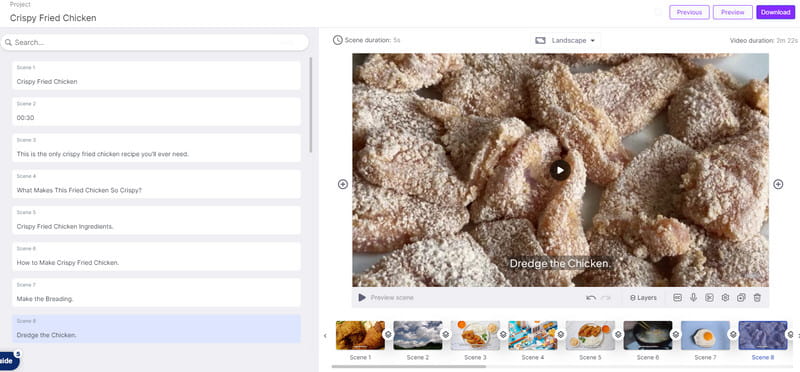
次に紹介する主要機能が Article to Video です。基本的な仕組みは前述の機能と似ていますが、ここで入力するのは特定の記事や投稿のリンクです。入力が完了すると、ツールが動画生成プロセスを開始します。結果が表示されたら、添付した記事から生成された動画をダウンロードすることができます。
個人的な使用体験
このツールを使えば、特定の記事内容をよりよく理解できます。また、結果も分かりやすく、使い勝手が非常に良いと感じました。ただし、無料版で動画をダウンロードすると、動画にウォーターマークが追加されてしまいます。
テキストで動画を編集
おすすめ用途: 字幕の追加、イントロ/アウトロの挿入など。
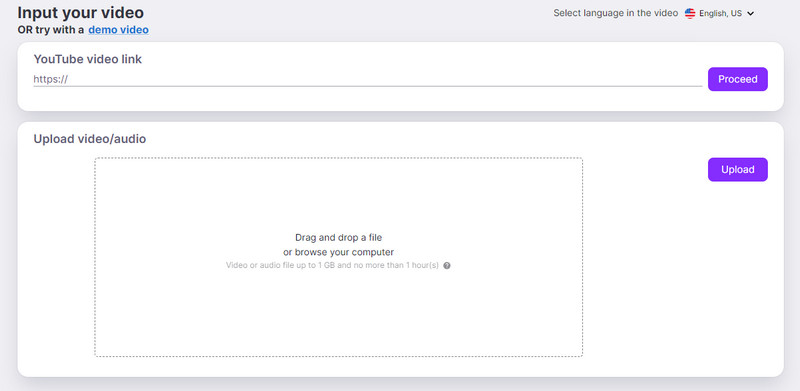
この機能は、望む仕上がりに合わせて動画を編集したい場合に便利です。動画に字幕を追加したり、不要な部分をカットしたり、イントロ・アウトロ・ロゴなどの要素を追加したりできます。そのため、動画編集にはこの機能を活用するのが最適です。
個人的な使用体験
この機能について言えるのは、とても役に立つということです。さらに、「えー」「あのー」などのフィラーワードを自動的に削除してくれるため、動画をよりプロフェッショナルな印象にしてくれます。
ビジュアル素材から動画を作成
おすすめ用途: スライドショー作成に最適。
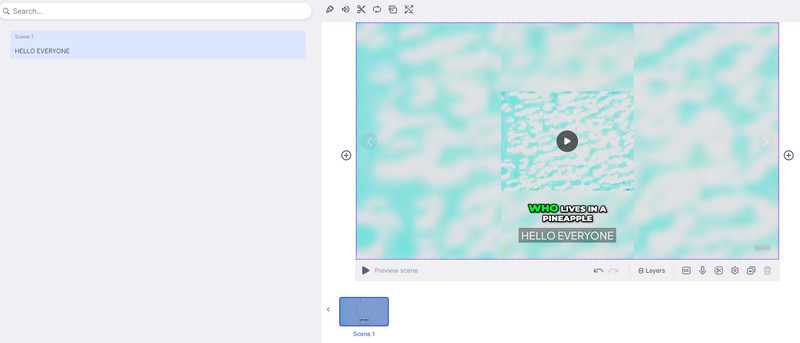
最後のこの機能は、魅力的なスライドショーを作成するのにぴったりです。短いクリップ、画像、テキストを組み合わせて、最良の結果を生み出します。ファイルをアップロードしたら、AI ボイスオーバーやテキスト、その他の要素を追加するといったメインの作業を開始できます。また、不要な部分をカットできるビデオトリマーも搭載しています。
個人的な使用体験
スライドショー作成に関しては、Pictory は信頼できるツールです。画像や短い動画クリップなど、さまざまなファイルを追加して、完成度の高い作品を作ることができます。さらに、動画をより良く、理想に近づけるための編集機能も多数用意されています。唯一の欠点は、パソコンから動画をアップロードするのに時間がかかる場合があることです。
パート 3. 長所と短所
Pictory AI の利点
・ ツールには、動画を効率的かつスムーズに生成するためのさまざまな方法があります。
・ シンプルな UI を備えており、あらゆるレベルのユーザーに適しています。
・ 簡単な手順で動画を生成できます。
・ ツールを試せる無料版が用意されています。
・ 高品質な生成動画を出力できます。
Pictory AI の欠点
・ 無料版では、生成された動画にウォーターマークが付与されます。
・ 動画生成プロセスに時間がかかる場合があります。
・ サブスクリプションプランの料金が割高です。
パート4. ユースケース
解説動画の作成
このツールは、解説動画や教育用動画を作成したい場合に最適です。テキストまたはスクリプトを入力するだけで、必要な動画の生成が始まります。ボイスオーバーも自動的に付与されるため、動画を十分に魅力的なものにしてくれます。生成後は、デバイスに保存して MP4 プレーヤーで動画を楽しめます。
スライドショー作成
このツールは、質の高いスライドショーを作成する用途にも使用できます。Visual to Video 機能を備えているため、理想の仕上がりを目指して、画像やクリップを追加することができます。また、生成された結果を強化するために、いくつかの編集機能を活用することも可能です。この機能で役立つツールとして、スタイル、テキスト、オーディオなどが挙げられます。
さまざまなブログ記事から動画を生成
ブログを読むのが退屈だと感じる場合は、このテキスト・トゥ・イメージクリエーターを使って、ブログを動画に変換できます。動画にしたい記事のリンクを挿入するだけで、動画を生成できます。その結果、読む代わりにコンテンツを「観る」ことができるようになり、より没入感のある体験になります。
自動音声付き動画を生成
このツールは、ボイスオーバー付きの動画生成にも適しています。この機能があれば、自分で声を録音したり、ナレーターを雇ったりする心配がありません。ツール側で、さまざまな音声モデルを使ったボイスオーバーを信頼性高く提供してくれます。
パート 5. Pictory AI の代替ツール
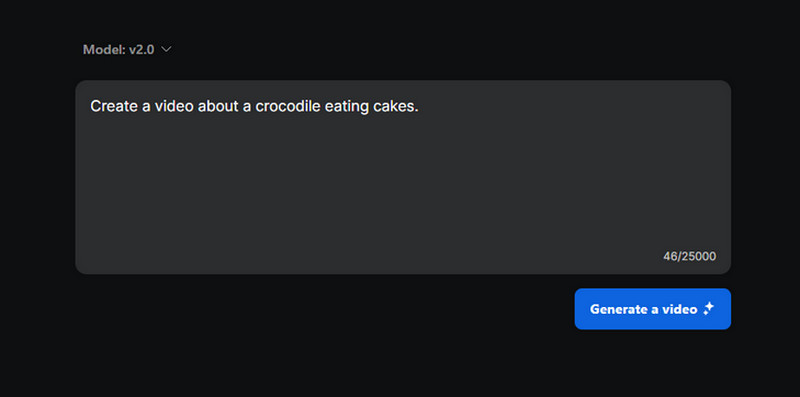
より良い Pictory の代替ツールを探しているなら、Invideo AI を試してみてください。この AI 駆動型ツールも、入力した説明文に基づいて動画を生成できます。生成速度も速いため、Pictory の理想的な代替候補となります。さらに、生成される動画の品質も高く、結果にがっかりすることはないでしょう。ただし、このツールも生成プロセスが遅くなることがあります。そのため、最終結果が出るまでに時間がかかる場合があります。
こちらが Pictory と Invideo の比較表です。
| Pictory AI | 比較 | Invideo AI |
| 価格は$19.00から | 価格 | 価格は$25.00から |
| あり | テキストから動画へ | あり |
| スクリプトから動画を自動生成 記事から動画を自動生成 ビジュアル素材から動画を作成 | AI動画ジェネレーター | AI搭載 |
| あり(AI音声に対応) | テキスト読み上げ(Text to Speech) | あり(AI音声に対応) |
| あり | 対応音声 | あり |
| ロイヤリティフリー素材ライブラリを提供 | ロイヤリティフリーの音楽&動画 | ストックメディアへのアクセスを提供 |
| 最大240分の動画まで対応 | 動画の長さ | 最大200分の動画まで対応 |
| $29.90 〜 | 対応出力形式 | MP4、MKV、WMV、FLV、MOV など |
| 簡単 | ユーザビリティ | 中程度 |
パート 6. 生成動画向けのおすすめ動画編集・変換ソフト
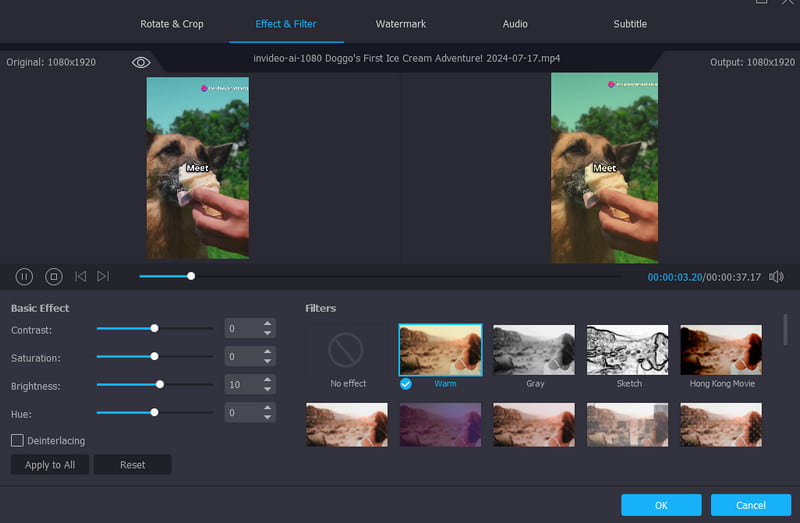
Pictory は動画生成に特化したツールであるため、高度な編集までは期待できません。そこで、生成した動画をより魅力的かつクリエイティブに仕上げたい場合は、Vidmore 動画変換 の助けが必要になります。このプログラムは、動画を 1 つの形式から 200 種類以上のデジタルメディアファイルへ変換することに特化して設計されています。さらに優れているのは、最大 50 倍の超高速変換で複数ファイルを同時に変換できる点です。
Vidmore Video Converter は、動画変換機能にとどまらず、多機能なツールボックスも備えています。20 種類以上の使いやすいメディア編集ツールが同梱されており、ファイルを強化することができます。生成された動画にウォーターマークが入っている場合は、Video Watermark Remover を使って削除可能です。さらに、Video Compressor 機能により、生成動画のサイズを好みの大きさに圧縮できます。総合的に見て、Vidmore Video Converter は編集と変換の両方に対応したオールインワンソリューションです。
パート 7. Pictory AI レビューに関する FAQ
pictory.ai は無料で使えますか?
もちろんです。このツールには、その機能を試せる無料版が用意されています。お金を一切かけずに、望む結果を得ることも可能です。ただし、無料版にはさまざまな制限があります。そのため、ツールの全機能を体験したい場合は、サブスクリプションプランを利用してください。
Pictory はスマホで使えますか?
もちろん可能です。このツールはモバイル端末でも利用できます。つまり、外出先でも動画を生成できるため、より便利にお使いいただけます。
Pictory の無料トライアルはどのくらいの期間利用できますか?
このツールの無料トライアルは14日間のみ有効です。その後もツールを利用するには、サブスクリプションプランを購入する必要があります。
まとめ
以上でPictory AI レビューは終了です。Pictory は、あなたが求める動画生成ツールとして最適な選択肢になるかもしれません。手間をかけずに動画を作りたいのであれば、Pictory は非常に有力なオプションです。一方で、生成した動画を変換・強化したい場合は、Vidmore Video Converter が最適な選択です。このツールには、変換と編集のプロセスを経て、驚くほど優れた結果を生み出すために必要な機能がすべて揃っています。