アニメーションGIFを簡単リサイズ:手順付きガイド
アニメーションGIFは、短いループ動画を共有するための一般的な形式です。しかし、ファイルサイズや画面サイズが大きすぎると問題になることがあります。読み込みを速くするためにファイルサイズを小さくしたい場合や、ウェブサイトに合わせて縦横サイズを調整したい場合、SNS向けに最適化したい場合など、アニメーションGIFをリサイズするには、画質を保つための適切なツールとテクニックが必要です。幸いなことに、本記事には必要な情報がすべてまとまっています。この記事では、アニメーションGIFを効果的にリサイズするさまざまな方法を紹介します。また、各ツールの長所と短所についても解説します。それらを踏まえて、自分に合ったツールを選び、理想の仕上がりを目指せます。さっそく、最適なリサイズ手順について読み進めていきましょう。

ページコンテンツ
パート1.アニメーションGIFとは?リサイズが必要な理由
アニメーションGIFとは、複数のフレームを扱えるメディアファイルで、短く魅力的なアニメーションを表示できる形式です。この種のメディアファイルにはさまざまな利点があります。メッセージの送信、感情表現、ミームの作成、ウェブサイトのバナーなど、幅広い用途に適しています。しかし、GIFは複数のフレームを含むため、ファイルサイズが大きくなりがちで、ストレージ容量の限られたパソコンでは問題になることがあります。
なぜアニメーションGIFのサイズを変更する必要があるのか?
アニメーションGIFをリサイズする必要がある理由はいくつかあります。たとえば、次のようなケースです。
ファイルサイズの削減
ファイルサイズが大きすぎるGIFは、他人に送る際に不利になることがあります。読み込みに時間がかかり、結果として多くの時間を消費してしまいます。
特定のサイズに合わせる
SNSプラットフォームごとに推奨または制限されるサイズが異なります。そのため、投稿したいアニメーションGIFをその条件に合わせたい場合は、リサイズが最適な方法です。
パフォーマンスを向上させる
サイズが大きすぎるGIFは、カクついたりスムーズに再生されなかったりすることがあります。リサイズすることで、より快適に再生でき、他のデバイスとの互換性も高まります。
パート2.アニメーションGIFをオフライン/オンラインでリサイズするベストな方法
アニメーションGIFを縮小するには、このセクションで紹介する各種方法を確認してみてください。
1.Vidmore Video ConverterでアニメーションGIFをリサイズする
GIFをリサイズするための最適なソフトを探しているなら、Vidmore 動画変換を利用できます。本ソフトにはクロップ機能があり、希望する出力に合わせてGIFをリサイズできます。さらに、好みのアスペクト比を選択することで、自動的にサイズ調整することも可能です。高品質な出力を得られるため、GIFを扱うソフトとして非常に優れています。以下の手順を参考に、アニメーションGIFのサイズ変更方法を確認しましょう。
ステップ1. パソコンにVidmore Video Converterをダウンロードして起動します。その後、GIFリサイズの手順に進みます。
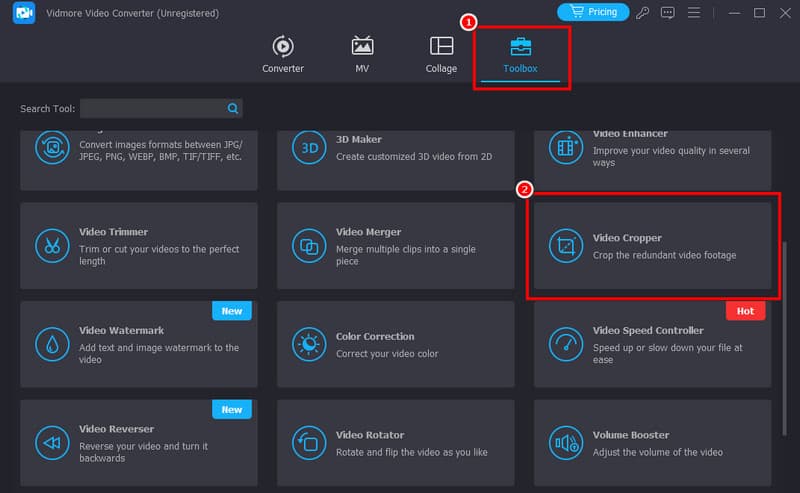
ステップ2. 次に、ツールボックスタブに移動し、Video Cropper 機能をクリックします。続いて、+ボタンを押して、リサイズしたいGIFファイルを読み込みます。
ステップ3. GIFをリサイズします。GIF上に表示される調整可能なフレームを使って手動でサイズを変更できます。また、希望するアスペクト比を選択することも可能です。
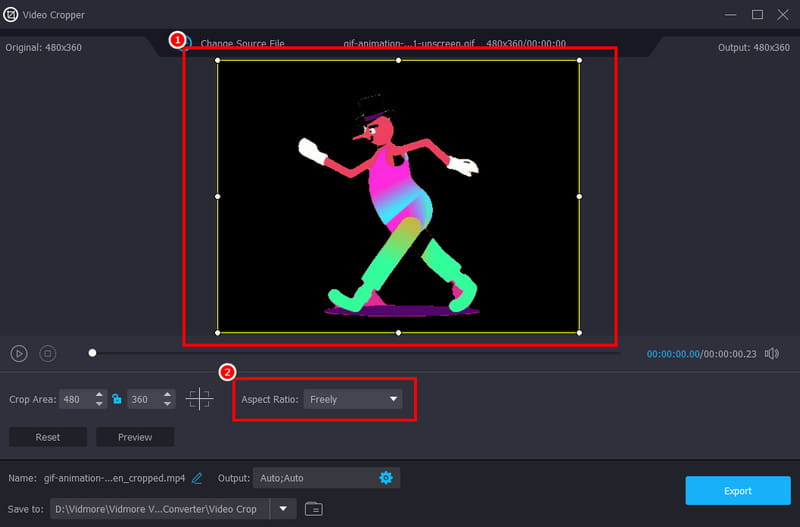
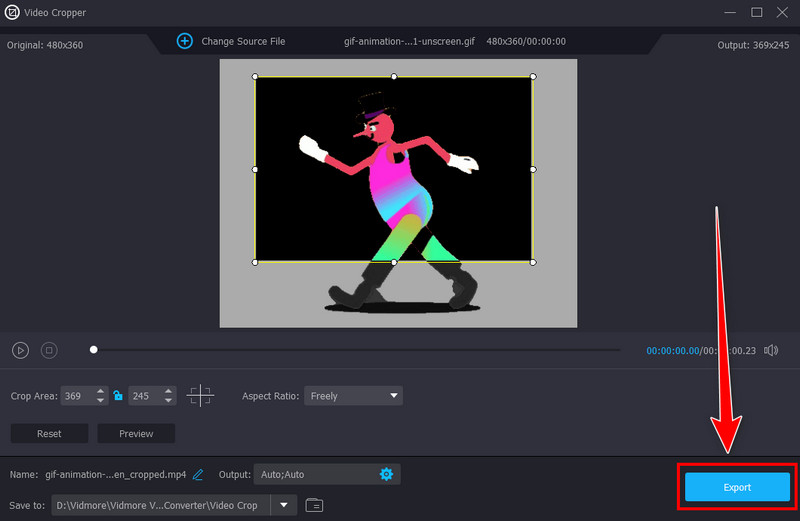
ステップ4. 調整が完了したら、書き出し(Export)ボタンをクリックして、リサイズしたアニメーションGIFの保存を開始します。
メリット
- ソフトウェアは初心者にも扱いやすい直感的なレイアウトを備えています。
- 満足度の高い画質を出力できます。
- GIFファイルを強化するための多彩な機能を利用できます。
デメリット
- 追加機能を利用するには、有料版の利用を検討する必要があります。
2.GIMPでアニメーションGIFをリサイズする
もう一つの信頼できるオフライン用アニメーションGIFリサイズソフトがGIMPです。このプログラムでは、GIFのクロップやリサイズを効率的に行えます。インターフェイスがシンプルなため、必要な機能を迷わず操作できる点が高評価です。オフラインでアニメーションGIFを編集したい場合は、GIMPの利用を検討してみてください。以下の手順に従って、GIFのリサイズを始めましょう。
ステップ1. パソコンにGIMPをインストールします。その後、[ファイル]>[開く]から、編集したいGIFファイルを追加します。

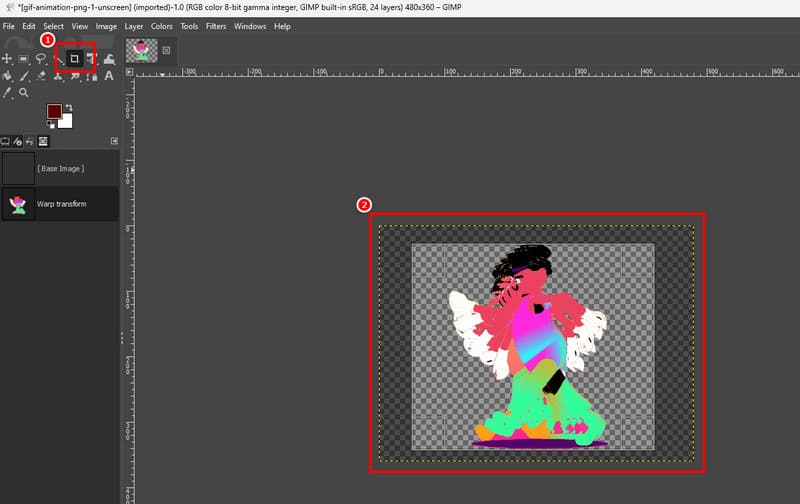
ステップ2. 画面上部の切り抜き(Crop)ツールをクリックし、GIFのリサイズを開始します。必要に応じて、他のさまざまな機能を使ってファイルを調整することもできます。
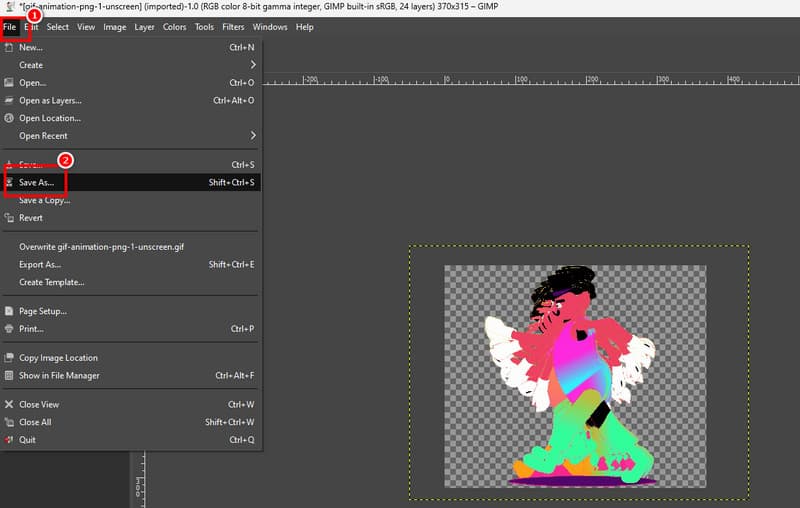
ステップ3. 最後に、[ファイル]>[保存]を選択して、リサイズしたアニメーションGIFの保存を開始します。これで、GIFプレーヤーで再生したり、他の人に送信したりできるようになります。
メリット
- シンプルで分かりやすいUIを備えています。
- 保存手順が簡単です。
- 高品質なGIFとして保存できます。
デメリット
- インターフェイスのデザインがあまり魅力的ではありません。
- 一部の機能は見つけにくいです。
3. Photoshop を使ってアニメーションGIFをリサイズする
PhotoshopもGIFファイルの編集に利用できます。搭載されているリサイズ機能を使えば、アニメーションGIFをスムーズかつ正確にサイズ変更できます。さらに、GIFの見た目全体を向上させるためのさまざまな機能にもアクセスできるのが大きな利点です。それでは、以下の手順を参考にGIFのリサイズを始めましょう。
”Step
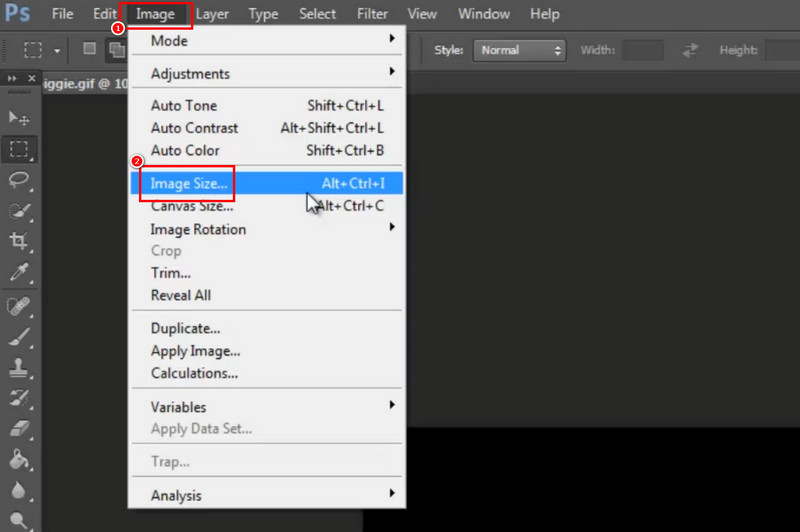
ステップ2. 次に、[イメージ]メニューから[画像解像度(Image Size)]をクリックします。すると、小さな設定ウインドウが画面に表示されます。
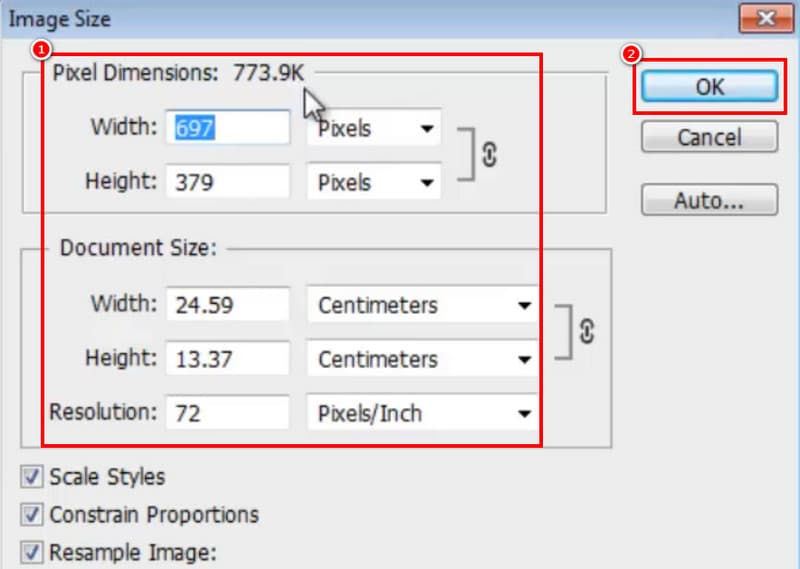
ステップ3. 幅や高さなどの各種パラメータを調整してGIFをリサイズします。完了したら、OKをクリックして変更を保存します。その後、[ファイル]>[別名で保存(Save As)]を選択して最終ファイルを書き出します。
メリット
- このソフトウェアは、GIF を扱うためのさまざまな高度な機能を提供できます。
- 高品質なGIFを作成して、より良い体験を提供できます。
デメリット
- このソフトウェアの無料トライアルは7日間のみ利用できます。
- サブスクリプションプランの料金が高額です。
4. Ezgif を使ってアニメーションGIFをリサイズする
アニメーションGIFをオンラインでリサイズしたい場合は、Ezgifが利用できます。これはGIFファイルの編集に特化した優れたオンラインツールです。GIF Resizer 機能を使えば、希望する大きさに簡単に調整できます。リサイズ手順もとても分かりやすく、さらに編集中に利用できる機能も豊富です。フィルターの追加やテキストの挿入などが行えるため、GIFを編集したいときにも便利なオンラインツールです。
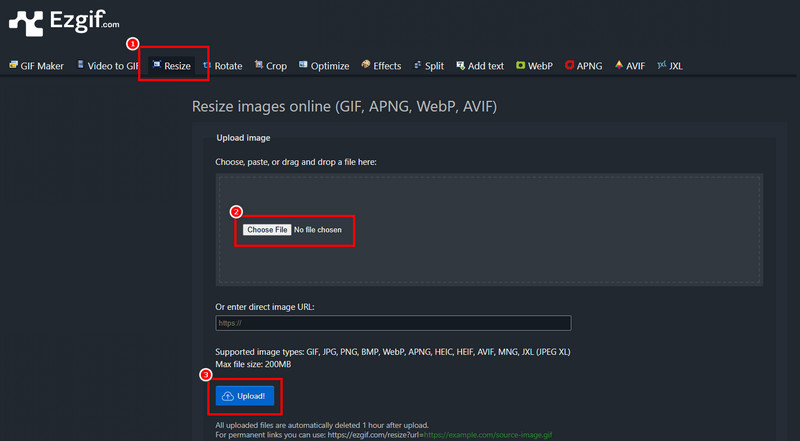
ステップ1. ブラウザでEzgifにアクセスします。その後、Resize 機能に進み、[ファイルを選択]ボタンをクリックしてGIFを選びます。続いて、[Upload]を押してGIFのアップロードを完了させます。
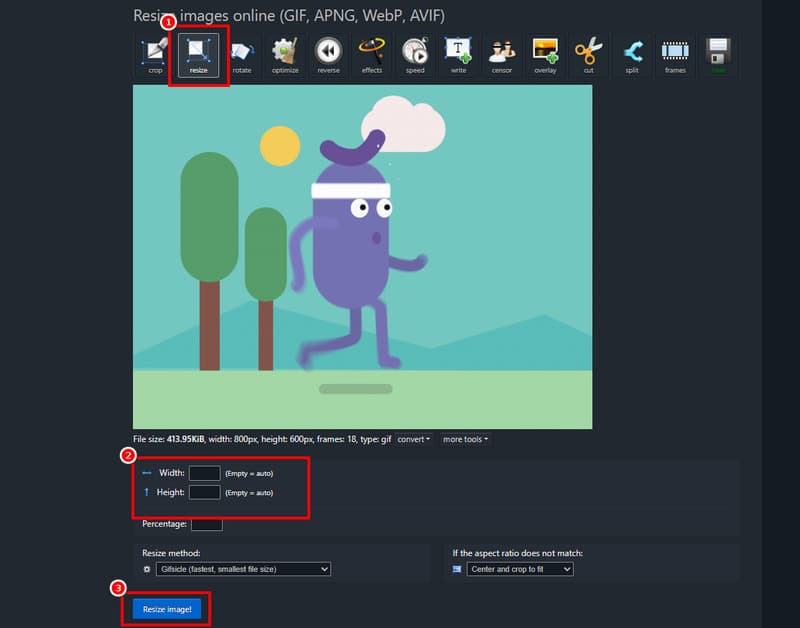
ステップ2. 次に、[Resize]ボタンをクリックします。続いて、Width(幅)と Height(高さ)の欄に希望するサイズを入力します。入力が終わったら、下部のResize Imageボタンを押します。
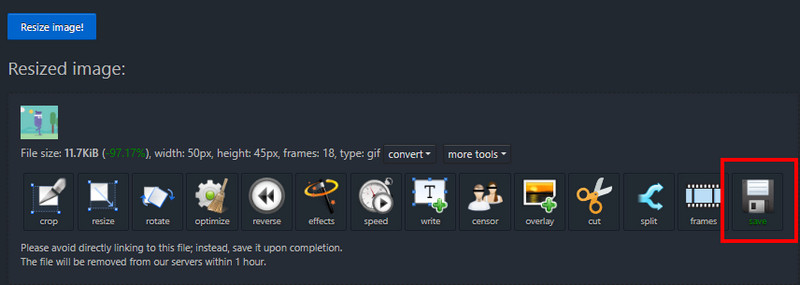
ステップ3. 最後に、下部のSaveをクリックして、リサイズしたGIFの保存を開始します。
メリット
- さまざまなGIF編集機能を提供できます。
- このツールは無料で利用できます。
- あらゆるウェブプラットフォームから利用できます。
デメリット
- 処理の途中でいくつか煩わしい広告が表示されます。
- 高速なインターネット接続が必要です。
5. Gifgit を使ってアニメーションGIFをリサイズする
Gifgitは、GIFリサイズ用のオンラインツールの中でも特にシンプルな部類に入ります。分かりやすい画面構成で、操作後に必要な結果をすぐ得られます。さらに、保存処理が速い点も魅力です。そのため、リサイズしたGIFを短時間でダウンロードできます。ツールの性能を確認するには、以下の手順に従ってみてください。
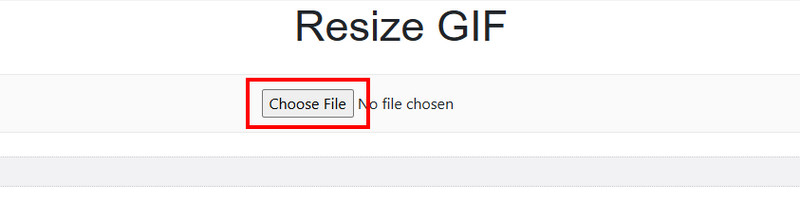
ステップ1. ブラウザでGifgitにアクセスします。その後、[ファイルを選択]をクリックし、リサイズしたいGIFファイルを追加します。
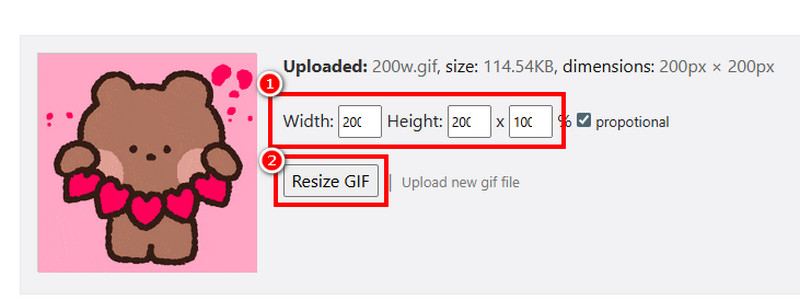
ステップ2. 次に、GIFの希望サイズを入力します。[Resize]ボタンをクリックして、リサイズ処理を開始します。
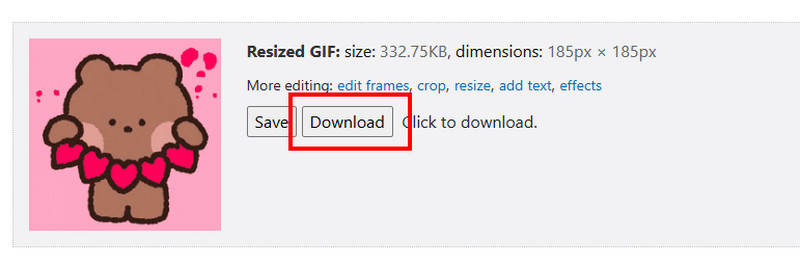
ステップ3. [Download]をクリックして、リサイズ済みのGIFをパソコンに保存します。これで、問題なくスムーズにファイルを再生できます。
メリット
- このツールはスムーズなリサイズ処理を提供できます。
- すっきりしたユーザーインターフェースを備えています。
デメリット
- いくつか広告が表示されます。
これらの手順を利用すれば、オフライン/オンラインを問わず、アニメーションGIFを効率的に編集・リサイズできます。自分に合った方法を選んで、理想の仕上がりを実現しましょう。
パート3.アニメーションGIFのリサイズに関するFAQ
GIF のサイズを画質を落とさずに変更するには?
まあ、GIF リサイズツールの中には、リサイズ処理の後でファイルの画質に影響を与えてしまうものもあります。そのため、優れたツールを選ぶことが重要です。GIF を無劣化でリサイズするには、Vidmore Video Converter を使用できます。
GIFに適したファイルサイズはどのくらいですか?
標準的なサイズをお探しの場合は、幅640ピクセル×高さ480ピクセルが適切です。このサイズであれば、遅延やラグなくお使いのデバイスで快適に再生できます。
GIFの最大解像度はどのくらいですか?
アニメーションGIFの最高解像度は720pまでです。この画質であれば、より良い視聴体験を得ることができます。
まとめ
このチュートリアルを通じて、アニメーションGIFをリサイズする方法をしっかりと学べました。これで、好みのツールを選んでGIFのリサイズを始められます。さらに、画質を落とさずにGIFをリサイズしたい場合は、Vidmore Video Converter を利用してください。搭載されたリサイズ機能により、高品質な結果を得ることができます。