DVDFab Video Enhancer AI の完全レビュー
現代において、視聴者に優れた視聴体験を提供したいのであれば、高品質な動画を提供することが何より重要です。そのようなコンテンツであれば、誰に対しても満足度の高い動画を届けられると言えるでしょう。したがって、動画コンテンツを効果的に強化したいのであれば、どの動画編集ソフトまたは動画強化ソフトを使うべきかを知っておく必要があります。そこで本記事では、DVDFab Video Enhancer AI をご紹介します。本ソフトは、動画を強化する際に頼りになるプログラムの一つです。このエンハンサーについて詳しく知りたい方は、この機会をお見逃しなく。

ページコンテンツ
パート1. DVDFab Video Enhancer AI とは
この動画エンハンス AI は、現在 UniFab という名称で知られています。Windows 向けのオフラインソフトであり、主な機能は AI(人工知能)の力を借りて動画を最大限に強化・高解像度化することです。このツールを使えば、古い動画でも品質を向上させ、最大 4K 解像度に変換することができるため、非常に優れたプログラムと言えます。さらに、このエディターは動画ノイズの除去にも対応しています。Denoise 機能を使うことで、動画内のノイズを取り除き、理想的な再生品質を実現できます。そのため、このAI 動画エンハンサーは、動画強化後に優れた結果を得たい方に最適です。
パート2. UniFab の主な機能
この DVDFab Video Enhancer AI のレビューでは、ソフト全体の機能性について解説します。ソフトについてさらに詳しく知りたい場合は、以下の内容をご覧ください。
動画画質の強化
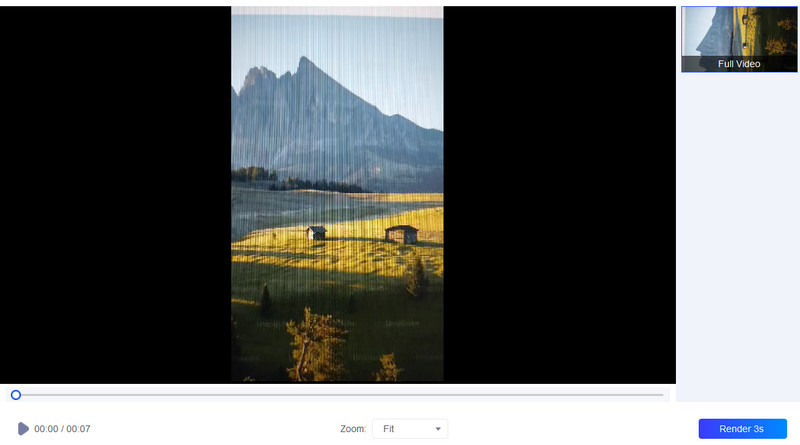
本ソフトの中核となる機能は、動画コンテンツの強化です。つまり、ニーズに応じてファイルの動画解像度を変更できます。解像度は 1× または 2× まで引き上げることができ、その結果、動画をより大きく、はっきりと表示できます。さらに、画質を最大 4K まで変更できるため、あらゆるユーザーにとって理想的です。この機能で気に入っている点は、操作手順が非常にシンプルなことです。読み込み速度も速いため、時間の節約にもつながります。したがって、この動画エンハンサーは、理想とする仕上がりを得るのに適したツールだと言えるでしょう。
基本的な動画編集
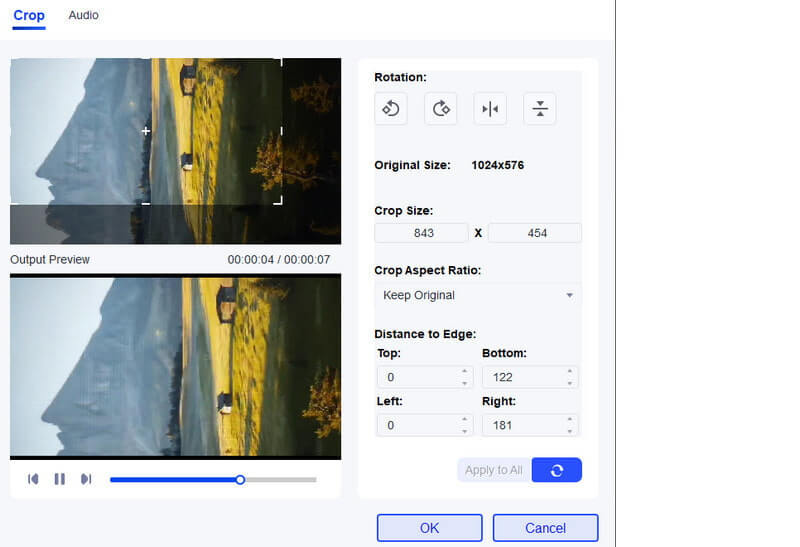
動画ファイルの強化だけでなく、UniFab は基本的な動画編集機能も備えています。動画の端や角の不要な部分を削除できる動画トリミング(クロップ)エディターツールを利用可能です。好みのアスペクト比を選択して自動的に動画サイズを変更することもできます。また、好みに応じて動画をカットできるトリマー機能も搭載されています。さらに、動画コンテンツを任意の方向に回転・反転させることも可能です。実際に使ってみたところ、不要部分を取り除く際に役立つと感じました。操作も簡単で、誰にでも扱いやすい点も魅力です。
音量ブースター
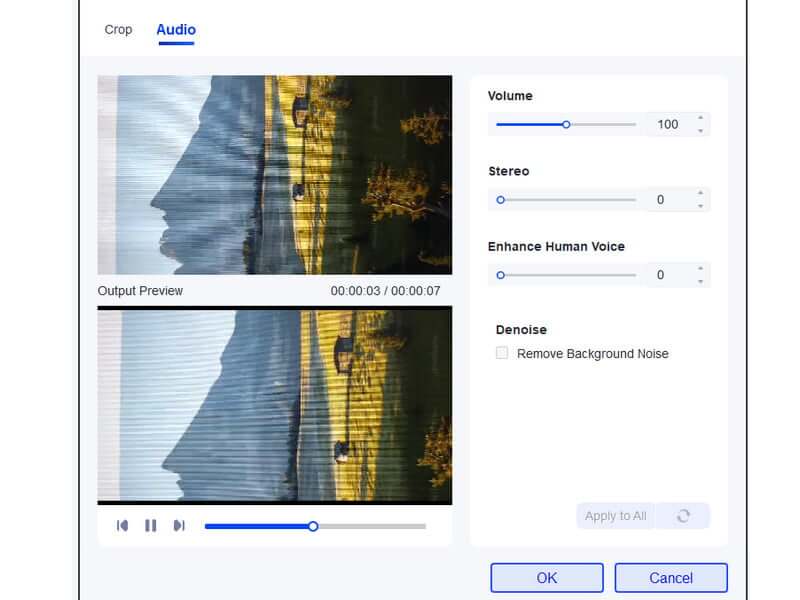
このツールの音量ブースター機能を使えば、動画の音量を上げることもできます。音量は最大で 200% まで調整可能です。希望の音量を選択した後は、音を聞き逃すことなく動画をしっかりと視聴できます。加えて、この機能ではいくつかのパラメーターも調整できます。ステレオ設定や人の声のバランスをニーズに応じて変更したり、背景ノイズを除去したりすることも可能です。この機能を試した結果、仕上がりにはとても驚かされました。音量を大きくできるだけでなく、ノイズも取り除けるため、より快適な視聴・聴取体験が得られます。
パート3. DVDFab Video Enhancer AI の使い方
このプログラムを使って動画を強化する方法を知りたいですか?それなら、このセクションを読み進めてください。ここでは、ファイルをスムーズかつ効果的に強化する手順を案内します。では、さっそく以下の手順を確認し、動画編集を始めましょう。
手順 1. UniFab の公式サイトにアクセスしてプログラムをダウンロードします。その後、インターフェースを起動してメインの作業を開始します。
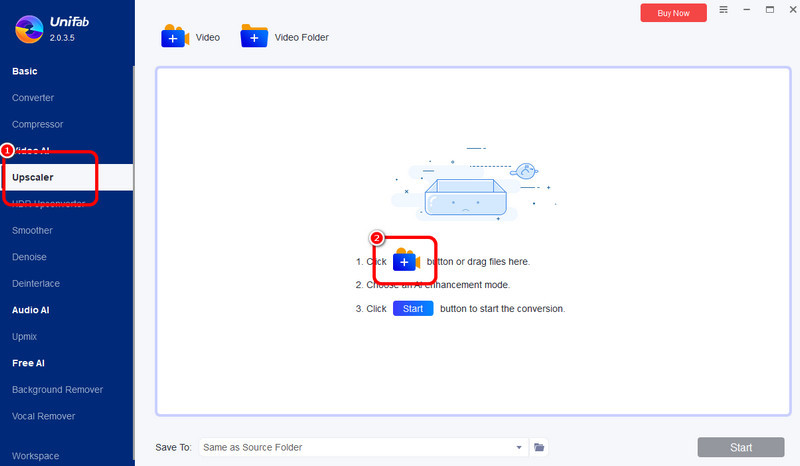
手順 2. インターフェースから Upscaler セクションへ進み、+ ボタンをクリックしてパソコン内のフォルダーを開きます。次に、アップスケール/強化したい動画を参照して選択します。
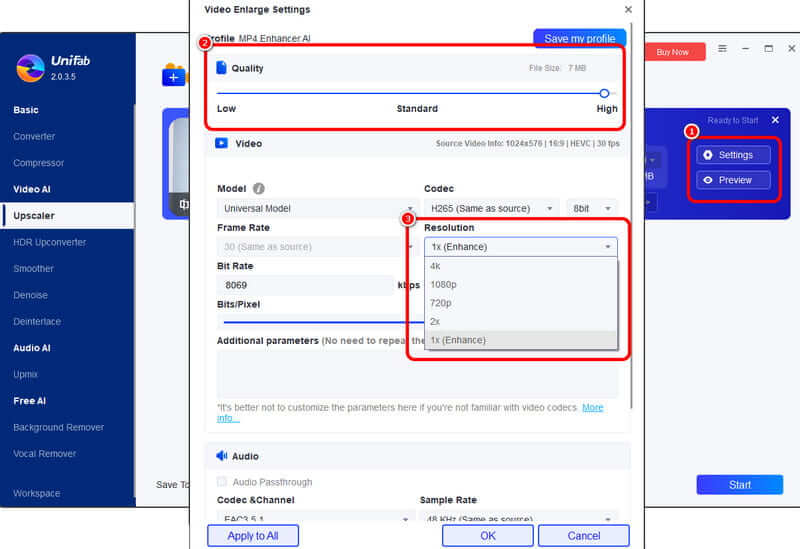
手順 3. 動画をアップスケールするには、Settings オプションを開き、動画解像度の調整を行います。Resolution オプションの下で、動画を 1× または 2× に強化できます。必要であれば 4K オプションを選択することも可能です。また、画面上部のスライダーを使って、動画品質を最大まで引き上げることもできます。完了したら、OK をクリックします。
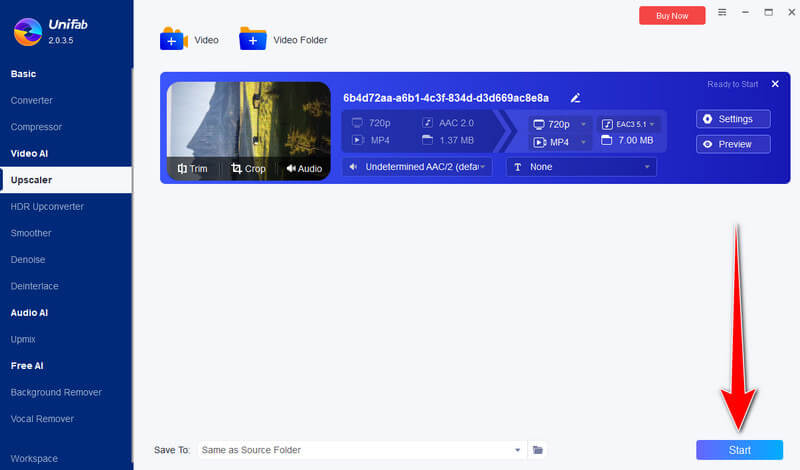
手順 4. すべてのパラメーターの変更が終わったら、画面下部の Start ボタンを押して最終処理へ進みます。処理が完了したら、強化後の動画をパソコンに保存できます。
この方法を使えば、動画を簡単かつ効率的に強化できます。しかも、操作手順が分かりやすい点も利点です。ただし、唯一の難点は、動画強化の処理速度が遅いことです。また、正常に動作しない場合があるのも気になる点です。それでも、高品質な動画を得るという目的においては、十分に頼りになるソフトと言えるでしょう。
パート4. DVDFab Video Enhancer AI のおすすめ点とおすすめしない点
本ツールのおすすめポイント
本ツールで特におすすめできるのは、動画強化機能です。この機能により、動画ファイルを効果的に強化できます。また、古いホームビデオや映画を、最大 4K の高画質な「素晴らしい動画」へと生まれ変わらせることも可能です。さらに、複数の動画を同時に強化できるため、作業時間の大幅な短縮にもつながります。
本ツールの残念なポイント
一方であまり気に入っていない点は、動画強化の最終処理に時間がかかることです。最終結果が得られるまでにかなりの時間を要する場合があります。また、何らかの理由で動画を強化できないケースがある点もマイナスです。加えて、編集機能が限定的であることも欠点と言えます。
パート5. DVDFab Video Enhancer AI のベスト代替ソフト
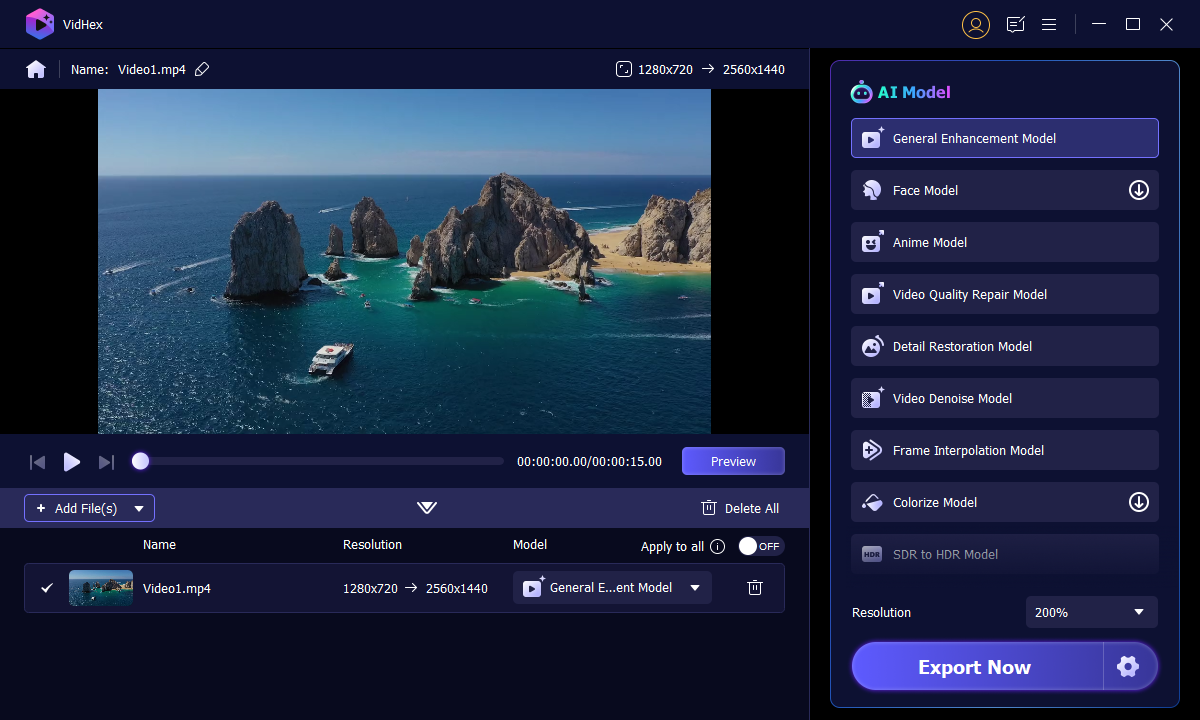
ここまで解説してきたように、本ソフトは効果的な動画エンハンサーです。しかし、動画強化の処理速度が遅いという問題があります。そのため、動画を改善しつつ時間も節約したい場合、PC で利用できる最良の代替ソフトは VidHex Video Converter です。このプログラムは、さまざまな強力な AI モデルを用いて動画を強化できます。動画ノイズの除去、解像度のアップスケール、白黒映像のカラー化など、ニーズに合わせて適切なモデルを選択できます。この高効率なツールを使えば、動画を理想的な形で強化できます。さらに、UniFab と比較すると、本ソフトはクラウド上で超高速な動画強化処理を実行できるため、最も強力で理想的な代替手段と言えます。動画をオフラインでアップスケール・強化しながら時間も節約したいのであれば、PC で VidHex Video Converter を利用することをおすすめします。
まとめ
以上で DVDFab Video Enhancer AI のレビューは終了です。本記事を通じて、このソフトについて一通り理解していただけたはずです。加えて、本ソフトの最適な代替ツールをお探しであれば、Vidmore Video Converter を試してみてください。このプログラムは高速な動画強化処理を提供しており、理想的な動画エンハンサーと言えるでしょう。