KineMaster レビュー:本当に優れた動画編集アプリなのか?徹底解説
「KineMaster」は、iOS と Android デバイスの両方で利用できる優秀な動画編集アプリです。さまざまな編集機能によって動画を強化できるため、プロ・非プロどちらのユーザーにも適したアプリと言えます。アプリについてさらに詳しく知りたい場合は、本記事が参考になります。本レビューでは、KineMaster についてのあらゆる情報を解説します。アプリの概要、主な機能、長所と短所、そして使い方まで含まれます。そのうえで、動画を効率よく編集・向上させるための最良の代替ソフトも紹介し、より多くの選択肢を持てるようにします。したがって、本テーマについてすべてを知りたい場合は、ぜひ最後までお読みください。

ページコンテンツ
パート1.KineMaster とは
KineMaster アプリは、iOS と Android デバイスで利用できる人気の動画編集アプリケーションです。初心者からプロユーザーまで便利に使える、基本から高度な編集機能まで幅広く備えています。プロクオリティの動画を制作できる点が大きな魅力で、最大 4K 動画までサポートしています。そのため、どのようなコンテンツであっても、このアプリならスムーズに処理できると言えるでしょう。
動画編集だけでなく、音声の改善にもこのアプリを頼りにできます。各種オーディオ編集機能を利用して、音声ファイルのバランスを整えることが可能です。総合的に見て、モバイルデバイスでコンテンツを編集する際、KineMaster は最もパワフルなアプリの一つであることに疑いはありません。
パート2.KineMaster の主な機能
動画編集
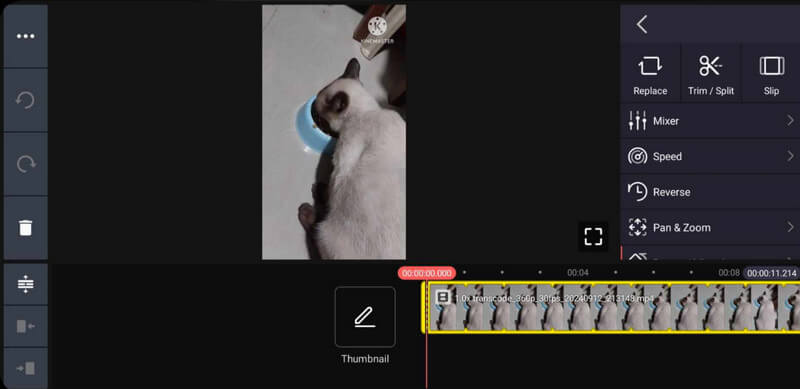
本アプリの中核機能は動画編集です。トリミング、クロップ、逆再生など、ほとんどの動画編集ツールを利用できます。これらのツールにより、優れた仕上がりが期待できます。さらに、動画の明るさ、色相、コントラスト、不透明度も調整可能です。加えて、彩度調整(ビデオサチュレーション)機能も備えており、映像の色味バランスを整えるのに役立ちます。こうした多彩で実用的な機能を試したうえで、このアプリは素晴らしい結果を得るのに最適だと感じました。高画質な動画を出力できる点も、非常に魅力的です。
動画エフェクト
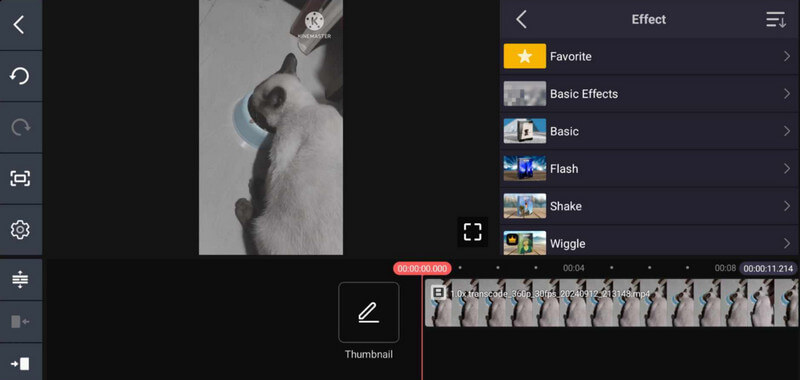
すぐに使えるさまざまな動画エフェクトも選択できます。これらのエフェクトを利用すると、より魅力的な動画に仕上げられます。テーマやフィルターを変更できるほか、本機能内から動画の声を変えることも可能です。さらに、より快適な視聴体験のためにトランジションも挿入できます。この機能を使ったあと、とても満足できました。望む仕上がりを実現するためのエフェクトが一通りそろっているうえ、操作がシンプルな点も優れています。
オーディオ編集
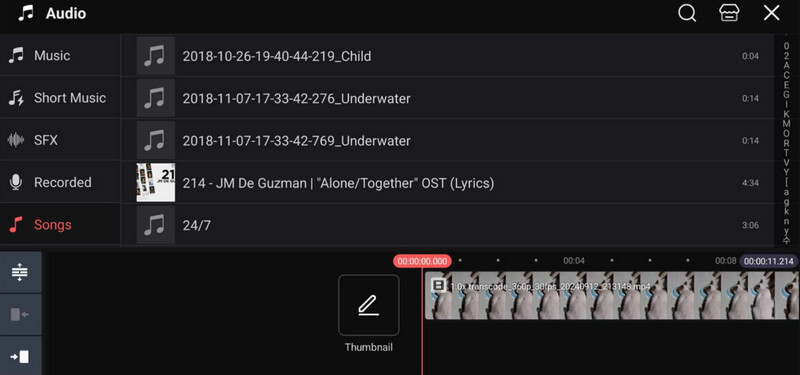
動画編集だけでなく、さまざまな音声ファイルを動画に挿入することもできます。サウンドや音楽を追加したり、動画にナレーション(ボイスオーバー)を追加したりできます。これにより、複数の音声ファイルを動画と組み合わせることが可能です。動画にさらなるインパクトを加えたい場合に最適な機能です。この機能を体験してみて、動画に音声を追加するのはとても良いアイデアだと感じました。追加のファイルを重ねることは、素晴らしい作品を作るうえで理想的な手段です。
動画にテキストを追加
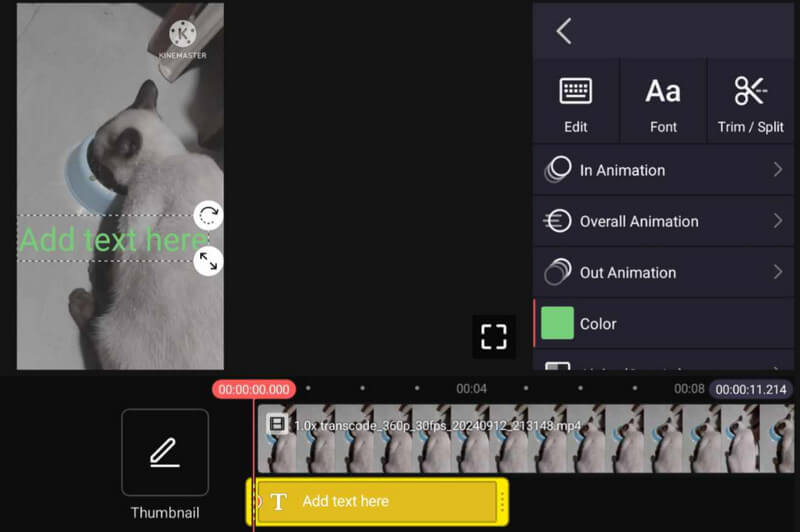
本アプリのもう一つの優れた機能は、動画にテキストを挿入できる点です。動画に魅力的なタイトルを付けたいときに最適な機能ですし、字幕を作成する用途にも使えます。これにより、動画の内容がより理解しやすくなります。私にとって、この機能はすべてのユーザーにとって重要な役割を果たすと思います。動画の内容をより深く理解する助けになり、このような機能によって視聴者全員に明確なメッセージを伝えられると感じます。
音声録音
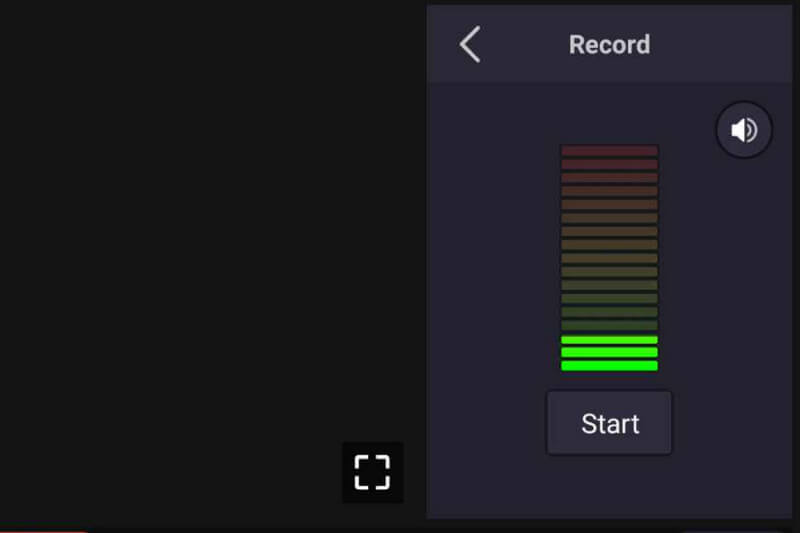
動画を再生しながら自分の声を録音したいですか?その場合は、アプリの「録音」機能を利用できます。動画を挿入したあと、「録音」ボタンを押すだけです。これで、動画を再生しながら効果的にボイスオーバーを追加できます。コンテンツクリエイターとして、この機能はとても役立つと感じます。動画に直接ナレーションを入れられ、しかも録音後の音声はクリアなので、使っていてとても楽しい機能です。
パート3.KineMaster の使い方
KineMaster を使って動画を編集したいですか?その場合は、以下の詳しい手順を確認してください。KineMaster 動画編集アプリを使って、動画を上手に編集する方法がわかります。
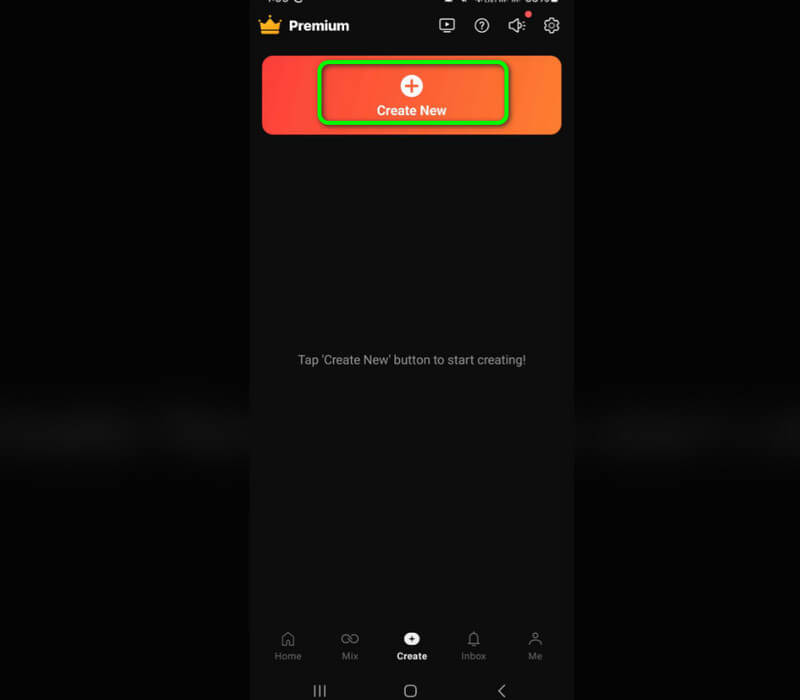
手順1. デバイスに KineMaster アプリをダウンロードします。アプリを起動したら、Create New(新規作成)ボタンを押します。次に、好みのアスペクト比を選択し、編集したい動画を選びます。
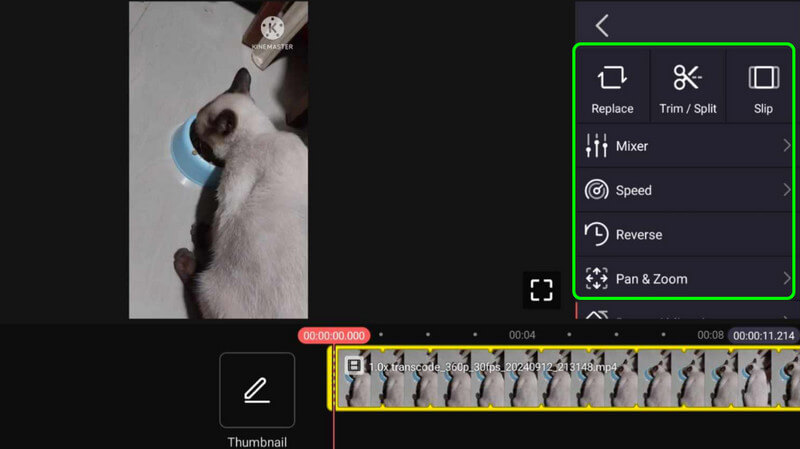
手順2. 動画を追加したら、さまざまな機能をすぐに使えます。タイムライン上の動画をタップすると、右側の画面に機能が表示されます。動画の逆再生、速度変更、クロップなどを行えます。
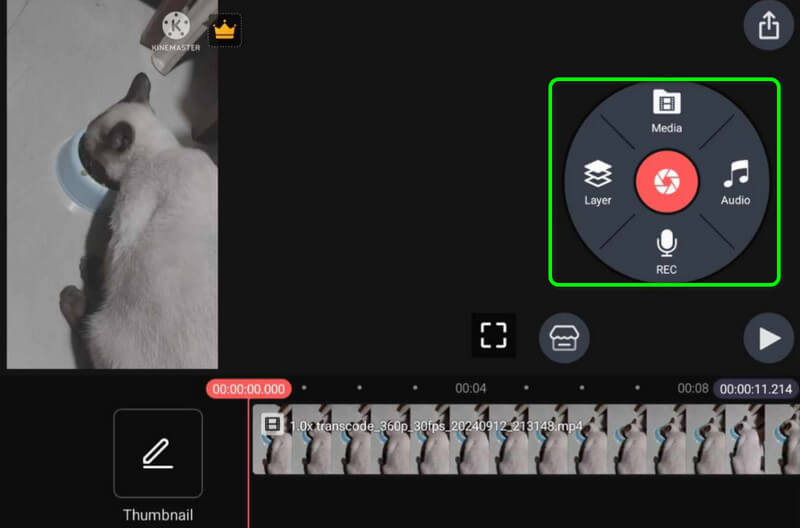
手順3. さらにファイルを追加したい場合は、Media(メディア)オプションを押します。Layers(レイヤー)オプションを押せば、アプリに追加レイヤーを挿入できます。動画にサウンドや音楽を追加するには、Audio(オーディオ)機能を使用します。また、録音して動画にボイスオーバーを追加したい場合は、Record(録音)機能を使います。
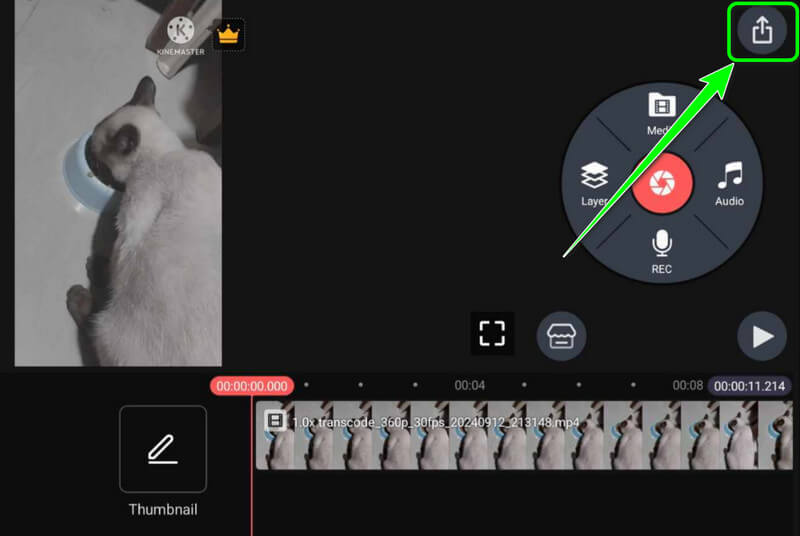
手順4. 編集が完了したら、画面上部にある Export(書き出し)アイコンを押します。これで、KineMaster を使って動画を編集する方法の全体像がつかめるはずです。
この手順に従えば、動画編集後に望みどおりの結果を得られます。クロップ、トリミング、速度調整、逆再生などで動画を改善できるほか、高画質動画も問題なく扱えるため、より印象的な作品に仕上げられます。
パート4.KineMaster の長所と短所
アプリの良い点
• このアプリは、さまざまな動画編集機能を提供します。
• 高画質な動画を扱うことができます。
• ユーザーは動画に複数のメディアファイルを追加できます。
• 動画にボイスオーバーを追加することができます。
• iOS と Android の両方に対応しています。
アプリの悪い点
• 一部の機能は有料版でのみ利用可能です。
• KineMaster のウォーターマークを削除するには、サブスクリプションプランに加入する必要があります。
• 一部の高度な動画編集機能は操作が難しい場合があります。
パート5.KineMaster の最適な代替ソフト
1. Vidmore Video Converter
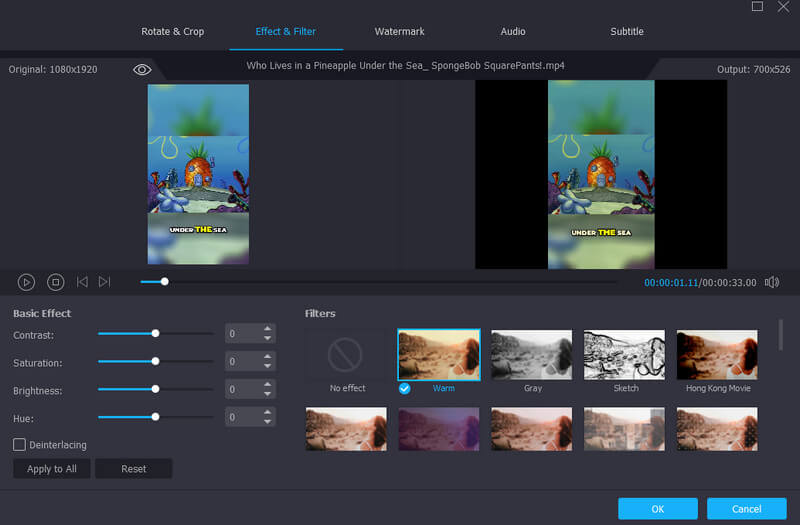
PC で使える KineMaster をお探しですか?その場合は、Vidmore 動画変換 が利用できます。この優れた代替ソフトは、KineMaster と同様に必要な機能を一通り備えていますが、よりわかりやすいインターフェースが大きな利点です。すべての動画編集機能を、迷うことなく操作できます。利用できる優れた編集機能として、動画のクロップ、結合、トリミング、強化、速度変更などが挙げられます。
さらに、本ソフトの変換機能も活用できます。動画ファイルをさまざまな形式の動画ファイルに変換することが可能です。対応形式は MP4、M4V、FLV、AVI、MOV、WMV など、200 種類以上のデジタル形式で、画質を落とさずに変換できます。複数の動画ファイルを同時に変換することも可能で、この機能によりファイル処理の時間を大幅に節約できます。したがって、優れた動画編集機能と変換機能を同時に備えたソフトを探しているなら、Vidmore Video Converter を利用するのが最適な選択です。
そのほか、次のような機能も利用できます。
・動画のファイルサイズを縮小する「動画圧縮」機能。
・ファイル内の気になるノイズを除去する「ノイズリムーバー」機能。
・好みの長さにファイルをカットできる「動画トリマー」機能。
・動画を逆再生できる「動画リバーサー」機能。
・音声と映像を同期させる「オーディオ同期」機能。
2. Vid.Fun
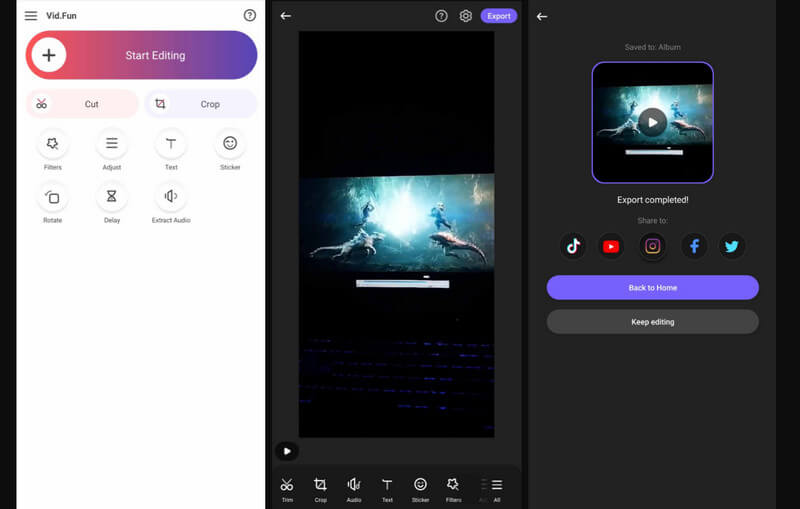
スマートフォンで動画を編集したい場合は、Vid.Fun アプリを利用できます。このアプリには、さまざまな機能が備わっています。基本的な機能として、クロップ、カット、色調補正などがあり、「Delay」機能を使えば映像の遅延を調整して音声とのバランスを取ることも可能です。また、動画にさまざまな要素を挿入できます。ウォーターマークやテキスト、ステッカー、絵文字などを追加することができます。さらに、Vid.Fun は編集手順がわかりやすく、あらゆるユーザーにとって使いやすい優秀なアプリです。唯一の難点は、高品質な出力を得るための高度な機能をすべて利用するには、サブスクリプションプランへの加入が必要な点です。
まとめ
この KineMaster レビューを読めば、動画編集に関する必要な情報を一通り得ることができます。アプリの核となる機能も把握できるため、レビュー内容は非常に有用です。さらに、KineMaster の最適な代替ソフトを探している場合は、Vidmore Video Converter の利用をおすすめします。このオフライン動画編集ソフトは、優れた結果を生み出すための多彩な編集機能を備えています。また、200 種類以上のデジタル形式にファイルを変換できるため、あらゆるユーザーにとって強力で理想的なツールとなるでしょう。