iPhoneで動画をスローモーションにするための4つの便利なコツ
ビデオをスロー再生することは、特にジャンプしたり、微笑んだり、草原を駆け抜けたりといったシーンで、作品に素晴らしい効果を与える一般的な方法です。この効果を任意のクリップに適用することで、場面をより詳細に描写し、よりドラマチックに見せることができます。大切な人にとって意味のある動画を作りたい場合は、感動的な瞬間の動きをスローにしてみましょう。この記事では、iPhoneで動画をスローにする方法をいくつかご紹介します。気になる方は、以下の内容をチェックしてみてください。

パート1:iPhoneで動画をスローにする方法
1. iPhoneのカメラロール
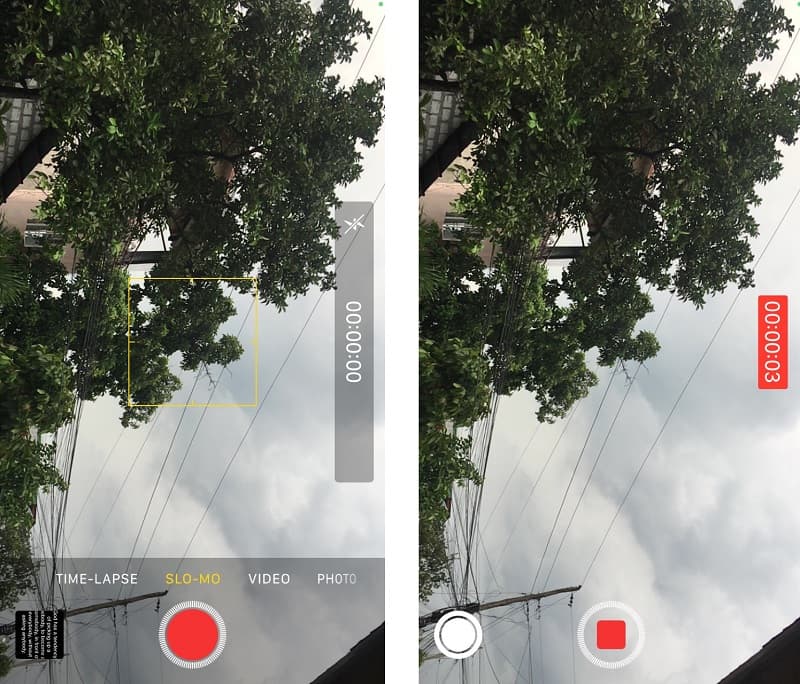
iPhoneでは、通常の動画を直接スロー再生にすることはできません。しかし、スローモーション動画の速度を変更することは可能です。iPhoneに標準搭載されているスローモードを使えば、撮影前に動画の速度調整を簡単に行えます。動画編集の初心者でも上級者でも関係ありません。カメラに内蔵されたスローモーション機能を使えば、コミカルなシーンを引き延ばして撮影し、後からゆっくり楽しむことができます。以下では、iPhoneでスローモーション動画を作成するための手順を詳しく解説します。
ステップ1: iPhoneのロックを解除し、デバイスでカメラアプリを起動します。
ステップ2: スローモーションを使うには、左にスワイプしてスローモーションモードを表示し、赤い丸の右側にあるボタンをタップします。その後、画面中央の録画ボタンをタップして動画を撮影します。
ステップ3: 録画を終了するには、もう一度録画ボタンを押します。その後、画面左上のサムネイルをタップすると、撮影した動画を再生できます。
2. iMovie
iPhoneで動画を撮影した後は、内蔵の動画編集アプリであるiMovieを使って、再生速度を遅くすることができます。iMovieは高機能な無料ビデオエディターで、多彩な高度機能を備えており、さまざまな編集を行うことができます。iMovieはダウンロードして利用できます。このソフトを使えば、通常速度の動画だけでなく、スロー再生の動画も編集できます。数回タップするだけで、動画の再生速度を好みの速さに調整できます。
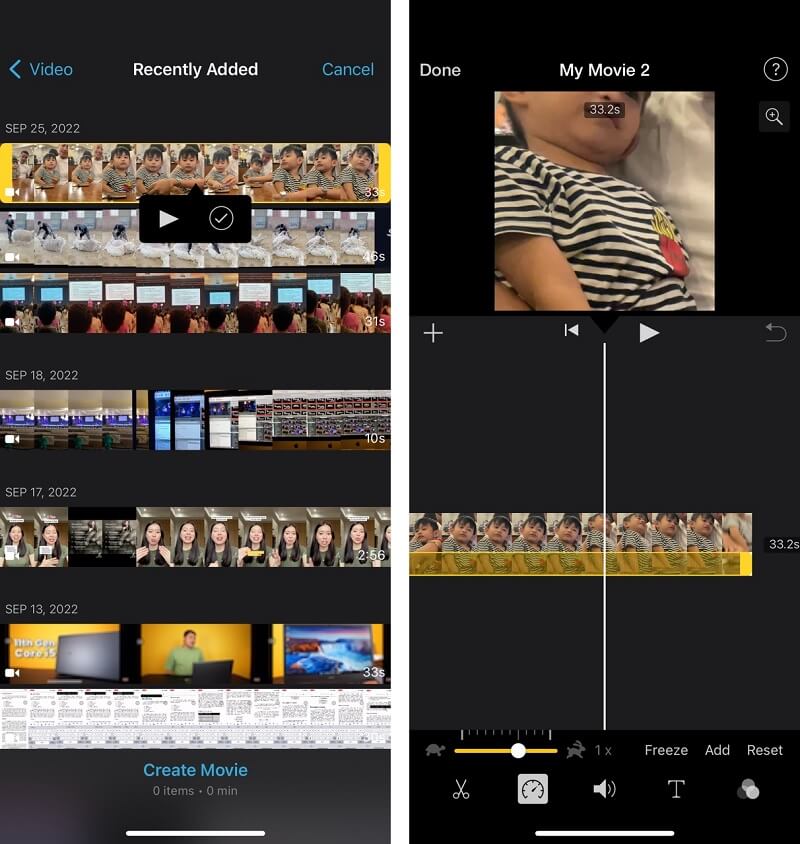
ステップ1: iMovieアプリを起動します。まだインストールしていない場合は、App Storeから無料でダウンロードできます。プロジェクトを開始するには、新規プロジェクトを作成を選択し、ムービーボタンをタップします。
ステップ2: デバイスの写真アプリにあるコレクションから、1本または複数のビデオクリップを選択します。次に、編集画面でスピード(速度)アイコンをタップします。iPhoneで動画をスロー再生にするには、小さなドットを左側にドラッグします。
ステップ3: 編集が終わったら、完了ボタンをタップして終了します。その後、下部にある共有アイコンをタップし、「ビデオを保存」オプションを選びます。タップすると、動画がデバイスに保存されます。
iPhoneで動画をスローにするボーナス方法
iPhoneの「写真」(カメラロール)アプリやiMovieアプリを使えば、動画をスロー再生にするうえである程度のことはできます。しかし、動画の再生速度を細かく正確にコントロールすることはできません。モバイル端末上で調整できる速度の選択肢は限られており、iMovieや写真アプリを使う場合でも同様です。もし動画をどの程度スローにするかについて、さらに多くのオプションやより精密なコントロールが必要な場合は、.
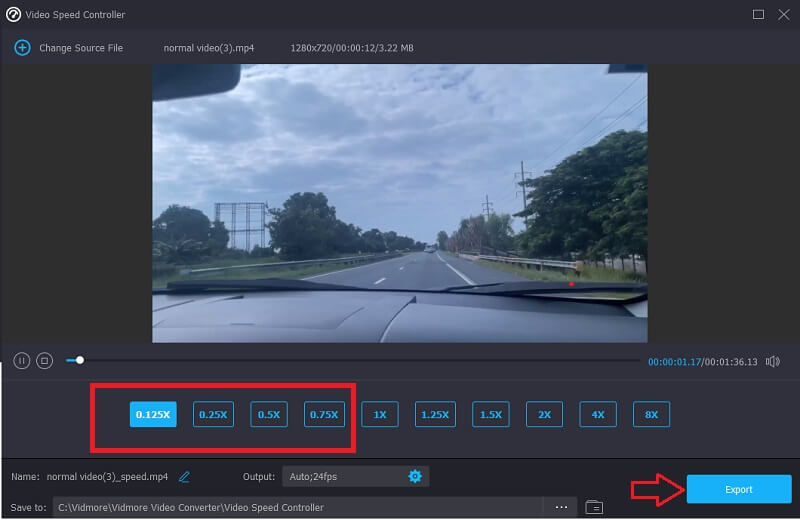
Vidmore 動画変換を試してみてください。このプログラムはMacとWindowsの両方で利用できます。さらに、このツールを使えば動画の速度を正確に調整できるだけでなく、動画のトリミングや音声の抽出など、さまざまな処理を行うことができます。このプログラムには、動画の再生速度を落とす方法を解説するチュートリアルも含まれています。
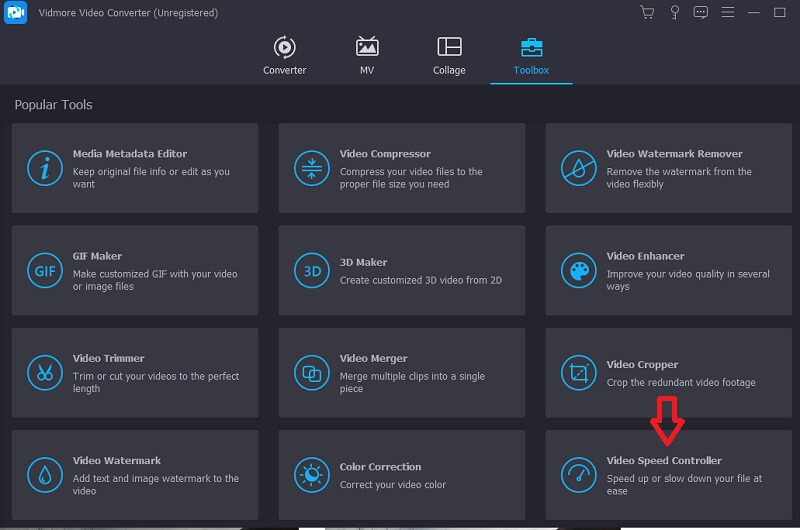
ステップ1: この動画編集ソフトをPCにダウンロードすれば、無料で動画を編集できます。インストールして起動したら、動画の再生速度を変更するために、ツールボックスボタンをクリックし、続けて動画スピードコントローラーボタンをクリックします。
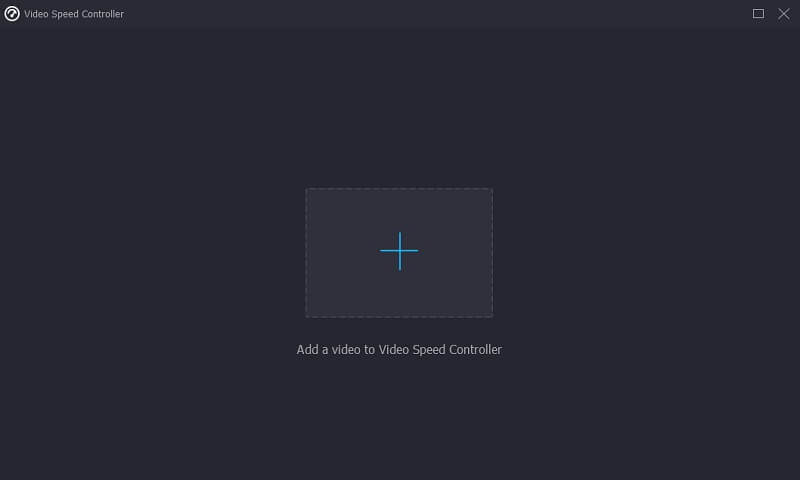
ステップ2: ポップアップウィンドウで大きなプラス記号をクリックします。表示されたフォルダからスロー再生にしたい動画を選び、開くボタンをクリックして確定します。その後、動画のプレビューウィンドウが表示されます。
ステップ3: より遅い速度にしたい場合は、パネルに表示されている複数の速度オプションの中からいずれかをクリックします。速度を選択したら、保存先オプションの横にあるドロップダウン矢印をクリックして、別のフォルダを保存先として指定できます。最後に、エクスポートオプションを選択して完了します。
パート2:iPhoneで動画をスローにする方法に関するFAQ
iPhoneで複数の動画を一度にスローにするにはどうすればよいですか?
iPhone 用の iMovie ソフトウェアは、複数のビデオクリップに同時にスローモーション効果を追加したい場合に、最適な選択肢です。iMovie で新しいプロジェクトを開始すると、編集のための素材として、数に制限なく複数のクリップを選択できます。その後は、表示されるチュートリアルの手順に従って、各クリップの再生速度を変更できます。
動画をスローにすると画質は変わりますか?
はい。動画の再生速度を落とすと、その新しい速度に合わせるためにフレームレートも低下します。失われるフレームを補って再生を滑らかに保つために、高いフレームレートを選択することをおすすめします。
iMovieではどのくらいのスロー再生まで可能ですか?
ムービーの再生速度は、速度スライダーバーをドラッグして変更できます。標準速度に対して最大で 1/8 まで低速化することが可能です。スライダーバーをドラッグすると、現在の再生速度に対応した数値がバーの横に表示されます。また、上のボタンをクリックしてスロー再生オプションを試すこともできます。
まとめ
まとめると、iMovieと写真(カメラロール)を使えば、iPhoneでスローモーション動画を作成できます。しかし、どの部分をどの程度スローにするかを正確に指定したい場合、この2つだけでは十分とは言えません。そのため、Vidmore Video Converterのようなバックアップ用ツールを用意しておくことをおすすめします。