iPhone で動画を倍速再生する方法:使いやすい 3 つのアプリ
私たちは、iPhone で撮影された写真や動画が非常に高品質であることを知っています。iPhone にはカメラ内編集機能があり、タイムラプスやスローモーション効果などの内蔵エディターも搭載されています。しかし、すでに通常の速度で再生されている動画を早送りしたい場合、タイムラプス効果を使うことはできません。そのため、視聴中の動画を倍速再生するには、iPhone 上で使えるアプリが必要になります。そこで、前置きはこのくらいにして、ここではiPhone で動画を倍速再生するのに役立つアプリをいくつかご紹介します。
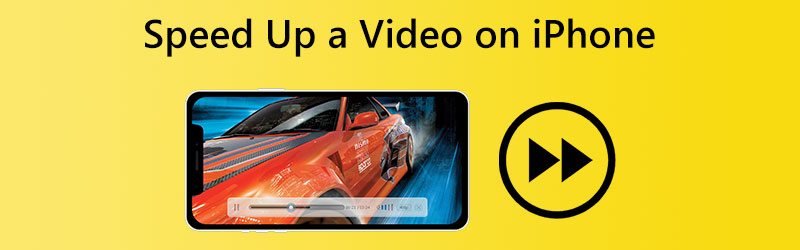

パート1.iPhone で動画クリップを倍速再生する方法
1. iMovie
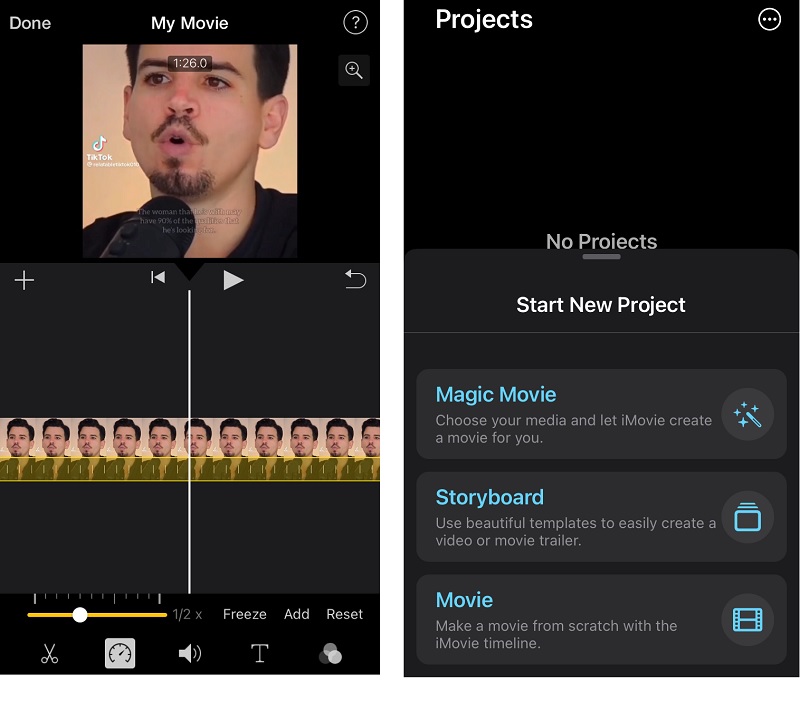
iMovie は、無料でダウンロードできる高機能な動画編集アプリです。多くの機能とシンプルな編集ツールを備えており、さまざまな方法で動画を編集できます。必要なときにこのアプリを入手できます。このプログラムを使えば、標準的な速度で再生される動画だけでなく、はるかに速い速度で再生される動画を作成することもできます。自分の動画に望む再生速度を選びましょう。キーボード上の該当するボタンを数回タップするだけで設定できます。
ステップ1: iMovie を起動します。iPhone にアプリが入っていない場合は、App Store から無料でダウンロードできます。プロジェクトを開始するには、ムービー アイコンをタップし、新規プロジェクトを作成 オプションを選択します。
ステップ2: iPhone の「写真」アプリにある動画クリップの中から、1本または複数本を選択します。次に、編集画面で 速度 と表示されたアイコンを選びます。iPhone で動画を再生するとき、画面上の小さな点を右にスライドさせることで再生速度を上げることができます。
ステップ3: 最後に[完了]ボタンを押すと処理が完了します。その後、共有 ボタンを選択すると動画を保存するオプションが表示されます。タップして動画をスマートフォンに保存してください。
2. Slow Fast Slow
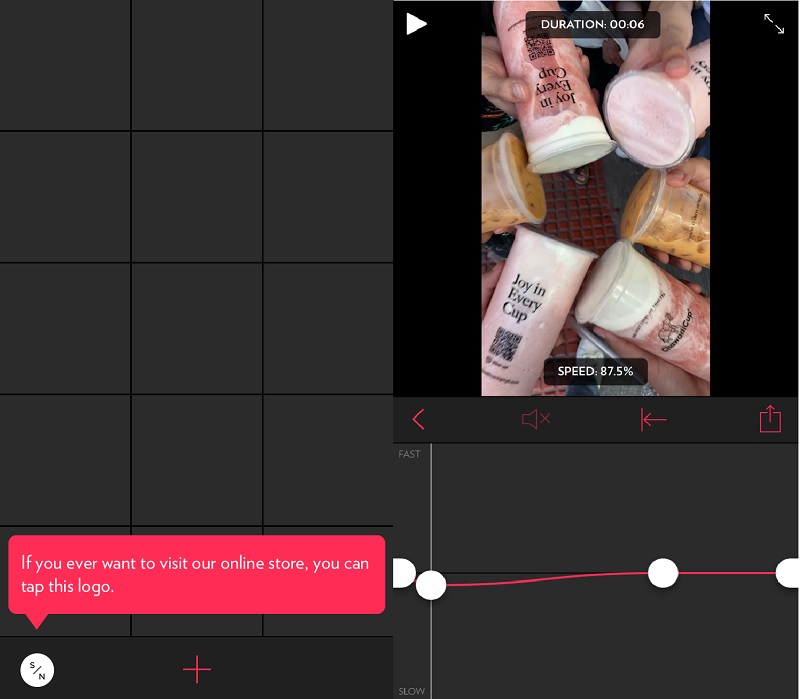
iPhone アプリ「Slow Fast Slow」を使うと、動画をスロー再生したり倍速再生したりできます。これは、iOS 搭載デバイスで撮影した動画の再生速度を変更するためのアプリです。特にスローモーション動画と相性が良いですが、どんな動画でも、アプリの自動インタラクティブタイムラインを使ってスローにしたり速くしたりできます。このアプリは iPad でも利用可能です。また、動画を複数のパートに分割し、それぞれのパートごとに速度を個別に調整することもできます。さらに、編集した動画をそのまま各種ソーシャルネットワーキングサービスへアップロード・共有することも可能です。具体的な手順は次の通りです。
ステップ1: App Store から Slow Fast Slow アプリを入手し、起動します。画面下部の プラス アイコンをタップして、編集したい動画を選びます。
ステップ2: その後、画面を長押しすることで時間ポイントを追加または削除できます。ポイント同士の線をドラッグすることで、その部分の再生速度を変更します。
ステップ3: 最後に、書き出し ボタンをタップして動画を保存します。
パート2.Mac/Windows 向けのおすすめ動画スピードチェンジャー
iPhone のストレージが逼迫している場合は、動画をパソコンと同期して、Windows や Mac 上で iPhone 動画を倍速再生用に編集することもできます。このような場合に大いに役立つのが Vidmore Video Converter です。これは、iPhone 動画の速度変更、動画形式の変換、動画効果の調整など、さまざまなことができる多機能な動画コンバーター兼エディターです。複雑な機能を選ばなくても、動画の再生速度を上げることができます。このプログラムは 200 種類を超える多様な動画・音声ファイル形式に対応しています。
Vidmore Movie Converter は多様な形式のファイルを保存・サポートしているため、さまざまなフォーマットの動画を倍速再生用に編集できます。Vidmore Video Converter は初心者でも扱いやすい動画編集ソフトであり、とても心強いツールです。
ステップ1: Vidmore Video Converter は、試用期間中は無料でダウンロードできます。インストール後、Windows と Mac OS X のどちらのパソコンでも使うことができます。
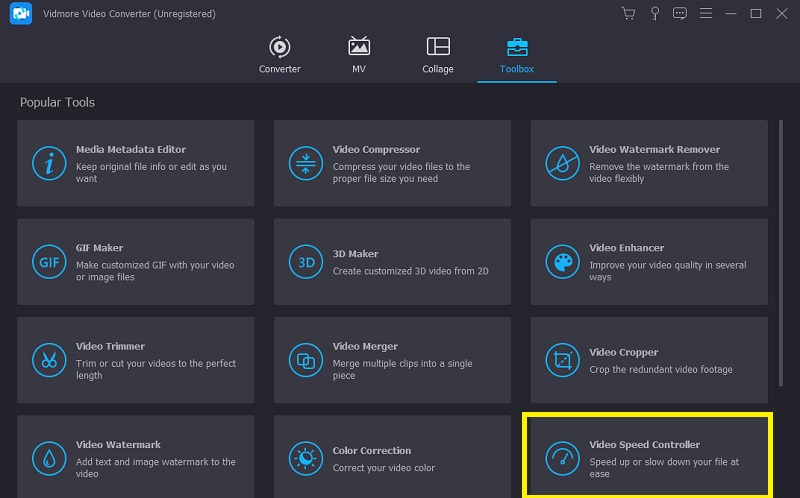
ツールボックス メニューから 動画スピード管理 のオプションを見つけます。その後、プラス ボタンをタップしてパソコン内の動画を選択し、このスピードコントローラーに追加します。
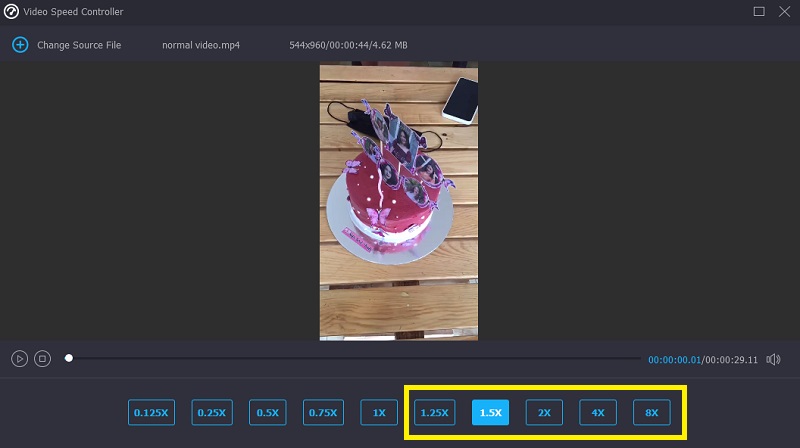
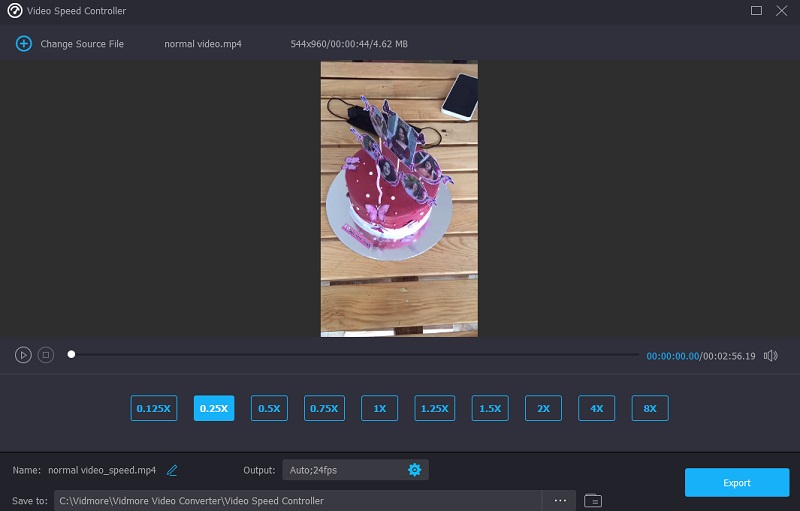
ステップ2: 必要に応じて、ゆっくり再生させたいときは所定の範囲内の速度を選びます。速度を選択するとすぐに、上部のプレビュー画面が自動的に切り替わり、その速度を適用した場合の結果が表示されます。長さの異なる複数の動画がある場合は、それぞれの動画に最適な再生速度を個別に選択できます。
ステップ3: 出力する動画の設定を変更するには、ドロップダウンメニューから 出力 を選びます。このタイミングで動画の最終的な形式を変更することも可能です。最適なファイル形式を決めたらそれを選択し、OK ボタンをクリックします。
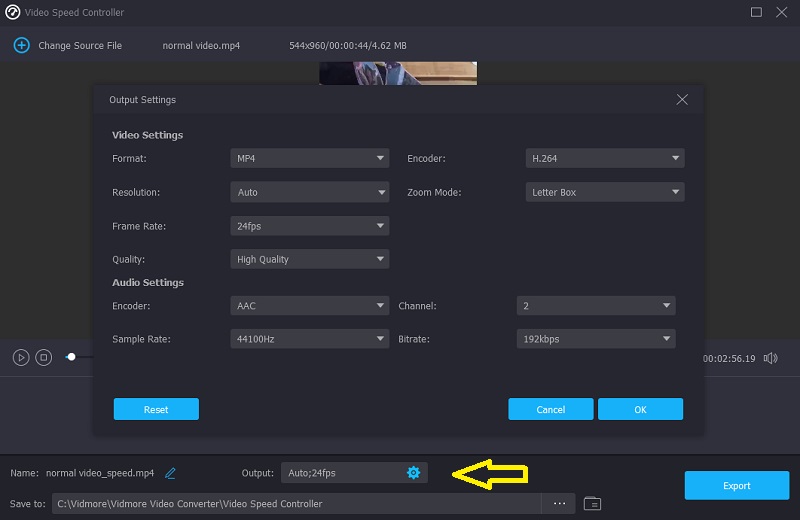
最後のステップとして、動画クリップを保存するパソコン上の保存先フォルダーを指定します。その後、ドロップダウンメニューから 書き出し を選び、ボタンをクリックして処理を開始します。
パート3.iPhone 動画を倍速再生する際のよくある質問
iPhone で動画クリップを 2 倍以上の速度にするには?
組み込みの編集アプリである「iMovie」を使用することもできます。iMovie を使えば、iPhone の動画を元の再生速度の最大 2 分の 1(2 倍のスロー)まで遅くすることができます。また、先におすすめした編集アプリを使って作業することも可能です。
Slow Fast Slow アプリを使った場合、元の動画の音声は保持されますか?
Slow Fast Slow アプリには多くの優れた機能のひとつとしてボイスコントローラーが搭載されています。動画を編集した後でも、ユーザーは元の動画のピッチ(音の高さ)を調整し、保持することができます。
動画を早送りするときのデメリットは?
動画の再生速度を上げると、1秒あたりの一部のフレームが失われることになります。
まとめ
以上が、iPhone で動画を倍速再生する方法のいくつかです。この記事で紹介したのは、専門的な編集スキルがなくても使える実用的な方法ばかりです。ストレージ容量が不足していて、デスクトップで動作する編集ツールを好む場合には、Vidmore Video Converter があなたをサポートしてくれます。