パート1. 動画プレゼンテーション作成ツール
あなたのアイデアや情報を、視聴者の注目をぐっと引きつける魅力的な動画に変える方法を考えたことはありますか? その答えが動画プレゼンテーション作成ツールです。学生、教師、ビジネスパーソン、コンテンツクリエイターなど、立場を問わず、動画プレゼンテーションを作成する際の心強い相棒になってくれます。
この記事では、動画プレゼンテーション作成ツールとは何か、そしてそれらがどのようにあなたのメッセージ発信をよりクリエイティブにしてくれるのかを紹介します。さっそく、動画プレゼンテーション作成ツールの世界に飛び込み、あなたのアイデアを魅力的な動画へと変える方法を見つけていきましょう。

パート3. 動画プレゼンテーション作成ツールに関するFAQ
縦向き動画を横向きに簡単変換できるため、スキルレベルを問わず誰でも扱いやすいのが特長です。
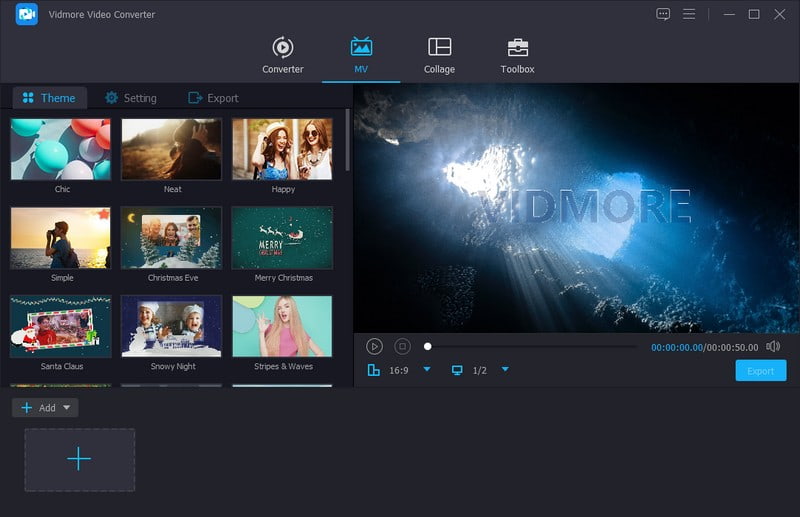
写真・動画・音楽コレクションを、目を引く動画プレゼンテーションに変えてみたいと思ったことはありませんか? Vidmore 動画変換 は非常に高機能な動画プレゼンテーション作成ツールであり、そのような用途に最適なソフトです。魅力的な動画プレゼンテーションをできるだけ簡単に作成できるよう設計されています。メディアファイルを手間なく、プロ仕様のプレゼンテーションへと仕上げることができます。直感的なドラッグ&ドロップのインターフェースにより、コンテンツを好きな順番に並べ替えられます。
さらに、トリミング、回転、エフェクト、フィルター、ウォーターマーク、音声編集、テーマ、BGM など、多彩な編集機能を備えています。高品質な出力を実現し、プレゼンテーションをより一層引き立てることが可能です。ストーリーをSNSで共有したい場合も、オフラインで発表したい場合も、Vidmore Video Converter があれば安心です。複雑な動画編集とはお別れして、Vidmore Video Converter を使って、簡単操作で美しい動画プレゼンテーションを作成しましょう。
優れた動画を作成できるおすすめ YouTube 動画・ムービーメーカー5選
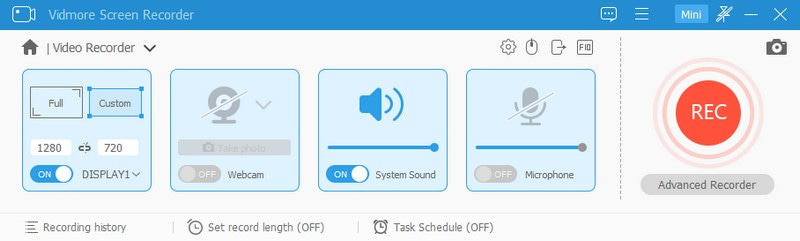
パソコン画面上の操作を、分かりやすくて魅力的な動画プレゼンテーションに変換したいとお考えですか? そのようなときは Vidmore スクリーンレコーダー にお任せください。仕事用、教育用、あるいは魅力的な動画プレゼンテーション作成用など、用途を問わず、Vidmore Screen Recorder が動画プレゼン作成の手順をぐっと簡単にしてくれます。使いやすいツールで、数クリックするだけで画面を録画でき、画面上の操作をプロフェッショナルな動画プレゼンテーションへと変換します。ソフトウェアのチュートリアルを見せたいとき、プロジェクトをデモしたいとき、スライドショーを解説したいときなどに最適です。
Vidmore Screen Recorder には柔軟な録画オプションと編集ツールが搭載されており、説得力のあるプレゼンテーション作りをサポートします。注釈ツールを使えば、録画中に線やテキスト、吹き出し、矢印などを描き込むことができます。さらに、作成した動画はさまざまな形式で簡単に書き出し可能です。これにより、作ったコンテンツを視聴者と手軽に共有できます。
あらゆるプラットフォームとデバイスに対応したおすすめ GIF メーカーアプリ
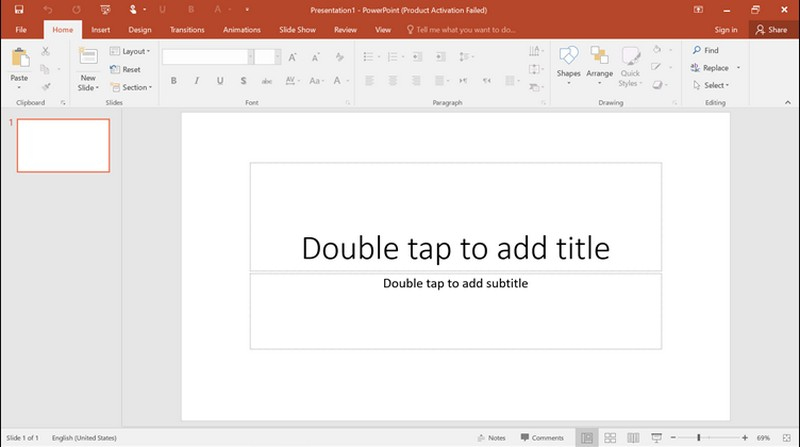
あなたのアイデアを、視覚的にわかりやすく魅力的な形で表現してみたいと思ったことはありませんか? そんなときに頼りになるのが PowerPoint です。PowerPoint は、印象的な動画プレゼンテーションを作成できる定番ソフトです。学校の課題、ビジネス会議、クリエイティブな企画など、さまざまな目的のプレゼンテーション作りに役立ちます。わかりやすく効果的にメッセージを伝える手段として活用できます。
直感的なインターフェースと豊富なテンプレートライブラリを活用して、見る人を惹きつけるダイナミックなスライドショーを作成できます。画像やテキスト、アニメーションを追加し、伝えたいポイントを強調しましょう。さらにうれしいのは、作成した PowerPoint プレゼンテーションを簡単に動画に変換できる点です。ナレーションを加えてストーリーを語り、そのまま世界中に共有できます。
2. Vidmore Screen Recorder
以下では、PowerPoint を使って動画プレゼンテーションを作成する手順を、ステップごとに紹介します。
ステップ1. 作業を始める前に、プレゼンテーションに含めたいすべてのコンテンツを準備しておきましょう。 パソコンで Microsoft PowerPoint を起動します。白紙のプレゼンテーションをクリックして新しいプレゼンテーションを作成します。すでに PowerPoint プレゼンテーションがある場合は、開くを選択してください。
ステップ2. 動画プレゼンテーションで表示したい順番に、スライドを整理します。スライド一覧表示(スライドソーター)でスライドを右クリックすると、スライドの追加・削除・並べ替えが行えます。 画像や動画を挿入するには、上部メニューの 挿入 をクリックし、図 または ビデオ を選択します。挿入したいファイルを選び、スライド上で位置やサイズを調整します。
ステップ3. スライド間にトランジションを追加して、動画プレゼンテーションの流れをスムーズにしましょう。上部メニューの 画面切り替え タブを開き、好みの切り替え効果を選んで、継続時間を調整します。
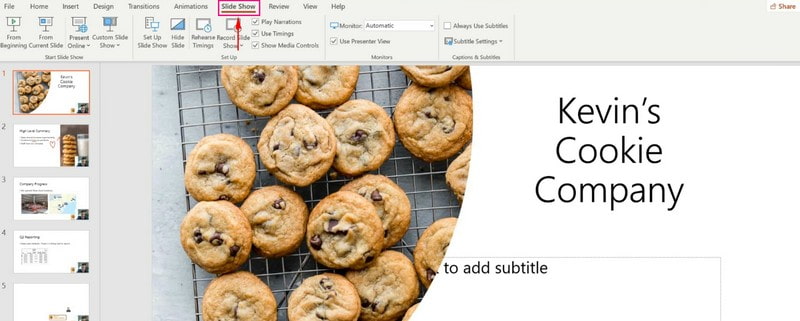
ステップ4. スライド ショー タブに移動し、リハーサル(リハーサル記録)をクリックします。プレゼンテーションを練習すると、PowerPoint が各スライドに費やした時間を記録します。コンテンツの準備が整ったら、いよいよプレゼンテーションを動画として録画します。ナレーションの有無やスライド切り替えタイミングなど、希望するオプションを選択し、準備ができたら 記録の開始 をクリックします。
マイクに向かって話しかけることで、ナレーションを追加できます。PowerPoint はあなたの声とスライドを同期させてくれます。録画が終わったら、スライドショーのコントロール バーにある 記録の停止 ボタンをクリックします。PowerPoint は、録画済みのプレゼンテーションを動画として保存します。
ステップ5. 仕上がりに満足したら、保存に進みます。ファイル メニューから 名前を付けて保存 を選択します。保存先のフォルダーを指定し、保存形式から MP4 などの動画形式を選びます。その後、保存 ボタンをクリックして、動画ファイルを作成します。
以上で完了です。PowerPoint を使って動画プレゼンテーションを作成する方法を習得しました。静的なスライドが、動きのある魅力的なビジュアルストーリーへと生まれ変わります。
PowerPoint を動画に変換できますか?.
スマホで動画プレゼンテーションを作るにはどうすればいいですか?.
3. PowerPoint
スマホで動画プレゼンテーションを作成するには、Google スライドを利用できます。まず Google スライドを開き、新しいプレゼンテーションを作成するために(+)ボタンをタップします。(+)ボタンを再度タップしてスライドを追加します。スライドをタップして、テキスト・画像・動画を挿入します。色やフォントなど変更したい要素をタップして編集します。三点アイコン(その他)をタップして[画面切り替え]を選択し、スライド間の効果を設定します。
設定が済んだら、[再生]ボタンを押してプレゼンテーションをプレビューします。メニューに戻り、画面隅の三本線アイコンをタップします。続いて[ファイル]→[ダウンロード]を選択し、MP4 形式を指定します。[ダウンロード]をタップすると、プレゼンテーションが動画として保存されます。
もちろんです!PowerPoint を動画に変換することができます。PowerPoint で作成したスライドを、動画ファイルに変換できます。スライドはもちろん、挿入した画像や動画、そして音声も含めて動画として保存できます。
PowerPoint と音声を使って動画を作るにはどうすればいいですか?
パソコンで PowerPoint を開きます。新しいプレゼンテーションを作成するか、既存のファイルを開きます。スライドにテキストや画像を配置します。音声を挿入するには、[挿入]→[オーディオ]→[この PC 上のオーディオ]をクリックし、使用したい音声ファイルを選択します。
その後、[オーディオ]ボタンから自動再生や音量などの設定を調整します。動画として保存するには、[ファイル]→[エクスポート]→[ビデオの作成]を選び、画質を設定して動画ファイルとして保存します。
動画プレゼンテーション作成ツールを選ぶときは、どんな点を考慮すべきですか?
動画プレゼンテーションはどのような形式で保存できますか?.
動画プレゼンテーションソフトは、情報をわかりやすく伝える魅力的な動画を作成するのに役立つ便利なツールです。テキスト・画像・アニメーション・音声などを組み合わせて利用できる機能を備えています。こうした動画にすることで、より多くの視聴者にリーチし、メッセージを共有しやすい形で届けられます。Vidmore Video Converter、Vidmore Screen Recorder、そして PowerPoint などを活用すればよいでしょう。これらのツールは、あなたのメッセージを効果的に伝え、視聴者を惹きつける力を与えてくれます。
考慮すべき要素は、使いやすさと搭載されている機能です。また、対応しているプラットフォームと、ご自身の具体的なプレゼンテーションのニーズも考慮する必要があります。
おすすめの動画プレゼンテーション作成ツール
ビデオプレゼンテーション作成ツールを使えば、作成したプレゼンテーションを一般的な動画形式で保存できます。自分の目的に最も適した形式を選択することができます。
まとめ
情報を伝えるための動画プレゼンテーション作成ツールを見つけよう.