WindowsおよびMacintoshコンピューターでMOVをトリミングするための最適なツール
必要のない長いクレジットやイントロなどの部分のせいで、長尺のMOV動画ファイルをカットしたいと思ったことはありませんか?こうした部分はディスク容量を無駄に消費するだけなので、少し厄介です。同時に、もっと一般的なMP4形式に変換して、より柔軟に視聴したいとも思っているはずです。
以前は、これは不可能な作業でした。しかし今では技術が進歩し、複数のタスクを同時にこなせるツールが登場しています。これらのツールを使えば、素早くMOVをMP4にトリミングすることができます。どのプログラムを指しているのか、続きを読んで確認してみてください。

パート1.MOVの概要
MOVは、1998年以降Apple社によって作成・維持されているファイル形式と考えられています。通常、Macintosh上で完璧に動作するQuickTime Player専用に作られたファイル形式です。現在、動画の国際標準とされているMP4は、大部分がMOVをベースにして作られました。実際、この2つの形式には共通点が非常に多く、特に採用している圧縮方式においてよく似ています。MOVとMP4のどちらもMPEG-4圧縮を使用しています。
MOVと比べて、MP4はより汎用性が高く、ほとんどのメディアプレーヤーやプラットフォームで認識されます。そのため、MOVファイルをカットした後、多くの人はMP4に変換することを好みます。
したがって、MOVを変換かつトリミングしてMP4にしたい場合、以下のツールを利用できます。
パート2.Windows/MacでMOVをトリミングする方法
1. Vidmore Video Converter
Vidmore 動画変換は、柔軟性が高く、有用な編集・変換機能を豊富に備えた理想的なソフトです。このプログラムを使えば、動画をさまざまな方法でカットでき、動画を個々のチャンクに分割することも可能です。また、不要な部分だけをトリミングすることもできます。さらに、動画・音声ファイルともに多彩な入力・出力形式に対応しています。そのため、汎用性の高いプログラムを探しているなら、Vidmoreは非常に役立つでしょう。このツールを使えば、見栄えの良い動画を作成できます。
- 分割、カット、トリミング、削除など、実用的な動画カット方法を複数提供。
- MOV形式をMP4などの他の動画形式に変換するのに役立つ。
- シンプルで分かりやすいユーザーインターフェース。
- 回転や字幕追加など、さまざまな動画編集ツールを提供。
MOVをMP4にトリミングするには、次の手順に従うだけです。
ステップ1. MOV動画カッターをインストール
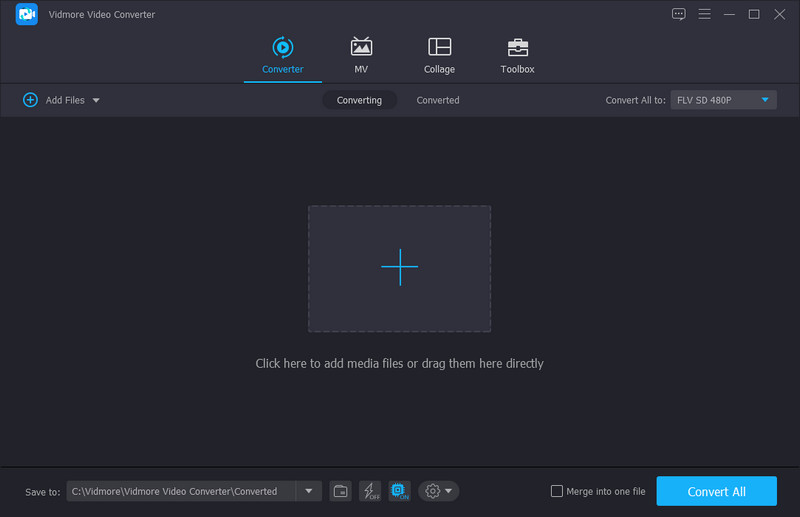
まず、上の無料ダウンロードボタンをクリックしてアプリケーションをダウンロードします。その後、セットアップガイドに従ってインストールを進めてください。完了したら、パソコンでプログラムを起動し、以下のようなインターフェースが表示されます。
ステップ2. MOV動画を読み込む
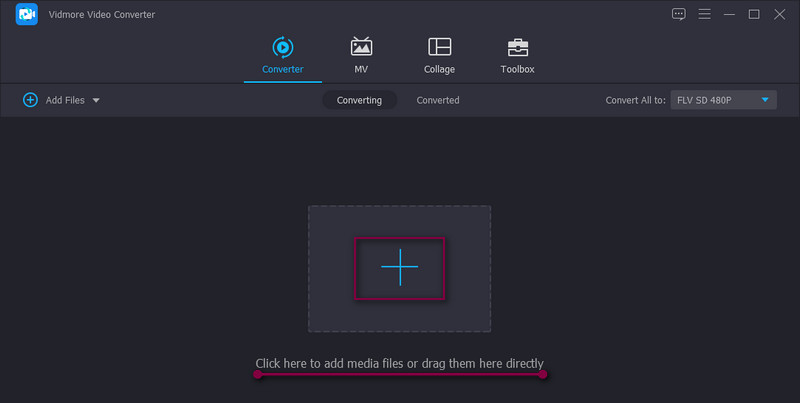
ツールのメイン画面でプラス記号をクリックし、プログラムに取り込みたい動画を参照して選択します。パソコンのフォルダからMOV動画をドラッグ&ドロップして追加することもできます。
ステップ3. MOVクリップをトリミング
動画をアップロードしたら、カットボタンをクリックして、動画カット用の編集画面を表示します。ここで、音楽バーを動かすか、時間を直接入力することで、カットしたい開始時間と終了時間を設定できます。設定が終わったら、保存ボタンをクリックして変更を確定します。
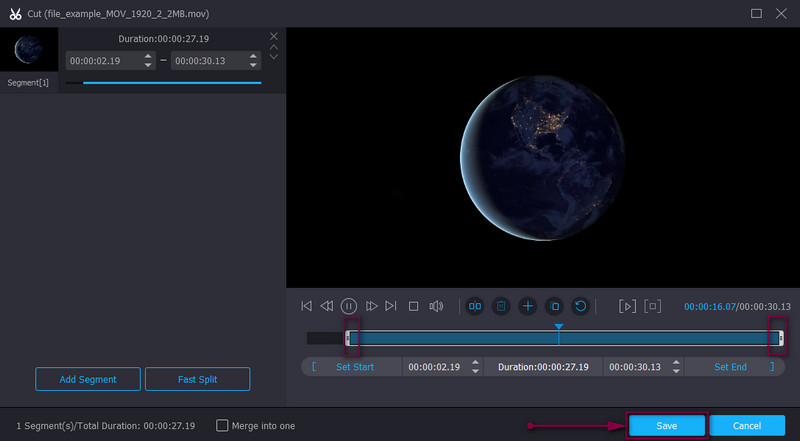
ステップ4. 最終出力を保存する
動画形式を変更したい場合は、プロフィールメニューから別の形式を選択します。同じ動画形式を選べば、形式を変更せずにそのまま出力できます。最後にすべて変換ボタンを押して、最終的な動画を保存します。
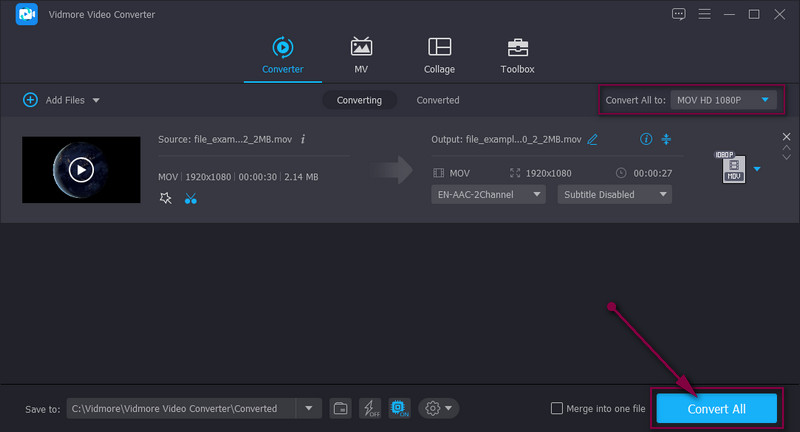
2. Free Video Cutter
Free Video Cutterは、Windows 10/8/7/Vista/XPでMOVファイルをトリミングできるフリーウェアです。MOV、MKV、WMV、FLV、MPEGなど、さまざまな動画形式をカットできます。さらに、シンプルで分かりやすいインターフェースのため、経験のない初心者ユーザーにも最適です。そのうえ、動画をMP4を含む複数の形式に変換することもできます。以下に、このツールで動画をカットする手順を示します。
ステップ1. まず、公式サイトからFree Video Cutterを無料でダウンロードしてインストールします。
ステップ2. 次に、プログラムを起動し、Open Videoボタンをクリックして、目的のMOV動画をソフトに追加します。
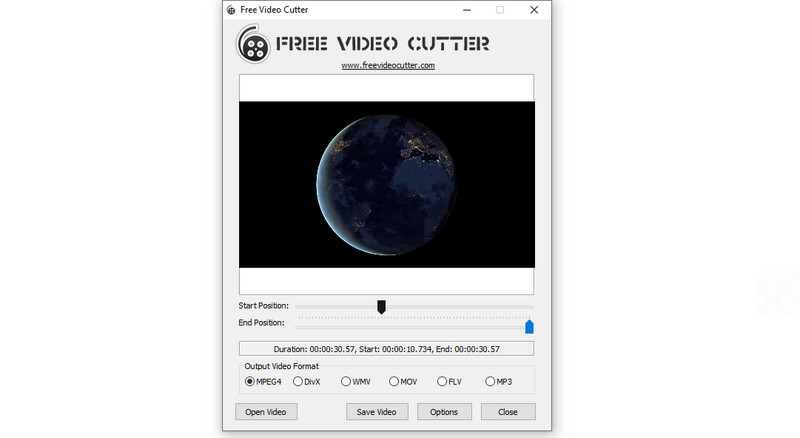
ステップ3. カットしたい動画を選択したら、開始位置と終了位置のハンドルバーをドラッグして、お好みの位置に調整します。
ステップ4. その後、出力形式を選択し、Save Videoをクリックして動画を処理します。
3. Clideo
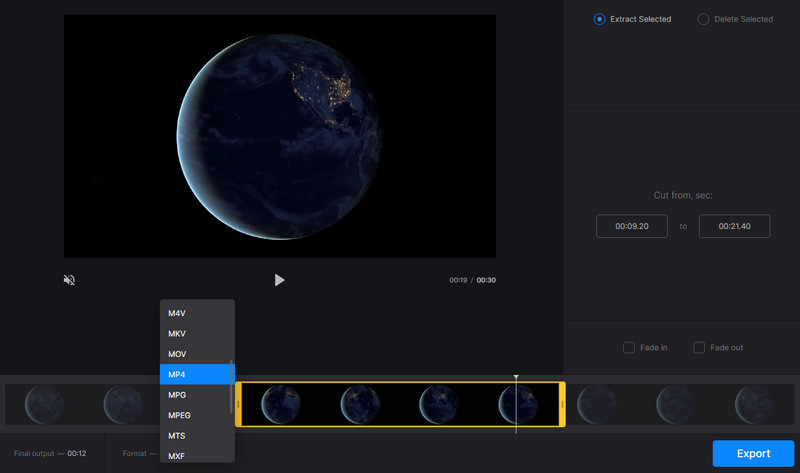
Clideoは、MOVをMP4にトリミングする動画カッターとして、ぜひ加えておきたい優秀なオンラインツールです。このアプリケーションでも、動画をカット・トリミングしながら同時に別形式へ変換することができます。動画をカットする方法は2通り用意されており、1つは音楽トラックバーを使う方法、もう1つは時間を直接入力する方法です。このプログラムを使ってみたい場合は、以下の手順を確認してください。特筆すべきは、Google DriveやDropboxからファイルをインポートできる点です。
ステップ1. パソコンの任意のブラウザでClideoのサイトにアクセスします。
ステップ2. 音楽マーカーを使って、動画のどの部分をカットするか決めます。
ステップ3. 動画をカットした後、動画を別の形式で保存できます。
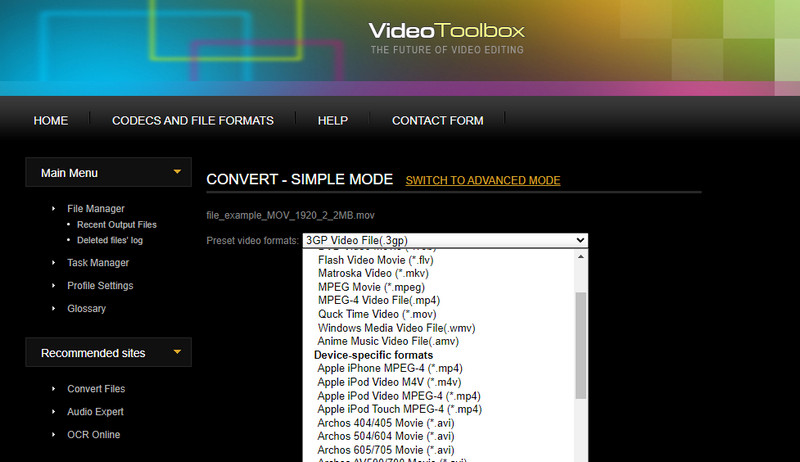
4.Video Toolbox
パソコンのハードディスク容量を節約するために、追加でプログラムをインストールしたくない場合は、Video Toolboxが推奨ツールです。カット機能に加えて、動画の録画、音声の抽出、スクリーンショットの撮影、字幕の追加なども行えます。一方で、MOV動画ファイルをトリミングする方法については、次のガイドを参照してください。
ステップ1. ブラウザを開き、アカウントを登録します。
ステップ2. ファイルを選択ボタンをクリックして、カットしたい動画をアップロードします。
ステップ3. 選択した動画をアップロードしたら、その動画にチェックマークを入れ、Cut/Split fileオプションを選びます。
ステップ4. Convert the sliceリンクボタンをクリックすることで、トリミングしたMOVをMP4に変換できます。形式を選択し、Convertを押してファイルを処理します。
パート3.MOVトリミングに関するFAQ
MOVファイルを半分にトリミングするにはどうすればよいですか?
MOVファイルを半分に分割するには、この機能に対応した優れたツールを使うとよいでしょう。そのひとつが Vidmore Video Converter です。このソフトを使えば、必要に応じてファイルを2つ以上の動画セグメントにトリミングできます。
MOVファイルを無料でトリミングする方法はありますか?
無料で動画をトリミングできる専用プログラムはいくつか存在します。オンラインツールやフリーソフトを選んで、ファイルを無料でカットすることができます。
PCでMOVファイルを編集できますか?
はい。技術の進歩に伴い、このような悩みに応えてくれるアプリケーションがますます増えてきました。現在では、エフェクトの追加やトリミング、結合、カット、クロップなど、さまざまな編集を行うことで、見事な動画を作成できるようになりました。
まとめ
今日では、日々進化するツールのおかげでMOVをMP4にトリミングすることは、もはや難しい作業ではありません。デスクトップアプリでもオンラインアプリでも、自分のニーズに合った方法でトリミングや変換を行うことができます。
動画ヒント