Microsoft フォトで動画をトリミング:動画を短くする簡単ガイド
Windows 10 や Windows PC のユーザーの多くは、長すぎる動画を短くしたいと考えており、不要な部分を削除したり、映像の中から最も重要なシーンだけを抜き出したりする方法を探しています。実は、Windows 10 には動画や写真を編集するために開発されたツールが標準搭載されています。そのアプリが「Microsoft フォト」です。
このアプリは写真や動画の整理に役立ちます。興味深いことに、「思い出」機能を使うと、写真からスライドショーを自動生成してくれます。さらに、アルバムを作成して、どの写真を入れるか自分で選ぶこともできます。同様に重要なのは、このプログラムで動画のカットもできるという点です。つまり、PC に別のプログラムをインストールしなくても、動画のトリミングが行えます。さほど長い説明は不要でしょう。ここではMicrosoft フォトで動画をトリミング/分割する方法を解説します。以下をお読みください。

- パート 1. Microsoft フォトで動画をトリミングする方法
- パート 2. Microsoft フォトのベスト代替ツール
- パート3.比較表
- パート 4. MS フォトでの動画トリミングに関する FAQ
パート 1. Microsoft フォトで動画をトリミングする方法
Microsoft フォト アプリは、Windows 10 PC における既定のフォトビューアーです。同時に、写真や動画をさまざまな編集ツールで加工できるエディターとしても機能します。これを使えば、描画やマークアップを行ったり、動画に 3D エフェクトを追加したり、BGM を挿入したりと、さまざまな編集が可能です。さらに、フォトのインターフェースはそれほど複雑ではなく、操作しやすい構成になっています。
言い換えれば、このインターフェースは初心者にもプロユーザーにも扱いやすい設計です。また、動画を複数のパートに分割して、不要な部分を削除することもできます。もちろん、冒頭や末尾の部分だけを自由にトリミングすることも可能です。以上を踏まえて、Microsoft フォトで動画をトリミングする方法を紹介します。
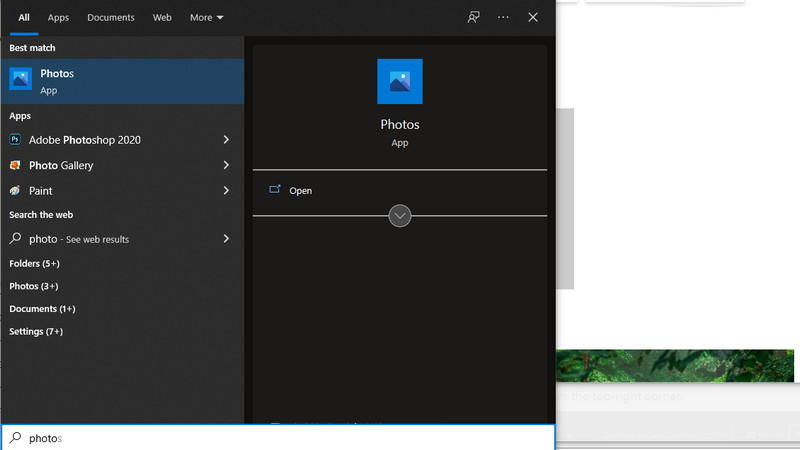
ステップ 1. パソコンでフォト アプリを起動します。そのためには、キーボードの Windows ボタンを押してメニューを開き、アプリを検索するために フォト と入力します。
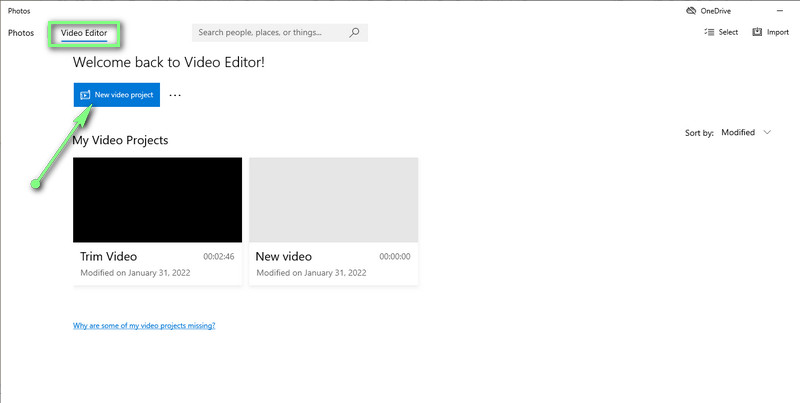
ステップ 2. 画面左上にあるメニューから ビデオ エディター タブをクリックし、続けて 新しいビデオ プロジェクト ボタンを押して動画のカットを開始します。次に、作成するプロジェクト名を入力します。
ステップ 3. 追加 ボタンをクリックして、トリミングしたい動画を読み込みます。対象の動画を参照して選択したら、メディアライブラリからストーリーボードに動画ファイルをドラッグし、編集を開始します。
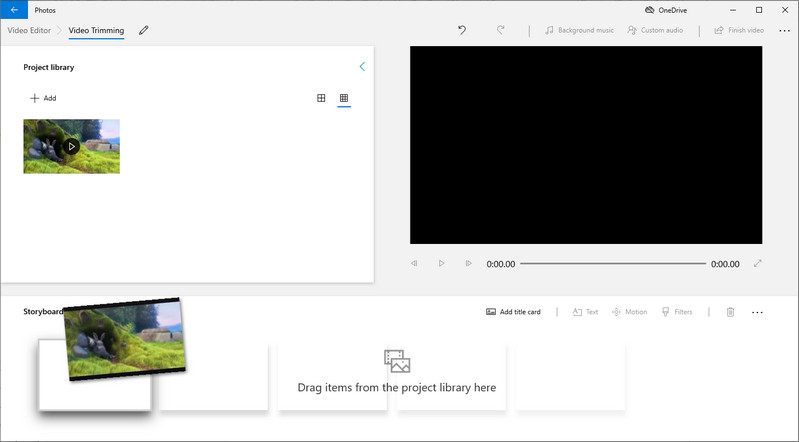
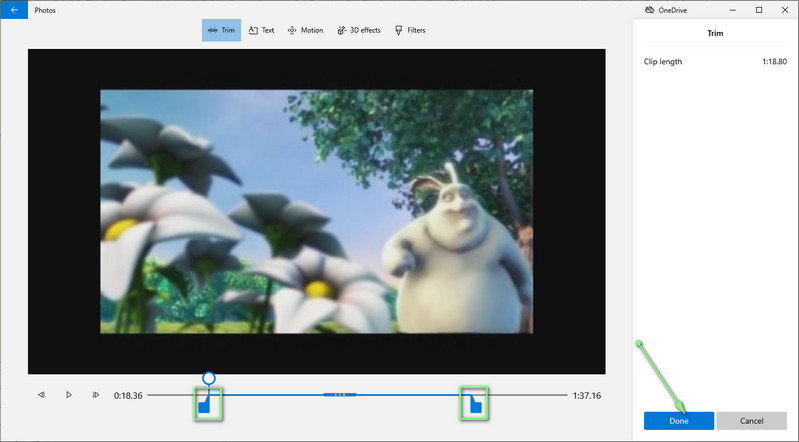
ステップ 4. ストーリーボード メニューから トリミング ボタンをクリックすると、ダイアログが表示されます。左と右のハンドルをドラッグして範囲を選択し、インターフェース右下の 完了 ボタンをクリックします。
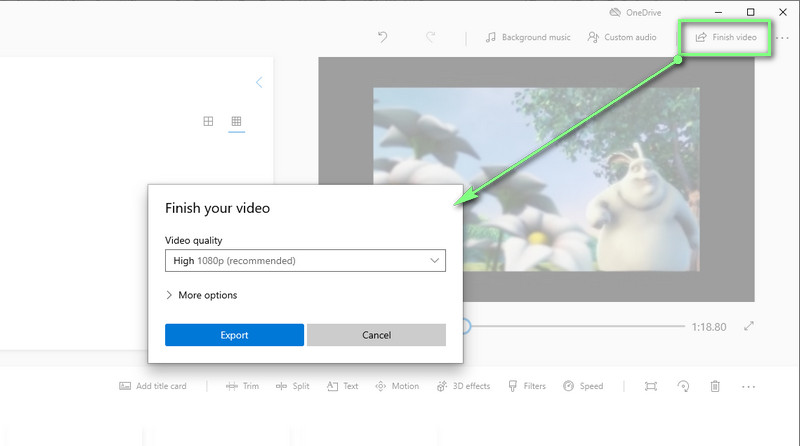
ステップ 5. トリミングした動画を保存するには、ウィンドウ右上の ビデオの完了 ボタンをクリックします。続いて動画の画質を選択し、エクスポート を押します。以上の手順を行えば、Microsoft フォトで動画を簡単にトリミングできます。
パート 2. Microsoft フォトのベスト代替ツール
1. Vidmore Video Converter
Microsoft フォトを使った動画の仕上がりに満足できない場合は、Vidmore 動画変換 の使用を検討するとよいでしょう。このプログラムは、高機能な動画編集ツールを備えた動画編集専用ソフトです。動画の冒頭や末尾をカットしたり、途中部分を切り出したり、動画を分割したりできます。さらに、動画を強化するための多彩な編集ツールにもアクセスできます。そのうえ、スライドショーを作成できるメディア機能(さまざまなテンプレート)、GIF メーカー、コラージュメーカーなども備えています。詳しく学んで、Microsoft フォトの代替ソフトで動画をトリミング/分割する方法を身につけましょう。
 優れたフォト アプリ代替: Video Video Converter
- WindowsとMacの両方に対応。
- 動画ファイルのカット、分割、トリミング、結合。
- 動画フィルターの適用と動画エフェクトの編集。
- ほぼすべての動画/音声フォーマットに対応しています。
- 洗練された使いやすいグラフィカルユーザーインターフェース。
ステップ1.プログラムをインストールして起動
まず最初に、このプログラムを入手する必要があります。お使いの OS に合った 無料ダウンロード ボタンをクリックするだけです。その後、インストールしてパソコン上で起動します。
手順 2. 動画ファイルをインポート
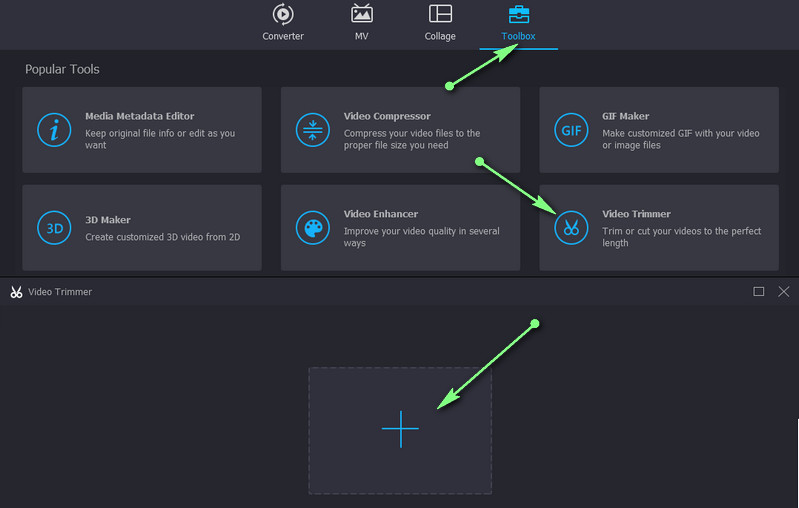
インターフェースは 4 つのタブに分かれています。最後のタブである ツールボックス を選択すると、利用可能な機能が表示されます。ここから ビデオトリマー オプションを選びます。次に、トリミングしたい動画を選択してインポートします。プラス アイコンをクリックして、目的の動画を追加してください。
ステップ3. 動画をトリミングする
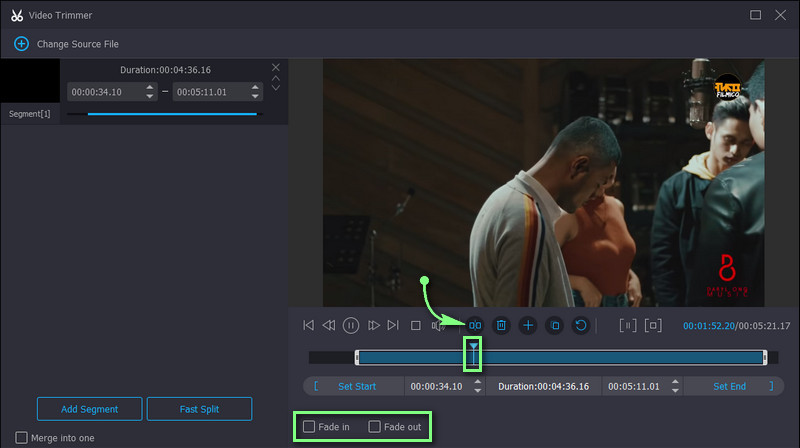
次に動画をトリミングするには、まず 再生ヘッド を動かして、削除したい先頭部分を含むセクションを選択します。そのうえで、ビューワー下のメニューにある 分割 ボタンをクリックします。スライダーを使って、冒頭や末尾の部分をトリミングすることもできます。さらに、動画にフェードインおよびフェードアウト効果を適用して、仕上がりを向上させることも可能です。
ステップ 4. トリミングした動画を保存
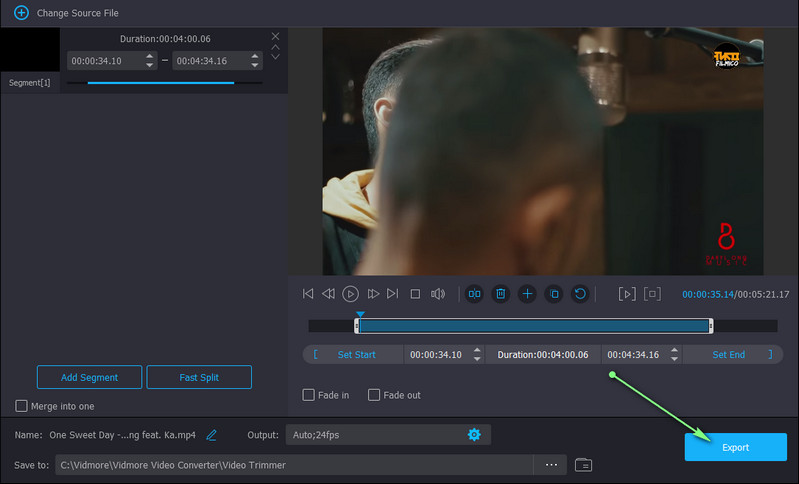
トリミングした動画の内容に満足できたら、右下の エクスポート ボタンをクリックします。処理が完了するとすぐに出力ファイルが表示され、その場で動画をプレビューできます。
2. VLC Media Player
Windows 10 で動画をカットする際、MS フォトのもう一つの有力な代替ソフトが VLC メディアプレーヤーです。このプログラムは、ほぼすべての PC およびモバイルプラットフォームに対応しています。同時に、非常に幅広い動画形式をサポートしているため、ほとんどの動画形式をカットして再生できます。この Microsoft フォトの代替ソフトで動画をトリミングするには、次の手順に従ってください。
ステップ 1. VLC メディアプレーヤーを起動し、トリミングしたい動画を読み込みます。
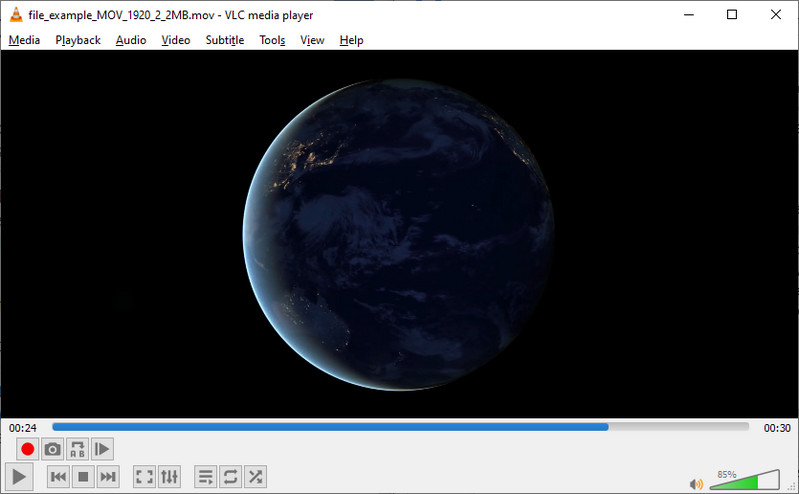
ステップ 2. 表示メニューから 拡張コントロール を有効にします。インターフェース下部にオプションが追加されているはずです。
ステップ 3. 次に、カットを開始したい位置を選び、赤い 録画 ボタンを押します。カットを終了したい位置に達したら、一時停止 ボタンを押して再生を止めます。
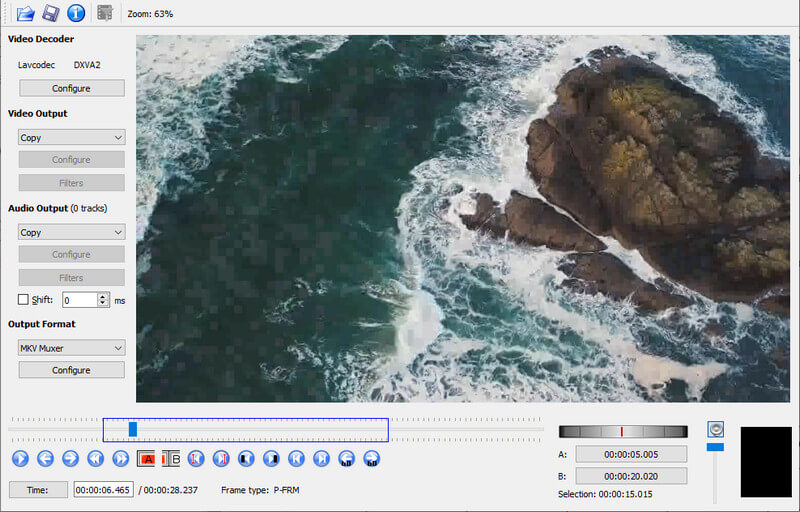
3. Avidemux
前述のツールと同様に、Avidemux も複数の OS に対応したマルチプラットフォームのプログラムです。カット、トリミング、結合などの作業を行うことができます。インターフェース自体はシンプルですが、初めて使う人にはやや分かりにくい場合があります。それでも、以下のガイドラインに従えば、この代替ソフトの使い方を習得できます。
ステップ 1. プログラムをパソコンで起動し、カットしたい動画を開きます。
ステップ 2. 次に、カットを開始したい位置を選択するか、[ キーを押します。終了位置を指定するには、] キーを押します。
ステップ 3. 最後に、トリミングした動画を保存します。
さらに読みたい方へ:
Windows 10/8/7/XP/Vista で動画をトリムする 3 つの簡単な方法
Google フォト ムービーメーカー – 写真と動画でムービーを作成
パート 3. 動画トリマーの比較
本記事で紹介したツールをさらに詳しく比較するため、比較表を用意しました。以下をご覧ください。
- ツール
- MS フォト
- Vidmore Video Converter(ビドモア・ビデオコンバーター)
- VLC
- Avidemux
| 対応OS | 動画エフェクト | 対応形式 | 使いやすい |
| Windows | 対応 | AVI、WMV、MP4 など. | |
| Windows/Mac | 対応 | MKV、MOV、AVI、MP4 など. | |
| Windows、Mac、iOS、Android に対応 | 非対応 | WMV、FLV、MOV、AVI など. | やや複雑 |
| Windows、Mac、Linux | 非対応 | AVI、ASF、DVD、MP4 など. | やや複雑 |
パート 4. MS フォトでの動画トリミングに関する FAQ
Windows 10 で大容量の動画をトリミングできますか?
はい。Microsoft フォトを使えば、長さの制限なく動画をトリミングできます。そのため、動画が短くても長くても、問題なくカットやトリミングを行うことができます。
Microsoft フォトで動画編集は可能ですか?
はい。このツールには、動画の分割、トリミング、モーションの追加、3Dエフェクト、フィルター、再生速度の変更など、さまざまな編集オプションが用意されています。
Microsoft フォトで動画をクロップできますか?
残念ながら、トリミングツールは写真にのみ対応しています。動画をトリミングしたい場合は、画質を損なうことなくトリミングできる Vidmore Video Converter をご利用ください。
まとめ
Microsoft フォトで動画をトリミングする方法を知りたい初心者の方にとって、本ガイドは大いに役立つはずです。ただし、動画編集という点で機能が物足りないと感じる場合は、ほかにも利用できる選択肢があります。Vidmore は、大幅な動画強化を行いたい場合に大いに役立つでしょう。無料かつオープンソースのアプリで動画をカットするには、VLC と Avidemux のどちらかを選ぶことができます。