QuickTime で動画をトリミングする方法:より詳しい手順と代替ツールのレビュー
インターネットで動画をアップロードしようとしても、多くの動画が長尺であるため、うまくいかないことがあるかもしれません。今どき、多くのネットユーザーがオンラインで動画を共有していることは間違いありません。これは、オンラインユーザーが参加している最も熱いアクティビティのひとつです。しかし、動画共有はアップロードするだけではありません。特に長い動画の場合には、カットなどの編集作業が必要になります。
映画のような長編を共有したいのでなければ、長い動画をそのままアップロードしても構いません。しかし、ミーム動画やおもしろクリップを共有する場合、動画をトリミングするスキルは必須と言えます。動画をトリミングする方法はたくさんありますが、Macユーザーであれば、QuickTime 以上に適したツールはないと言ってよいでしょう。では、QuickTime Player で動画をトリミングする方法はご存じでしょうか。本記事では、その手順を分かりやすく解説し、併せて優れた代替ツールもご紹介します。

パート1.QuickTime で動画をトリミングする簡単な手順
QuickTime は、Mac コンピュータ専用のマルチメディアプレーヤー兼編集ツールです。このツールを使えば、クリップを半分または任意の区切りで分割できます。動画の冒頭や末尾をトリミングすることも可能です。特に、映像から重要なシーンだけを取り出し、不要な部分を削除するのに便利です。さらに、動画の向きを補正するための回転機能も備えています。つまり、Mac コンピュータで動画を編集したり視聴したりしたい場合に、とても便利なツールと言えるでしょう。QuickTime で動画クリップをトリミングして、その利点を享受したいですか?手順は次のとおりです。
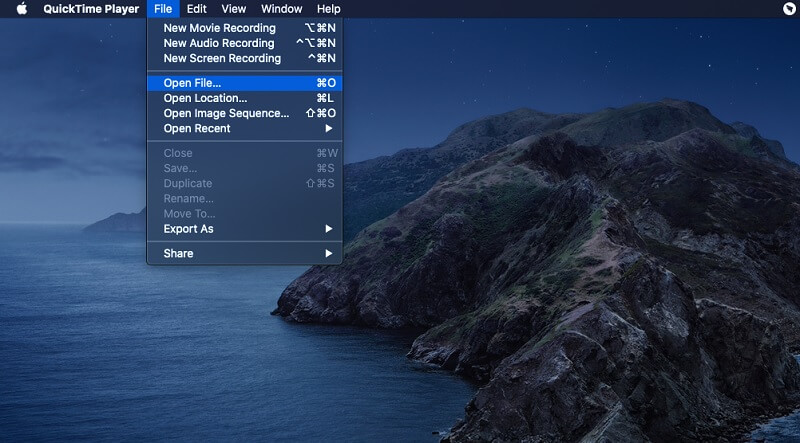
ステップ1:Mac を起動し、QuickTime Player アプリを立ち上げます。ツールが起動したら、フォルダからメディアファイルを読み込みます。ファイルメニューをクリックし、ファイルを開くを選択します。ブラウズして、QuickTime でトリミングしたい動画を選びます。
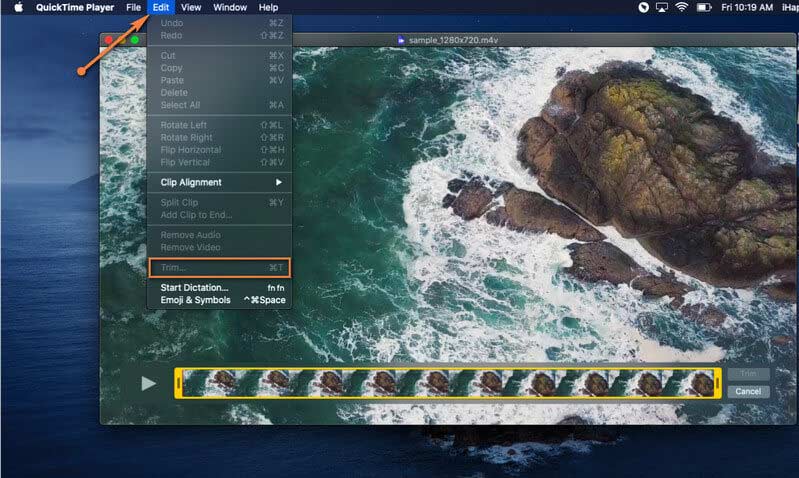
ステップ2:編集メニューに進み、トリムオプションを選択してトリム機能を使います。プレーヤー内にハンドルバーが表示されます。
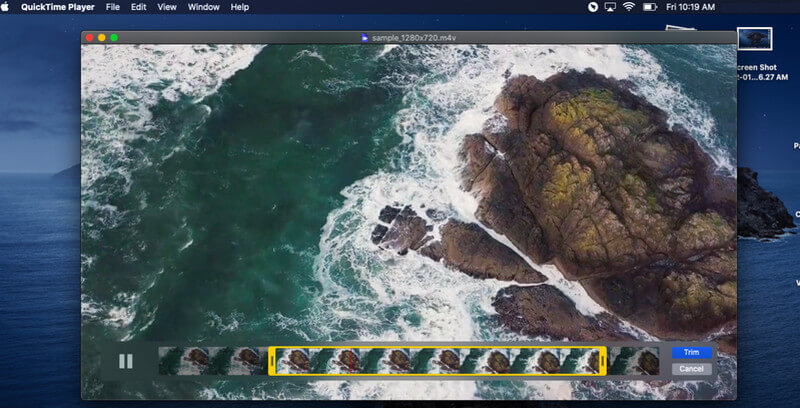
ステップ3:次に、動画トリマーの両端にある黄色いハンドルバーをドラッグします。保持したい映像部分を選択してください。選択した部分を確認したい場合は、再生ボタンをクリックして再生することができます。
ステップ4:選択部分に問題がなければ、最後にトリムボタンをクリックします。トリミングをやり直したい場合は、編集 > トリムを元に戻すに進みます。そこから再度やり直せます。
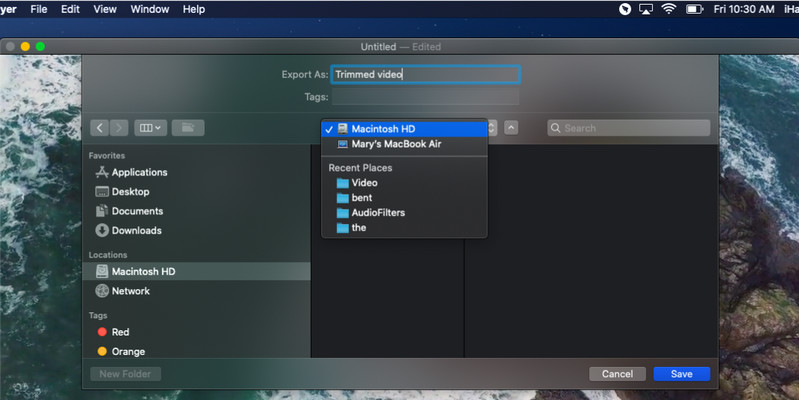
ステップ5:QuickTime でトリミングした動画を完全に保存する方法を示すために、ファイル > 保存に進みます。別の解像度で書き出すことも可能です。ただし、利用できる解像度は元のファイルに依存します。解像度を選択したら、書き出すファイル名を入力し、保存先フォルダを指定してから保存をクリックします。
パート2.Windows/Mac で動画をトリミングする実用的な方法
1. Vidmore Video Converter
さらに、このツールは元ファイルの画質を保持し、最大 4K UHD 品質の動画にも対応できます。つまり、動画愛好家にとって、プロレベルの動画や映画を編集することにも適したツールです。QuickTime の代替ソフトを使って QuickTime のように動画の一部をカットする方法を知りたい場合は、以下の手順をご覧ください。
- 動画の中間部分や冒頭/末尾部分をカットできます。
- ロゴ・字幕・ウォーターマークなどのオーバーレイを追加できます。
- ほぼすべての動画/音声フォーマットに対応しています。
- 動画の手ぶれを軽減する機能が搭載されています。
- 元のファイルの画質を保持します。
ステップ 1. Vidmore Video Converter をインストール
まず最初に行うべきことは、プログラムをダウンロードすることです。無料ダウンロードボタンをクリックしてプログラムをインストールします。インストール手順が完了したら、プログラムを起動してください。
ステップ2. メディアファイルを読み込む
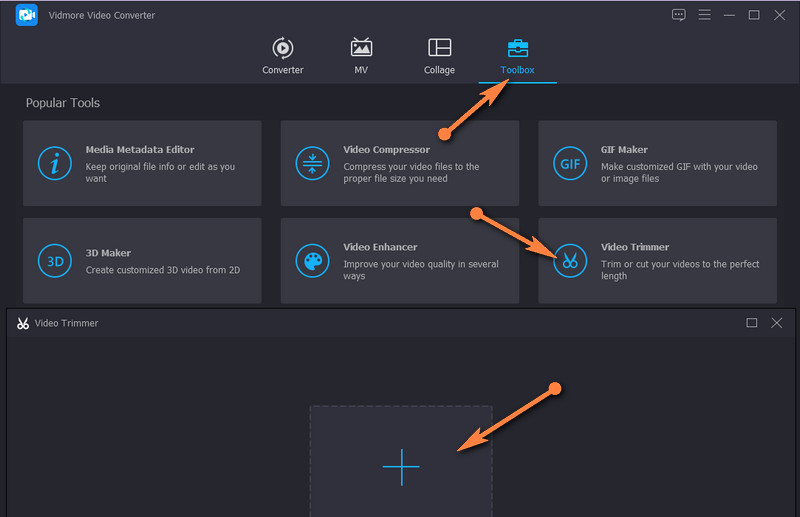
次に、ツールボックスタブに進んでトリマーにアクセスします。ここで Video Trimmer オプションをクリックし、表示されるダイアログボックスのプラスアイコンをクリックしてファイルを追加します。
ステップ3. 動画をトリミングする
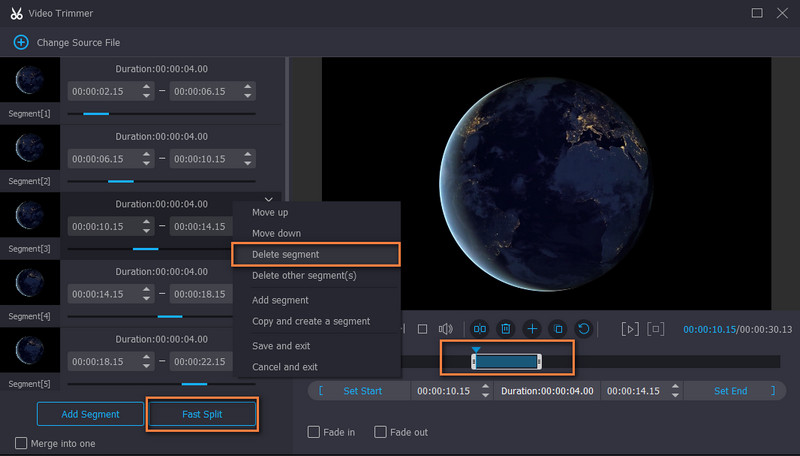
ファイルが読み込まれたら、ハンドルバーを使って範囲を選択し、動画をトリミングします。任意で、インターフェース左下の高速分割ボタンをクリックして動画を分割することもできます。削除したい区間を選び、右クリックしてセグメントを削除を選択します。
ステップ4. トリミングした動画を書き出す
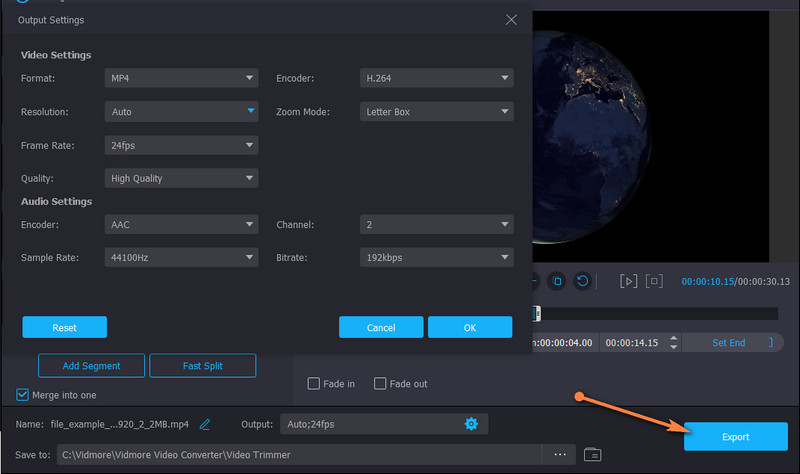
最終版を保存する前に、出力を編集したりフェード効果を追加したりすることができます。準備が整ったら、右下の書き出しボタンをクリックして動画を保存します。
2. VLC メディアプレーヤー
VLC メディアプレーヤーを使えば、動画のトリミングも可能です。これは、Windows PC で動画をトリミングしたい場合に、QuickTime の優れた代替手段となります。完全無料でマルチプラットフォーム対応のプログラムであり、Mac や Windows で動画を再生したりカットしたりできます。さらに、Android や iPhone などのモバイルデバイス向けにも提供されています。QuickTime の代替として動画をカットする方法については、以下の手順を参照してください。
ステップ1. パソコンに VLC アプリがインストールされていることを確認し、起動します。
ステップ2. トリミングしたい動画を、ファイルをプログラムウィンドウにドラッグ&ドロップして読み込みます。
ステップ3. ビューメニューから拡張コントロールオプションにアクセスします。次に、カットを開始したい位置を見つけて、録画ボタンを押します。カットを終了したい位置まで再生ヘッドが到達したら、一時停止ボタンをクリックします。
ステップ4. 出力ファイルは自動的にパソコンのビデオフォルダに保存されます。

3. Aconvert.com
アプリケーションをダウンロードしたくない場合は、Aconvert.com のようなオンラインサービスを利用する方法もあります。安定したインターネット接続さえあれば、簡単にカット作業を行えます。ただし、このツールの大きな欠点は、200MB までの動画しかアップロードできない点です。QuickTime の代替として、オンラインで動画をトリミングする手順を簡単にまとめましたので、以下を読み進めてください。
ステップ1. お使いのデバイスのブラウザで Aconvert.com を開きます。
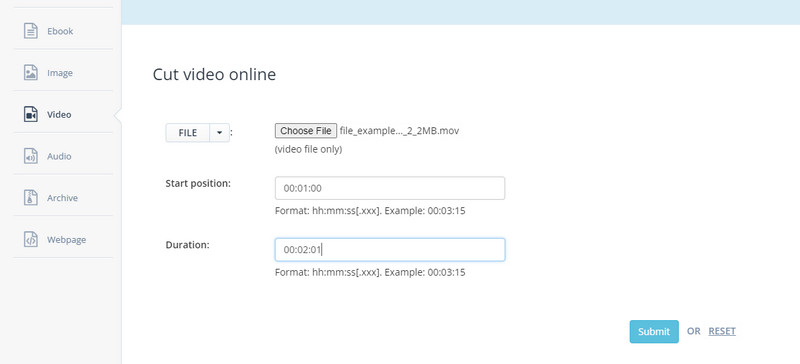
ステップ2. 動画をアップロードし、Video セクションに進みます。そこでCutオプションにアクセスします。
ステップ3. 次に、開始位置を秒または分単位で設定し、継続時間を指定します。
ステップ4. 最後にSubmitをクリックして処理を続行します。
パート3.動画トリマーの比較表
上記で紹介したツールについて、さらに詳しく知りたいとしましょう。その場合、このコンテンツでは、それぞれのプログラムを比較検証できる一覧表も用意しています。
- ツール
- QuickTime
- Vidmore Video Converter(ビドモア・ビデオコンバーター)
- VLC media player
- Aconvert.com
| 対応形式 | 内蔵プレーヤー | 対応プラットフォーム |
| MP4、MIDI、MP3、WAV | Mac のみ/td> | |
| MP4、MKV、FLAC、AVI、MOV、MP3、AAC、M4A など. | Windows/Mac | |
| AVI、MOV、MP4、M4A、MP3 など. | Windows、Mac、Android、iPhone に対応。 | |
| FLV、MKV、WMV、M4V、GIF、MP4 など. | Web ベース |
パート4.QuickTime での動画トリミングに関するよくある質問
QuickTime でトリミングした動画を完全に保存するにはどうすればよいですか?
ビデオのトリミングが終わったら、QuickTime の「ファイル」メニューを開き、「保存」を探して選択してください。すると、その後はトリミング作業中に黄色いバーで囲まれていた部分だけが保存されます。
動画の複数箇所をトリミングするには?
動画の複数箇所をカットしたい場合は、まず映像をいくつかのセグメントに分割し、その中から削除したいセグメントを選択してください。作業が終わったら、動画を保存することを忘れないようにしましょう。
オンラインで動画の一部をカットするにはどうすればよいですか?
オンラインで動画をトリミングできるウェブ上のカッターツールは数多くあります。インターネット上で見つかるものから選ぶこともできますし、ここでご紹介する Aconvert.com を利用することもできます。
まとめ
この記事を読み終えれば、QuickTime で動画をトリミングする方法は理解できているはずです。特別なテクニックや複雑な設定調整は必要ありません。手順は簡単で、誰でも迷わず実行できます。一方で、Windows で動画をトリミングしたい場合や、QuickTime にはない機能を求める場合は、他の代替ツールを利用することもできます。どのツールが最適かは、あなたの好みや用途次第です。