あらゆるデバイスでFacebookに音楽付き動画をアップロードする方法
Facebookは、フォロワーを増やしたり、単にFacebookの友達を楽しませたりするために動画をアップロードできるようにしています。アップロードした動画は自動的にニュースフィードに投稿され、世界中の何十億ものFacebookユーザーに広がります。どのデバイスからFacebookに動画をアップロードする場合でも、手順はほとんど同じです。とはいえ、手順をよりよく理解してもらうために、以下のセクションで必要な情報をすべて紹介します。

ページコンテンツ
パート1. Facebookは動画のアップロードを許可しているか
Facebookは動画のアップロードを許可していますか? はい、Facebookでは動画をアップロードできます。
Facebookは、考えやデジタルメディアファイル(動画を含む)を共有するために設計された柔軟なプラットフォームです。さらに、ショートクリップ、長尺動画、ライブ動画など、さまざまなタイプの動画に対応しています。これらの動画は、タイムライン、ストーリーズ、ページ、グループにアップロードできます。そのため、プライベートな瞬間や、ソーシャルな近況を伝えるあらゆる動画を共有するのに理想的な場所といえます。
パート2. Facebook動画のアップロード制限
動画を投稿する前に、プラットフォームによって設定されているアップロード制限を把握しておく必要があります。Facebookの動画アップロード制限を守ることで、スムーズにアップロードできます。タイムライン、ページ、グループにアップロードできるFacebook動画の最大サイズは10GBまでです。基本的に形式はMP4またはMOVで、長さは240分を超えてはいけません。一方、Facebookストーリーズにおける動画の最大再生時間は、1クリップにつき120秒です。もし再生時間を超えてしまう場合は、いつでもFacebookストーリー内で動画をトリミングできます。
パート3. Facebookに動画をアップロードする方法
方法1. 携帯電話を使ってFacebookに動画をアップロードする
スマートフォン版のFacebookアプリでは、さまざまな方法で動画をアップロードして共有できます。タイムライン、ストーリーズ、ページ、さらにはグループにも動画コンテンツをアップロード可能です。加えて、Facebookアプリには基本的な編集ツールも備わっています。これらのツールを使えば、動画に音声を追加したり、テキストを挿入したり、エフェクトを適用したり、ステッカーを重ねたりできます。
Facebookで音楽付き動画をアップロードする方法は次のとおりです。
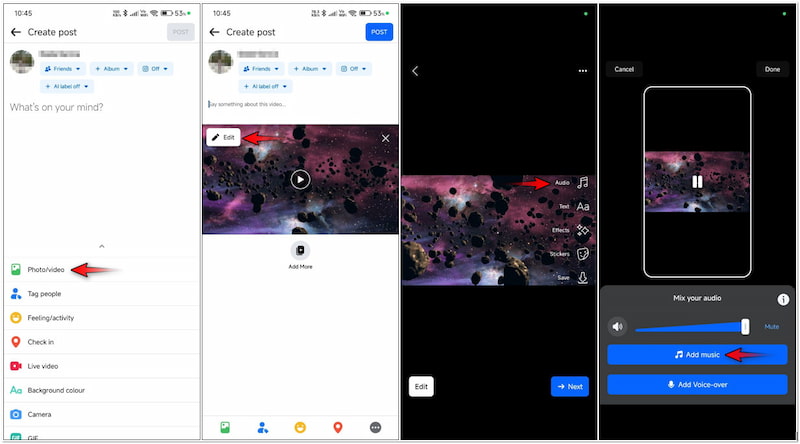
ステップ1. ニュースフィードで、「今なにしてる?」というテキストボックスをタップします。
ステップ2. 続いて、表示されるオプションの中から写真/動画を選択します。
ステップ3. ギャラリーからアップロードしたい動画を探し、タップして選択します。
ステップ4. 「投稿を作成」画面で編集をタップし、編集ツールにアクセスします。
ステップ5. オーディオをタップし、「ミュージックを追加」を選択して、使用したい音楽を検索します。
ステップ6. 設定が完了したら、右上の投稿をタップして動画をアップロードします。
ヒント
方法2. パソコンを使ってFacebookに動画をアップロードする
FacebookのWeb版では、動画のアップロードを簡単に行えます。この方法は、他の作業と並行して作業したいページ管理者にとって便利です。ただし、Web版で利用できる編集機能はやや限定的です。できることはサムネイルを変更し、動画に字幕を追加する程度です。
パソコンを使って大きな動画ファイルをFacebookにアップロードする方法は次のとおりです。
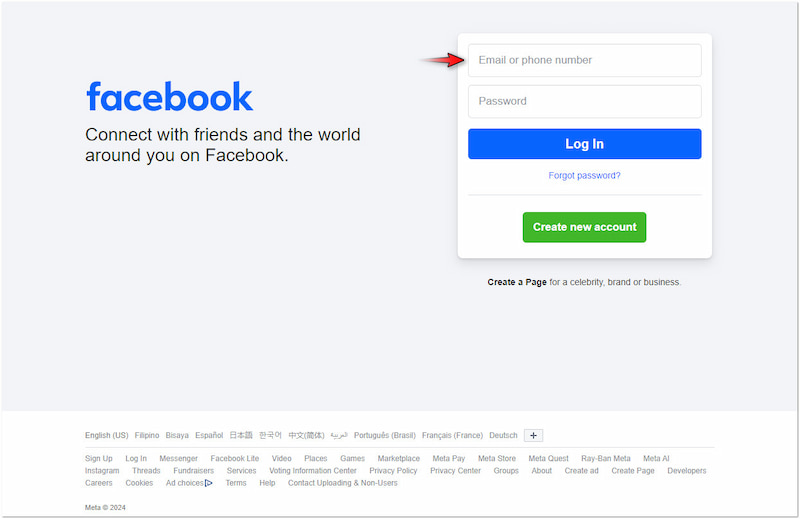
ステップ1. パソコンでブラウザを開き、公式サイトからFacebookにアクセスします。メールアドレスまたは電話番号とパスワードを使ってFacebookのアカウントにログインします。
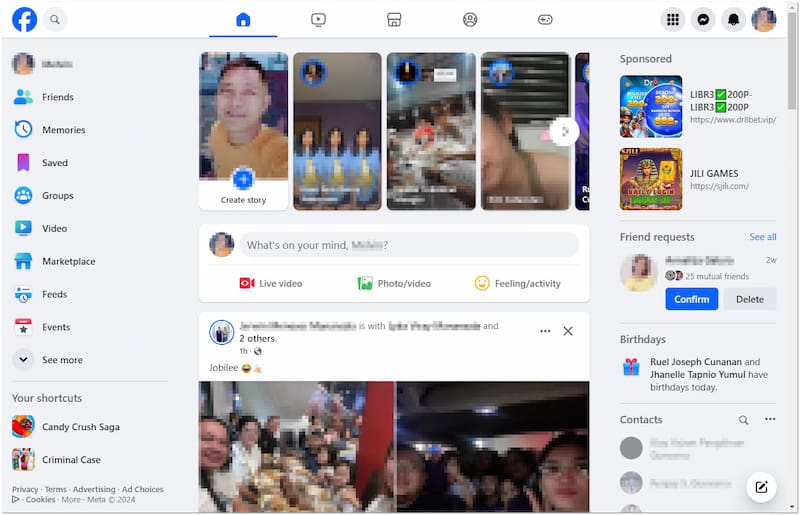
ステップ2. ログインするとニュースフィードが表示されます。「今なにしてる?」テキストボックスの下にある「写真/動画」オプションを選択します。
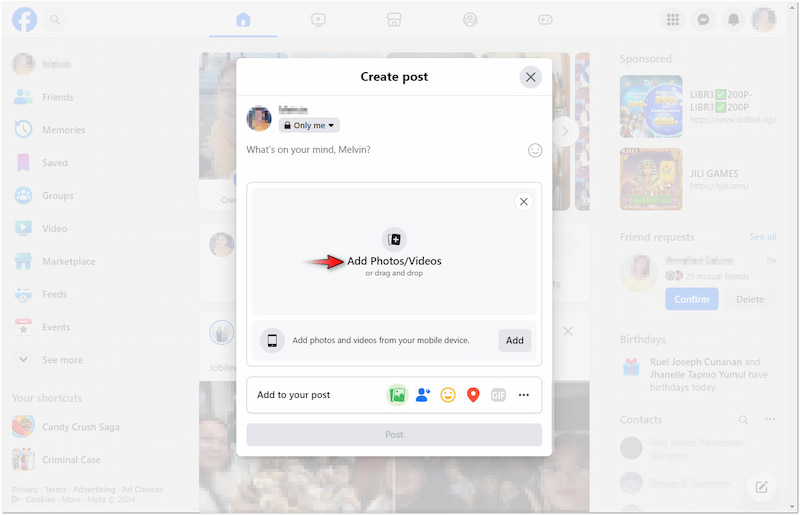
ステップ3. 「投稿を作成」ウィンドウで写真/動画を追加をクリックし、アップロードしたい動画を読み込みます。画面に表示されるファイルエクスプローラーから動画を選択します。
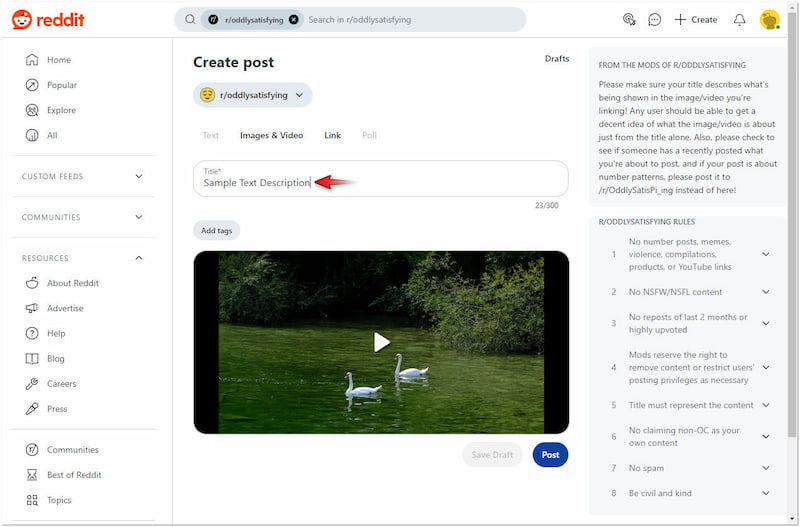
ステップ4. その後、「今なにしてる?」テキストボックスにキャプションを書き込みます。タイトルや説明文、友達やフォロワーに伝えたい内容なら何でも構いません。
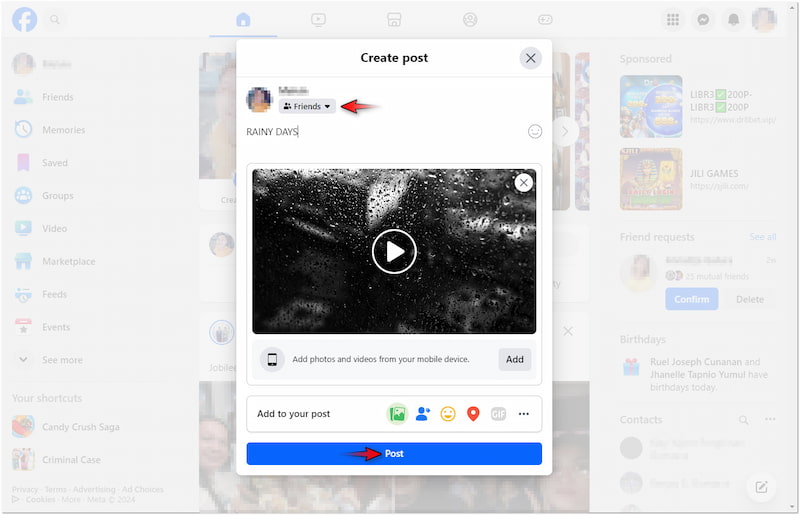
ステップ5. アップロード前に、その動画を誰に公開するかを指定できます。すべての設定が完了したら、投稿をクリックしてフィードへの動画アップロードを開始します。
注意: FacebookのWeb版では、フィードやページに通常の動画のみアップロードできます。つまり、Web版からストーリーズに動画をアップロードすることはできません。
パート4. 一般的な方法でFacebookに音楽付き動画をアップロードする方法
パソコンでFacebookに音楽付き動画をアップロードするにはどうすればよいですか? 先述のとおり、FacebookのWeb版には動画に音楽を追加するなどの編集機能が備わっていません。幸いなことに、Vidmore 動画変換を使った回避策があります。このツールを使えば、Facebookにアップロードする前に動画に音楽を付けることができます。名前だけ聞くと機能が限られているように思えるかもしれませんが、実際には多機能なソフトです。Vidmore Video Converterにはメディアファイル変換だけでなく、MVメーカーなどの追加機能も搭載されています。この機能を使えば、BGMの追加、フィルター適用、エフェクトの適用、カスタムウォーターマークの挿入などにより、動画コンテンツのクオリティを高められます。
ステップ1. まず、Vidmore Video Converterの無料版をダウンロードします。マルチメディアソフトをインストールし、インストール作業が完了するまで待ちます。
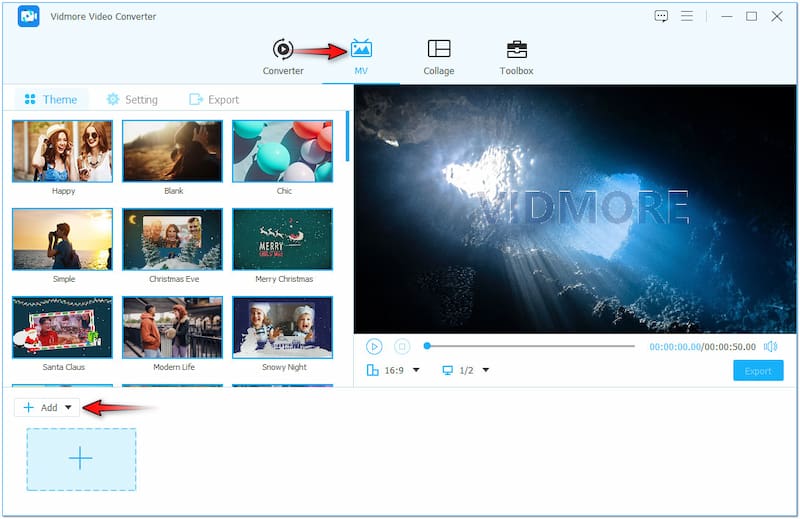
ステップ2. インストール後、パソコンでVidmore Video Converterを起動します。MVタブに切り替え、+ 追加をクリックして音楽を追加したい動画を読み込みます。
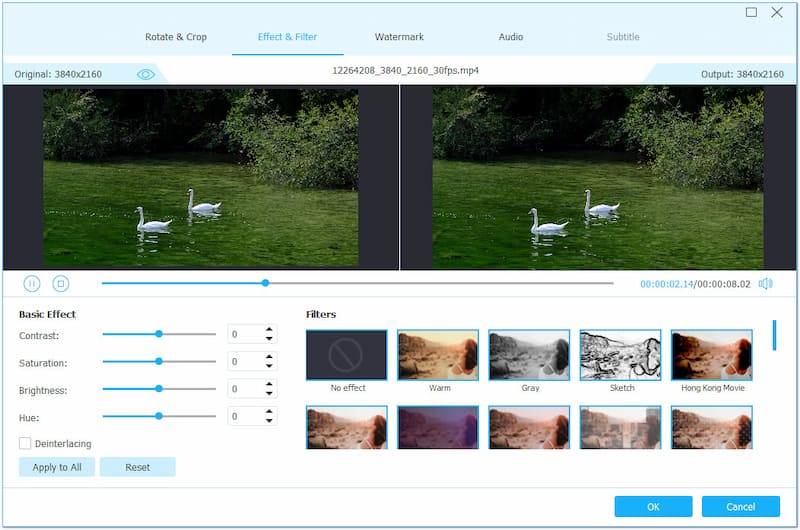
ステップ3. 続いて編集をクリックして編集ツールにアクセスします。このウィンドウでは、回転、トリミング、フィルターの追加、エフェクト調整、カスタムウォーターマークの追加などが行えます。
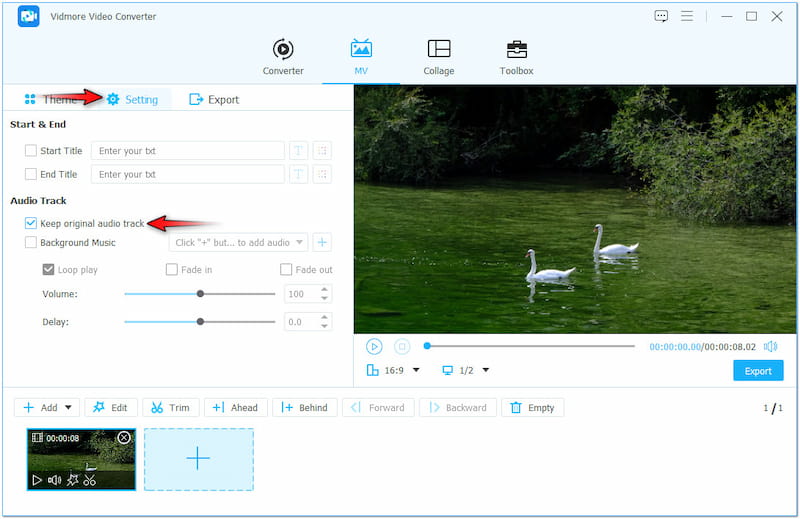
ステップ4. 動画編集が完了したら、設定タブに進みます。「オーディオトラック」欄で「元のオーディオトラックを保持」のチェックを外し、動画の元音声をミュートにします。
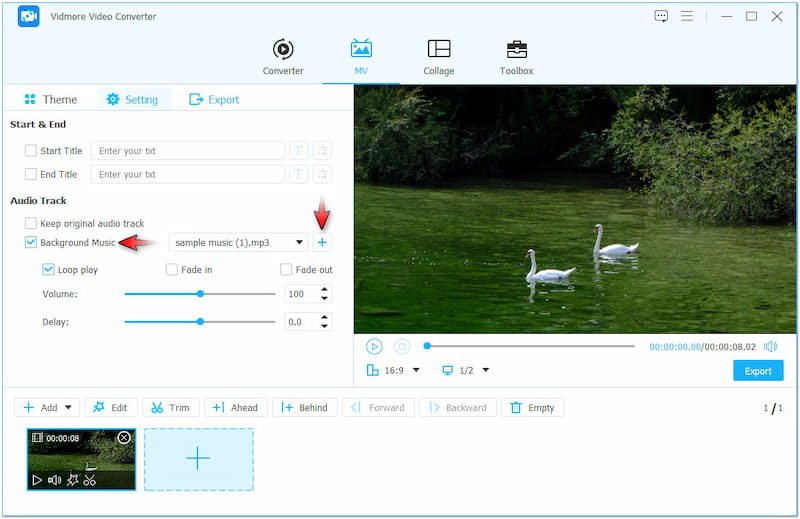
ステップ5. 次に、バックグラウンドミュージックにチェックを入れてアップロード欄を開きます。+ をクリックして、動画に追加したい音楽を読み込みます。
ステップ6. 最後に、エクスポートタブに移動して動画パラメータを設定します。出力形式、フレームレート、解像度、画質などを指定し、エクスポート開始をクリックして保存します。
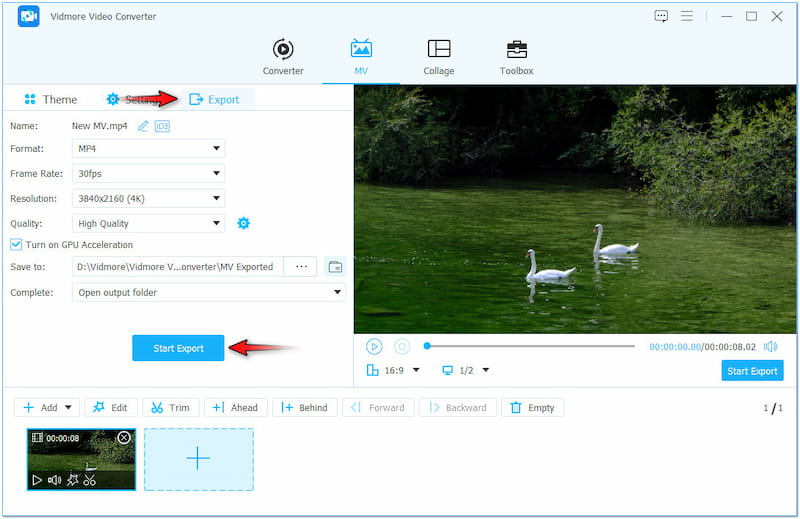
Vidmore Video Converterを使えば、Facebook用動画にBGMを簡単に追加できます。また、もし動画の音声が映像とずれている場合は、Delay Audioスライダーを使って映像に音声を同期させることができます。
パート5. Facebookへの動画アップロードに関するFAQ
Facebookに大容量の動画をアップロードするにはどうすればよいですか?
Facebookに大容量の動画をアップロードする方法は、短いクリップをアップロードする場合と変わりません。動画の長さが最大240分、ファイルサイズが最大10GBの制限を超えないようにしてください。
Facebookに高画質(HD)の動画をアップロードする方法は?
Facebookで、「設定とプライバシー」オプションに移動します。「環境設定」セクションに進み、「メディア」を選択します。「動画のデフォルト画質」で「デフォルト」ボタンをクリックし、利用可能であれば「HD」に切り替えます。
なぜFacebookに動画をアップロードできないのですか?
Facebookに動画をアップロードできない主な原因は、非対応の形式を使用しているためです。前述のとおり、Facebookがサポートする形式はMP4とMOVのみです。動画が非対応形式の場合は、専用のMOVあるいはMP4コンバーターを使用してください。
まとめ
まとめると、Facebookに動画をアップロードする前に、プラットフォームの要件を理解しておくことが重要です。本記事では、スマートフォンとパソコンを使ってコンテンツを正しく共有する手順を紹介しました。また、Facebook動画に音楽を追加するのに役立つVidmore Video Converterも紹介しました。Web版Facebookではこの機能がサポートされていないため、このツールはBGMを追加するための有用な解決策となります。