Google ドライブに動画をアップロード:ファイルを保存・管理・共有する
Google が開発した Google ドライブは、ファイルの保存・管理・共有に利用できるクラウド型ストレージサービスです。ユーザーは動画、音声、画像、ドキュメントなど、さまざまなファイルをアップロードできます。Google ドライブへの動画のアップロードは、決して難しい作業ではありません。ストレージ容量の節約や大切な動画の保管のために保存したい場合でも、心配はいりません。この記事では、Google ドライブに動画をアップロードする方法を解説します。そうすることで、重要なデータをバックアップし、いつでもどこでも、どのデバイスからでもアクセスできるようになります。

ページコンテンツ
パート 1. パソコンから Google ドライブに動画をアップロードする方法
Google ドライブは主に、さまざまなファイルを保存・管理・共有するためのクラウド型ストレージサービスです。動画、音声、画像、ドキュメントなどが含まれます。Google ドライブにファイルをアップロードしておくと、複数のデバイスからアクセスしたり、バックアップとして保存したり、他のユーザーと共有したりするのに便利です。さらに、最大 5 テラバイトまでのファイルをアップロード・保存することができます。ただし、無料ユーザーの保存容量は最大 15 GB に制限されています。
ここでは、パソコンから Google ドライブに動画をアップロードする方法を説明します。
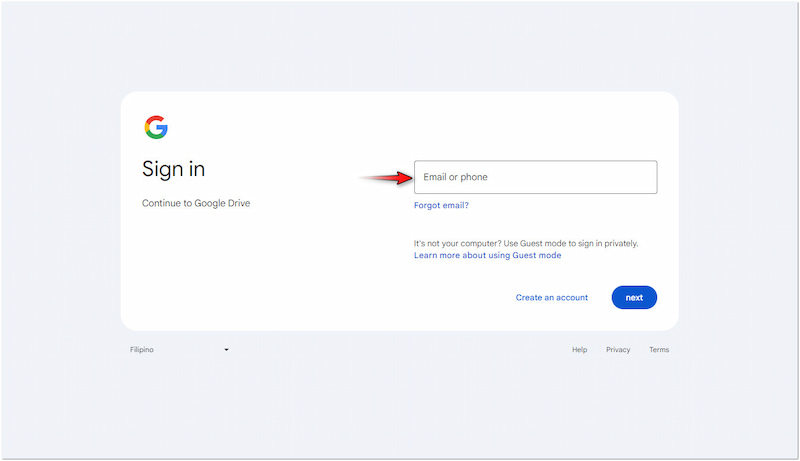
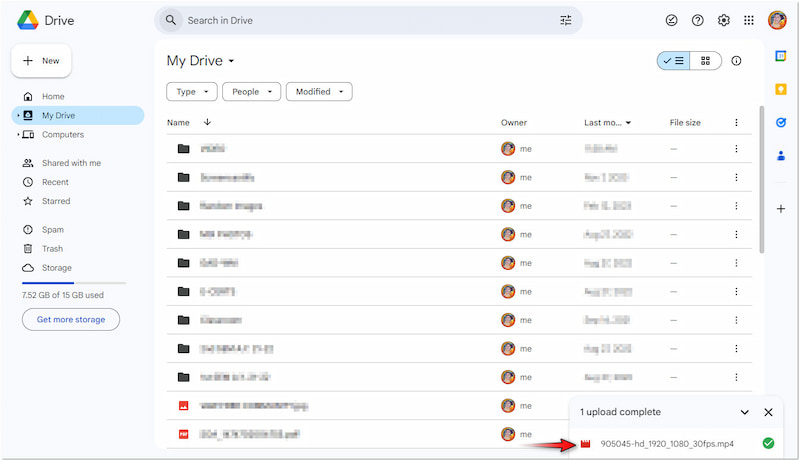
ステップ 1. パソコンで公式サイトにアクセスして Google ドライブを開きます。まだログインしていない場合は、アカウントの認証情報を入力してサインインします。
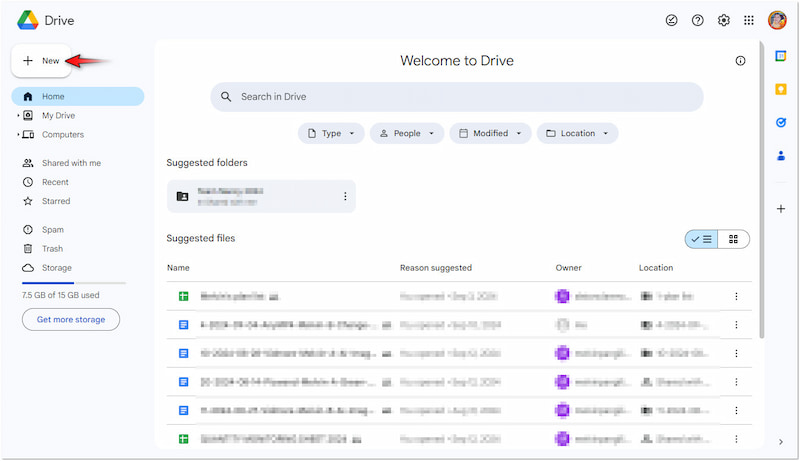
ステップ 2. 左上の + 新規 をクリックし、新しい保存先を作成するには「新しいフォルダ」を選択します。保存先がすでにある場合は、「ファイルのアップロード」または「フォルダのアップロード」を選択します。
ステップ 3. その後、ローカルドライブからアップロードしたい動画ファイルを探して選択します。画面右下にアップロード状況を示す進行状況バーが表示されます。
ヒント
パート 2. iPhone から Google ドライブに動画をアップロードする方法
特に新しいモデルの iPhone は、ストレージ容量を急速に消費しがちです。適切にストレージを管理しないと、空き容量が不足してしまうことがあります。その結果、デバイスのパフォーマンスを維持するために、ファイルを削除したりアプリを取り除いたりしなければならなくなります。幸いなことに、Google ドライブを使えば、iPhone から動画ファイルをアップロードして保存するという有効な選択肢が得られます。これにより、iPhone 本体から雑多なメディアファイルを整理して空き容量を確保できます。
ここでは、iPhone から Google ドライブに動画をアップロードする方法を説明します。
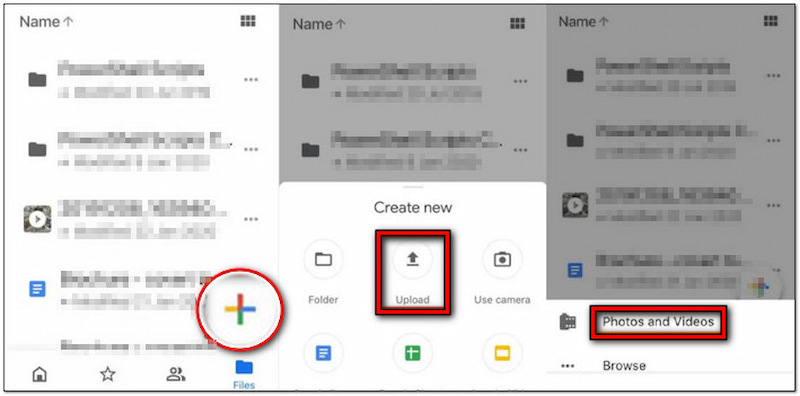
ステップ 1. App Store からアプリを入手し、開いてからアカウントの認証情報でサインインします。
ステップ 2. メイン画面で右下の + をタップし、「アップロード」オプションを選択します。
ステップ 3. 次に、写真と動画 ボタンをタップして、アップロードしたい動画を選択します。
ステップ 4. カメラロールをスクロールして、ドライブにアップロードしたい動画を探します。
ステップ 5. 見つかったら、その動画をタップして選択し、その後 アップロード をタップします。
注: Google ドライブは一括アップロードに対応しているため、複数の動画を選択して一度にアップロードできます。ここで少し注意点があります。アップロードが完了していない場合、Google ドライブでは動画を再生できません。アップロードが完了しているのに再生できない場合は、動画ファイルが破損している可能性があります。その場合は、動画を修復する方法を確認してください。
パート 3. Android から Google ドライブに動画をアップロードする方法
多くの Android デバイス、特に新しいモデルには、Google ドライブを含む一連の Google アプリがあらかじめインストールされています。さらに、Google のサービスは Android オペレーティングシステムに統合されています。そのため、アプリを別途ダウンロードしなくても、すぐに Google ドライブへアクセスできます。これにより、動画のアップロード、写真のバックアップ、ファイルの保存、ストレージ管理を簡単に行えます。
ここでは、スマートフォンから Google ドライブに動画をアップロードする方法を説明します。
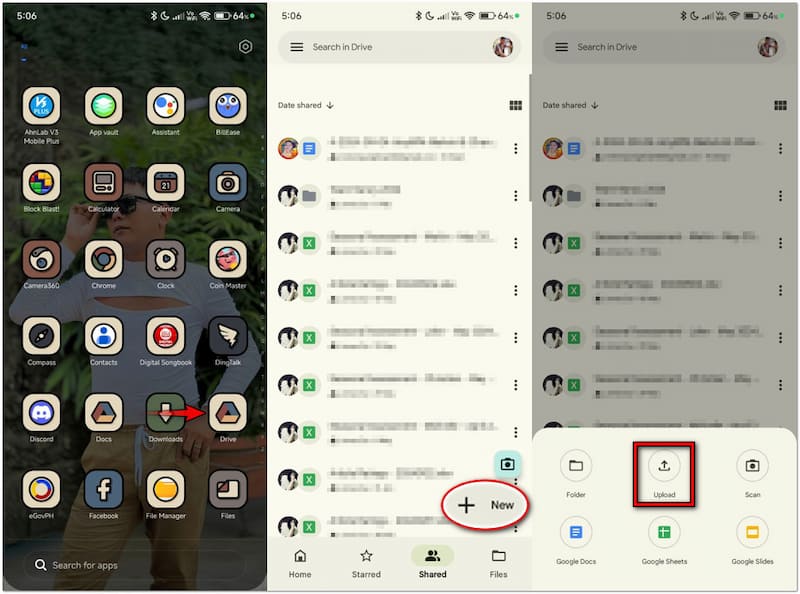
ステップ 1. Google Play ストアからアプリをインストールし、起動してアカウントにサインインします。
ステップ 2. メイン画面で右下の + 新規 をタップし、アップロード オプションを選択します。
ステップ 3. 端末のギャラリーを開き、ドライブにアップロードしたい動画を探します。
ステップ 4. 動画を見つけたら、その動画をタップすると、自動的にドライブへアップロードされます。
注: アップロード後にGoogle ドライブの動画が再生されない場合は、混雑していないインターネット回線に接続してみてください。回線状況が悪いと、動画が再生できないことがあります。モバイルデータ通信を再起動するか、より安定したネットワークへ切り替えてみてください。
パート 4. ボーナス:4K 動画を Google ドライブにアップロードできるか
4K 動画を Google ドライブにアップロードできますか? はい、Google ドライブには 4K 動画をアップロードできます。
動画ファイルのサイズが上限を超えていなければ、Google ドライブに保存することが可能です。Google ドライブは、4K を含むさまざまな解像度の動画アップロードに対応しています。アップロード後は、異なる解像度で動画を再生できます。ただし注意点として、Google ドライブでの最大再生解像度は 1080p HD です。さらに、インターネット接続の状況に応じて、ストリーミング品質が自動的に調整される場合があります。
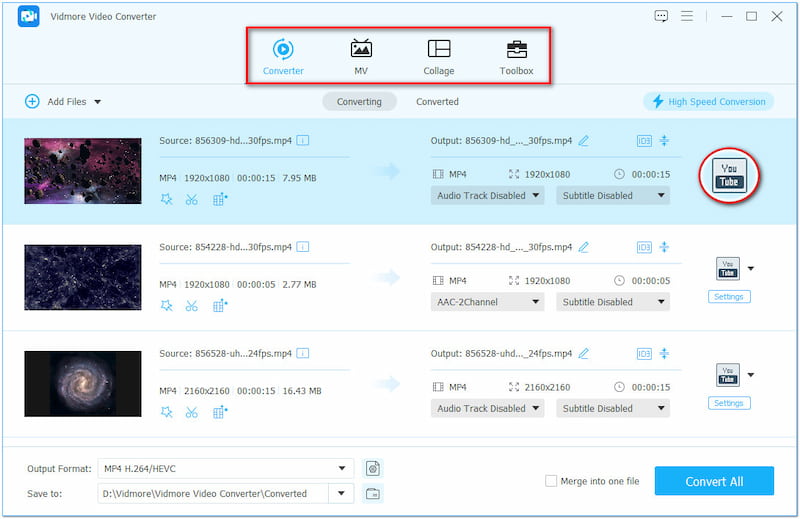
もともと 4K ではない動画の解像度を向上させたい場合には、試してみる価値のある方法があります。その目的には、Vidmore 動画変換 を利用できます。名前からはコンバーターの印象を受けますが、実際にはマルチメディアソフトウェアです。20 種類以上の編集ツールを備えたツールボックスが搭載されており、その中には「ビデオ強化」機能も含まれています。このツールは最新の AI 技術を搭載しており、さまざまな方法で動画品質を向上させることができます。具体的には、解像度のアップスケーリング、エフェクトの最適化、手ブレの軽減、動画ノイズの除去などが可能です。
パート 5. Google ドライブへの動画アップロードに関するよくある質問
なぜ私の動画はGoogleドライブにアップロードできないのですか?
動画を Google ドライブにアップロードできない場合は、サービスが正常に稼働しているか確認してみてください。インターネット接続の安定性をチェックし、動画ファイルのサイズやファイル形式を確認します。もし MKV のような非対応形式であれば、MKV を MP4 に変換するか、他の対応形式に変換してください。
Google ドライブで大容量の動画を送るにはどうすればいいですか?
まず、先ほど提供された手順ガイドに従って、動画を Google ドライブにアップロードしてください。アップロードが完了したら、その動画を右クリックして「リンクを取得」を選択します。基本的には、共有設定を「リンクを知っている全員がアクセス可能」にするか、特定のメールアドレスを追加して共有できるように設定します。次に、そのリンクをコピーし、メッセージアプリやメールを使って相手に共有してください。
Google ドライブに動画をまとめてアップロードするにはどうすればよいですか?
Google ドライブに動画を一括アップロードする場合、手順が少し異なります。単一のファイルを選択する代わりに、CtrlキーまたはCmdキーを押しながら各動画をクリックして、複数のファイルを同時に選択します。スマートフォンでは、アップロードしたいすべての動画ファイルをタップして選択します。
まとめ
以上が、Google ドライブに動画をアップロードする方法です。動画ファイルのアップロードは、思っているよりずっと簡単です。保存・管理・共有のいずれの目的であっても、どのデバイスからでも利用できます。おまけとして、低品質な動画を高解像度化するための Vidmore Video Converter も紹介しました。これにより、動画の画質が良くなくても、必要以上に心配する必要はありません。この汎用性の高いソフトウェアを使えば、最大 4K まで解像度をアップスケーリングし、よりシャープで細部まで鮮明な映像に仕上げることができます。