Steamに動画をアップロードできる?正しいやり方を解説
Steamは単にゲームを購入するためのプラットフォームではなく、動画を共有できる場所でもあります。Steamでスクリーンショットやアートワークを共有するのはとても簡単ですが、動画のアップロードは少しややこしいです。Steamのプロフィールに動画を共有したいのに、具体的な手順がわからない場合も心配はいりません。この記事では、Steamに動画をアップロードする方法を解説します。Steamに動画をアップロードできるようになるまでの手順をすべてご紹介します。これで、自分の迫力あるゲームプレイをほかのプレイヤーやコミュニティと共有できるようになります。

ページコンテンツ
パート1. Steamに動画をアップロードする方法
Valveが開発したSteamは、その膨大なゲームコレクションにより、ゲーマーの間で人気のプラットフォームとなっています。ゲームだけでなく、プロフィールに動画を追加できるといった追加機能も備えています。その結果、多くのコンテンツクリエイターが、自分のゲームプレイのハイライトやレビューをより多くの人に共有したいと考えるようになりました。
Steamに動画をアップロードする方法は次のとおりです。
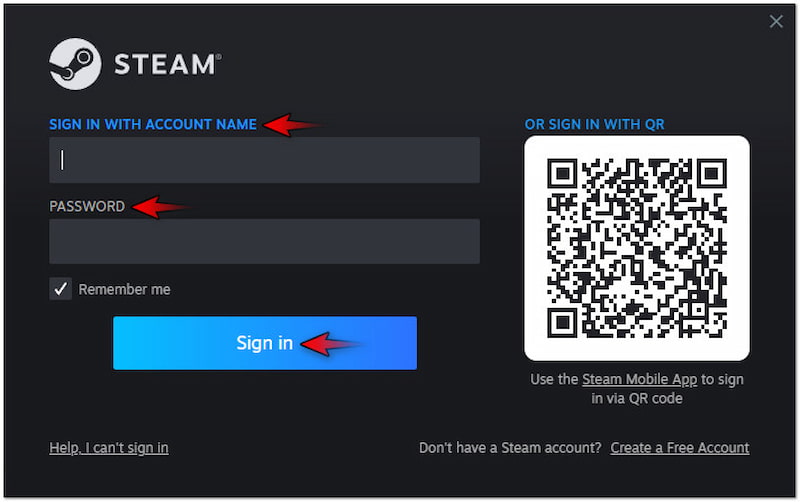
ステップ1. まずはSteamの公式サイトにアクセスします。アカウント名とパスワードを入力し、サインインボタンをクリックしてログインします。
ステップ2. ログインしたら、自分のユーザー名をクリックし、ドロップダウンメニューからコンテンツオプションを選択します。すると、自分のアクティビティが表示されるページに移動します。
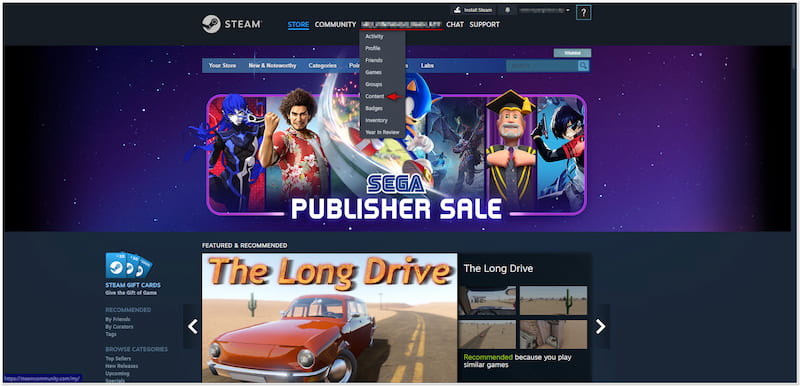
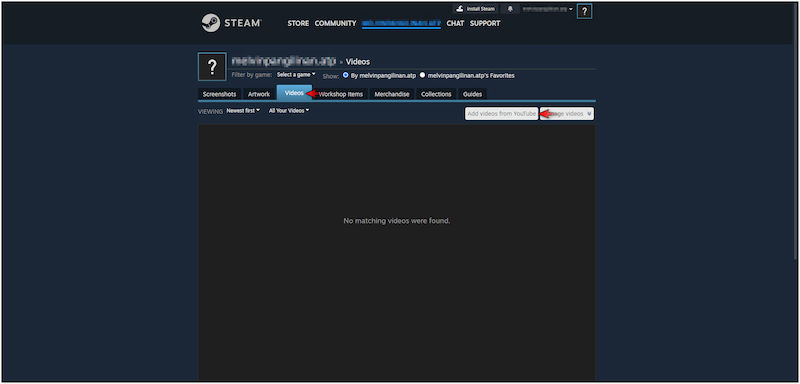
ステップ3. コンテンツページで、表示されているタブから動画を選択します。続いて、「YouTubeから動画を追加」ボタンをクリックして、動画をプラットフォームに取り込みます。
ステップ4. ここで、Steamにアップロードしたい動画を選択し、追加をクリックします。その後、Steamのプロフィール画面に戻り、[動画]タブを開いて、正常にアップロードされているか確認します。
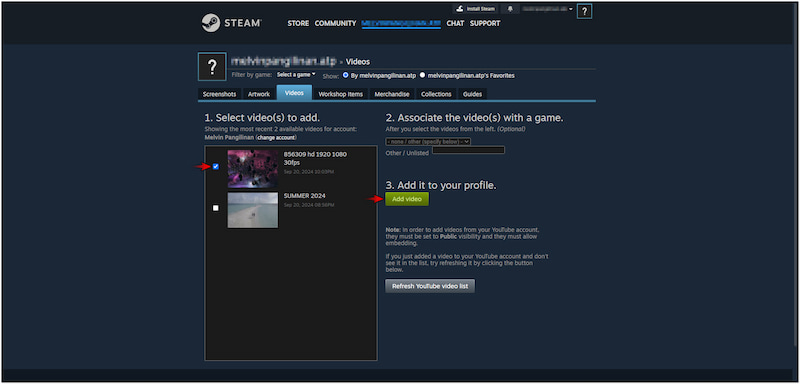
注意: 初めて動画をアップロードする場合は、YouTubeアカウントをリンクする必要があります。アカウントのリンクが完了したら、既存の動画を選んでSteamのプロフィールにアップロードできます。
YouTubeチャンネルで共有したい神プレイ動画はありませんか?こちらをチェックして、Steamで録画する方法を確認しましょう。
パート2. 動画サイズが大きすぎてSteamにアップロードできないときの対処法
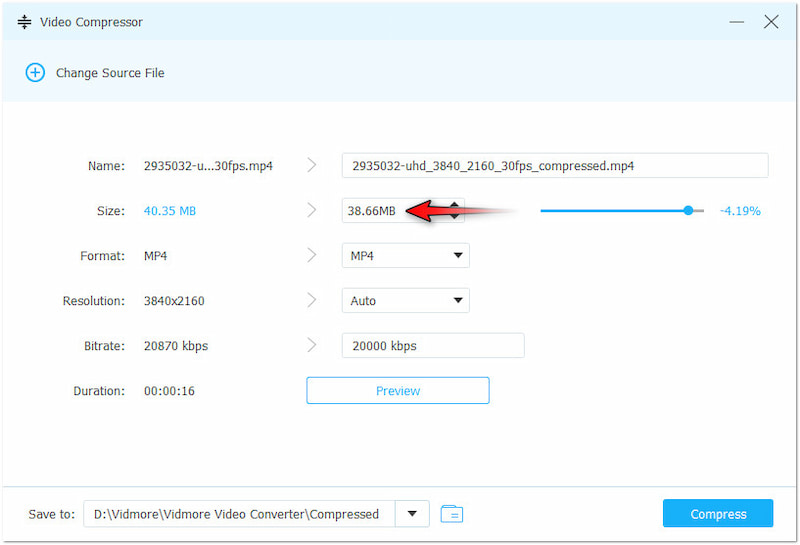
動画ファイルのサイズが大きすぎて、YouTube経由でSteamにアップロードできない場合は、ファイルサイズを圧縮することが重要です。その際に使えるのがVidmore 動画変換です。名前だけ聞くとわかりにくいかもしれませんが、実際には多機能なソフトウェアです。20種類以上の必須ツールを備えたツールボックスが搭載されており、その中に「動画圧縮」機能があります。この機能は、大容量の動画ファイルのサイズを最適化するために特化して設計されています。数値を直接入力するかスライダーを調整して、必要なサイズを設定できます。こうすることで、画質や解像度を大きく損なうことなく、Steamの要件を満たすことができます。
ステップ1. まずはVidmore Video Converterを無料ダウンロードします。多機能ソフトをインストールし、インストールが完了するまで待ちます。
ステップ2. インストールが終わったら、すぐにパソコンでVidmore Video Converterを起動します。次に[ツールボックス]タブに進み、動画圧縮ツールを探します。
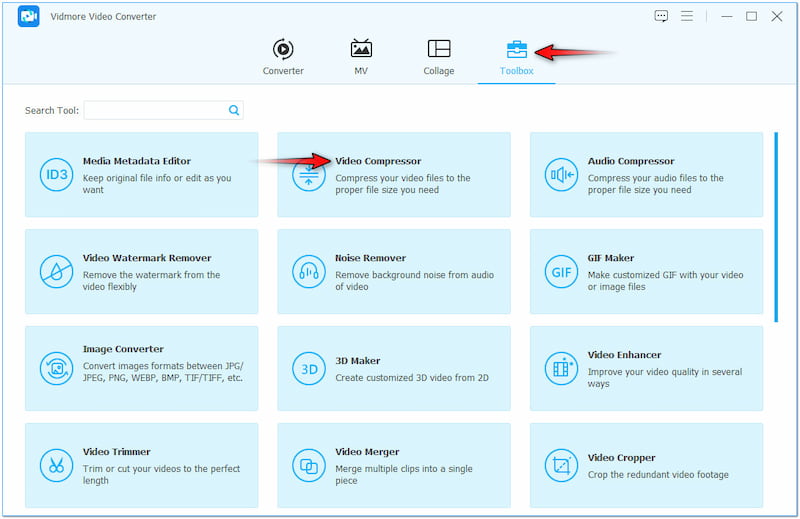
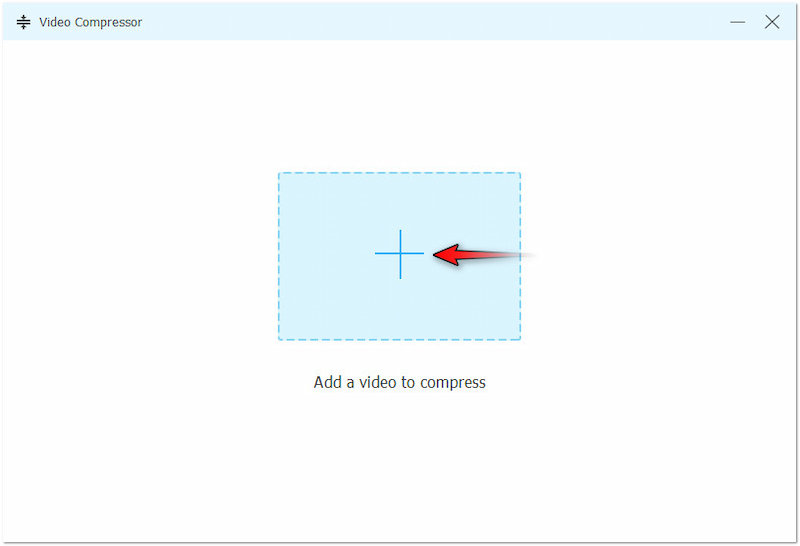
ステップ3. 動画圧縮ウィンドウで、+をクリックして圧縮したい大容量の動画を読み込みます。画面に表示されるファイルエクスプローラーから対象のファイルを選択します。
ステップ4. 読み込みが完了したら、大きな動画のファイルサイズを設定していきます。サイズ欄に目標のファイルサイズを入力するか、横にあるスライダーを動かして調整します。
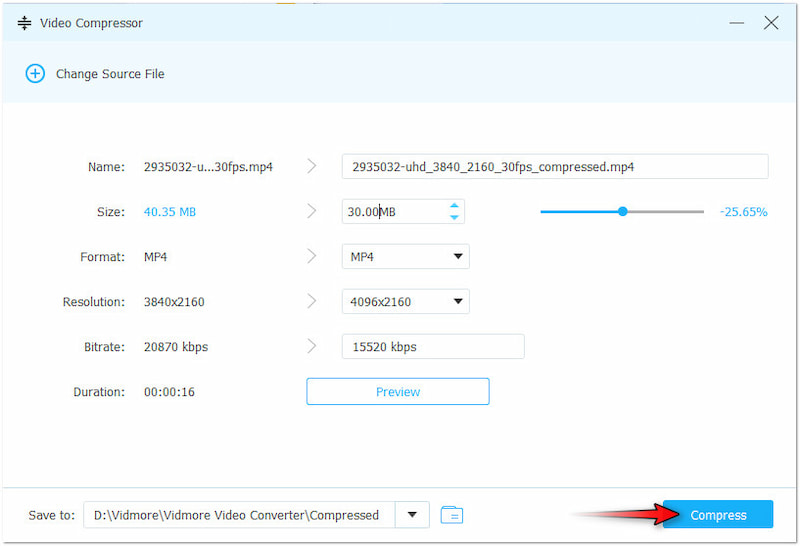
ステップ5. 前のステップが完了したら、必要に応じてそのほかの動画パラメータも変更します。高品質な出力を確保するために、動画解像度を4096×2160に設定することもできます。
ステップ6. 続いて[保存先]欄で、圧縮後の動画を保存したいフォルダーを選択します。最後に圧縮をクリックして、大容量動画の圧縮を開始します。
Vidmore Video Converterは、大容量の動画を手間なく圧縮できるソリューションを提供します。動画ファイルのサイズを簡単に小さくできるため、Steamへのアップロードがしやすくなります。動画の圧縮だけでなく、MP4をトリミングしてファイルサイズを抑えることも可能です。
パート3. 動画がSteamに対応していないときの対処法
動画がSteamに対応していない場合、サポートされていない形式をアップロードしようとしている可能性があります。SteamではYouTubeを経由して動画をアップロードする必要があるため、まず動画がYouTubeの要件を満たしているか確認しなければなりません。動画形式があまり一般的でない場合は、Vidmore 動画変換を利用できます。名前のとおり、あらゆる変換ニーズに対応したマルチフォーマット対応ソフトです。MP4、MOV、AVI、WMV、ProResなどを含む200種類以上の形式に動画ファイルを変換できます。さらに、最大120倍の超高速かつロスレスな一括変換にも対応しています。
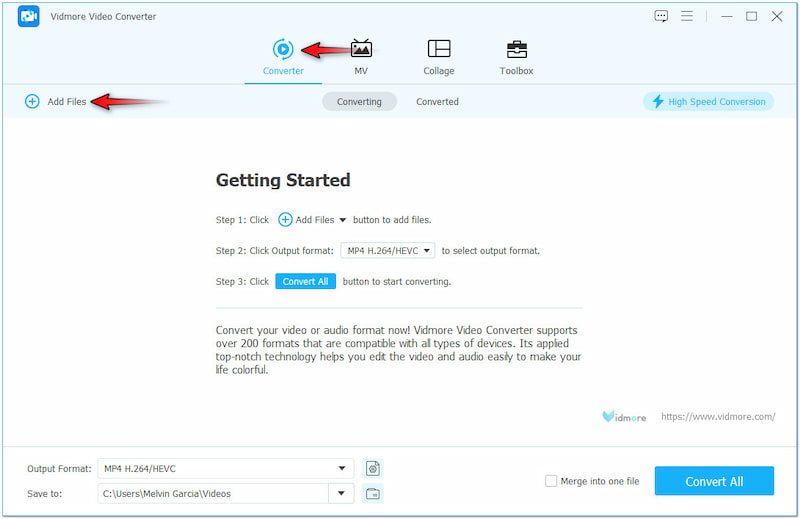
ステップ1. 今度は[コンバーター]タブに切り替え、+ファイルを追加をクリックして、非対応の動画を追加します。一括変換に対応しているため、必要なだけ動画を選択できます。
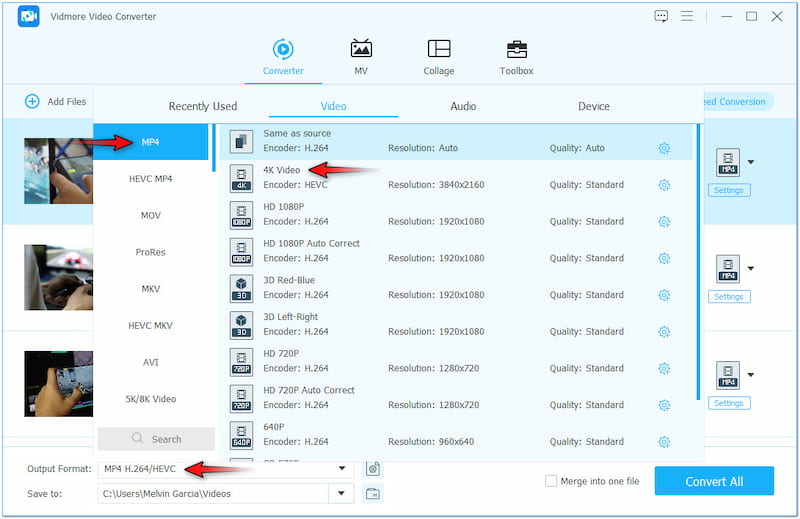
ステップ2. 動画の追加が完了したら、出力形式欄に移動します。左側のナビゲーションペインから対応形式を選び、「動画」カテゴリーの中から希望の画質を選択します。
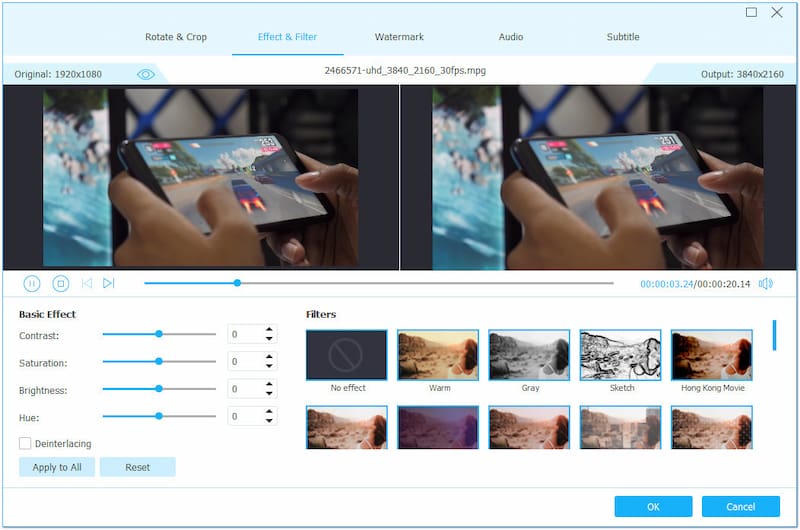
ステップ3. 必要に応じて、魔法の杖アイコンを選択して動画を編集します。ここでは、回転・トリミング・効果調整・フィルター追加・テキスト挿入・カスタム画像の追加などが行えます。
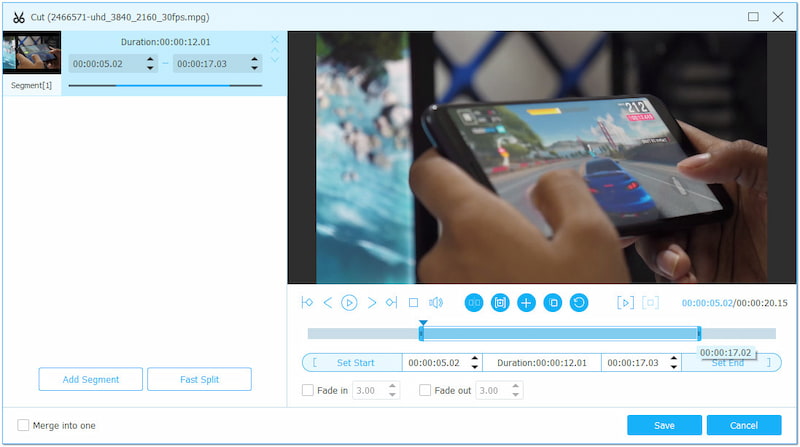
ステップ4. 動画の尺が長すぎる場合は、カットツールを使って不要な部分を切り取ります。このセクションでは、両端のハンドルを動かしてトリミング範囲を調整できます。
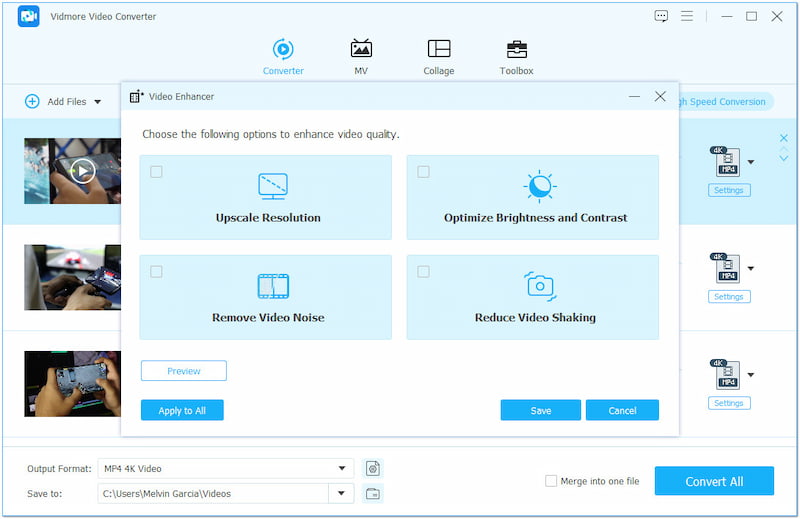
ステップ5. 動画の品質が悪い場合は、動画強化ツールを利用します。ここでは、アップスケーリング、効果の最適化、ノイズ除去、手ぶれ補正といった機能にアクセスできます。
ステップ6. すべての設定が完了したら、[保存先]欄で保存先フォルダーを選択します。準備が整ったら、すべて変換をクリックして、非対応動画の変換を開始します。
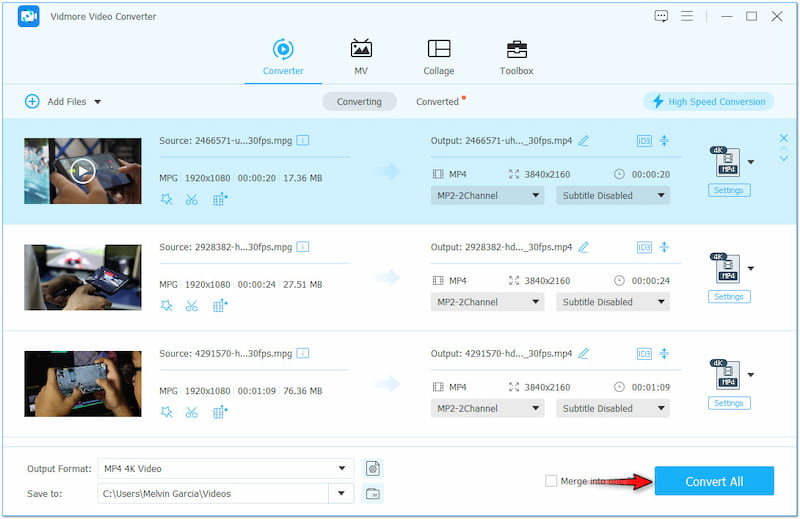
Vidmore Video Converterは、動画ファイルを簡単に変換できるソリューションを提供します。対応していない動画も短時間で変換し、Steamにアップロードできる形式にすることができます。さらに特筆すべき点として、最大4K解像度で動画を保存できることが挙げられます。
パート4. Steamへの動画アップロードに関するよくある質問
カスタム動画を Steam にアップロードするにはどうすればよいですか?
まず、YouTubeアカウントをSteamのプロフィールに連携する必要があります。基本的には、Steamに動画をアップロードする前に、先にYouTubeに動画をアップロードしておく必要があります。
Steamで動画を再生できますか?
はい、Steam で動画を再生することは可能です。ただし、再生できるのは、あなたの YouTube アカウントと連携されている動画か、Steam ストアにあるゲーム/映画のトレーラーのみです。
YouTubeからSteamに動画を投稿する方法は?
YouTubeの動画をSteamに投稿する方法はやや複雑です。詳しい手順については、前述の説明を参照してください。
まとめ
正しい知識がなければ、Steamに動画をアップロードすることはできません。本記事では、Steamへの動画アップロード手順を詳しく解説してきました。しかし、手順を知っているだけでは、必ずしもアップロードが成功するとは限りません。プラットフォームが定める動画形式やファイルサイズの要件を守ることが不可欠です。そのために役立つのが、この記事でご紹介した柔軟なソフトウェアです。Vidmore Video Converterは、動画ファイルの圧縮と変換をスムーズに行える総合的なソリューションを提供します。