YouTubeに動画をアップロード:再生回数を最大化するコツとテクニック
YouTubeは唯一の動画共有プラットフォームというわけではありませんが、世界でもっとも訪問されているウェブサイトの1つです。近年、多くの人が自分のコンテンツを世界中の視聴者と共有するためにYouTubeへ動画をアップロードしています。数十億人規模のユーザーを抱えるYouTubeは、世界中のユーザーにリーチできる大きな可能性を秘めています。本記事では、YouTubeに動画をアップロードする方法をご紹介します。適切な手順を理解し、YouTubeへの動画投稿でより多くの視聴者に届く可能性を高めるお手伝いをします。

ページコンテンツ
Part 1. おすすめ:YouTube向け最適な動画編集・変換ソフト
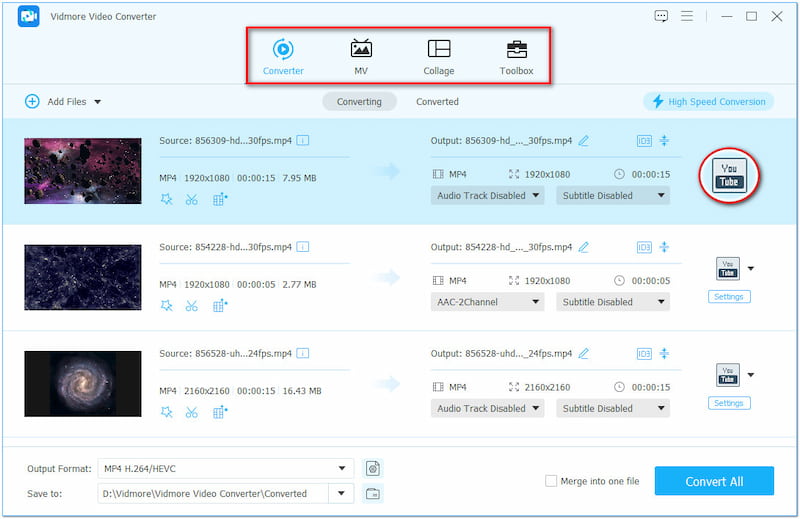
複数の機能を備えたソフトウェアをお探しなら、Vidmore 動画変換が最有力候補です。編集と変換の両方が行える、オールインワンのマルチメディアソフトです。言うまでもなく、YouTubeはMOV、MP4、MPG、AVI、WMVなど、さまざまな動画形式に対応しています。もし、プラットフォームがサポートしていない形式の動画をお持ちでも、心配はいりません。この柔軟なソフトを使えば、いつでも対応形式に変換できます。
メディアファイルの変換だけでなく、Vidmore Video Converterにはコンテンツのクオリティを高める編集ツールも搭載されています。これにより動画パフォーマンスを向上させ、より多くの視聴者を惹きつけることができます。ビデオトリマー、ビデオマージャー、ビデオクロッパーなど、20種類以上の基本的な編集ツールを備えています。基本機能に加えて、MVメーカー、GIFメーカー、コラージュ機能も利用できます。これらのツールを駆使すれば、あなたのYouTubeチャンネルの視聴回数全体を大きく底上げできるでしょう。
Part 2. YouTubeに動画をアップロードする方法
方法1. パソコンからYouTubeに動画をアップロードする方法
世界中に何百万人ものユーザーが存在し、YouTubeは彼らがクリエイティブなコンテンツを視聴するための定番プラットフォームになっています。PCからYouTubeへ動画をアップロードする手順は、とてもシンプルです。動画の内容にかかわらず、YouTubeはあなたのコンテンツを公開・共有するための場を提供してくれます。
パソコンからYouTubeに動画をアップロードする方法は次のとおりです。
手順1. YouTubeで[作成]ボタンを探し、動画をアップロードを選択します。
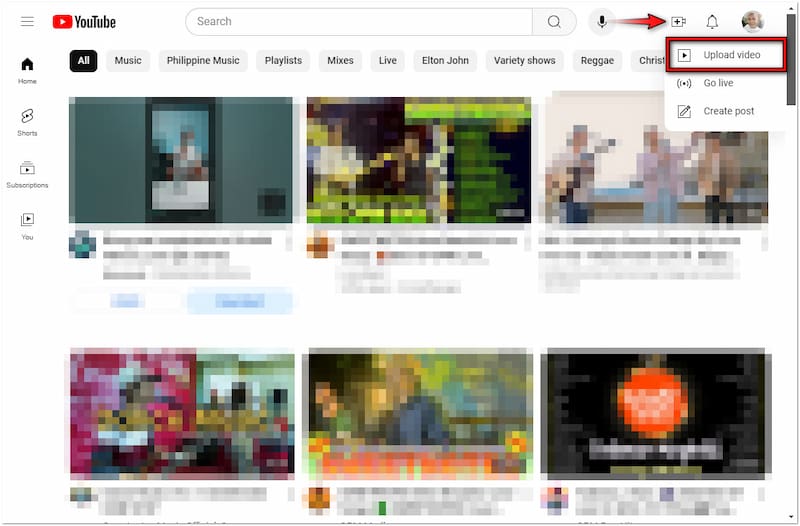
手順2. ファイルを選択をクリックし、YouTubeにアップロードしたい動画を取り込みます。
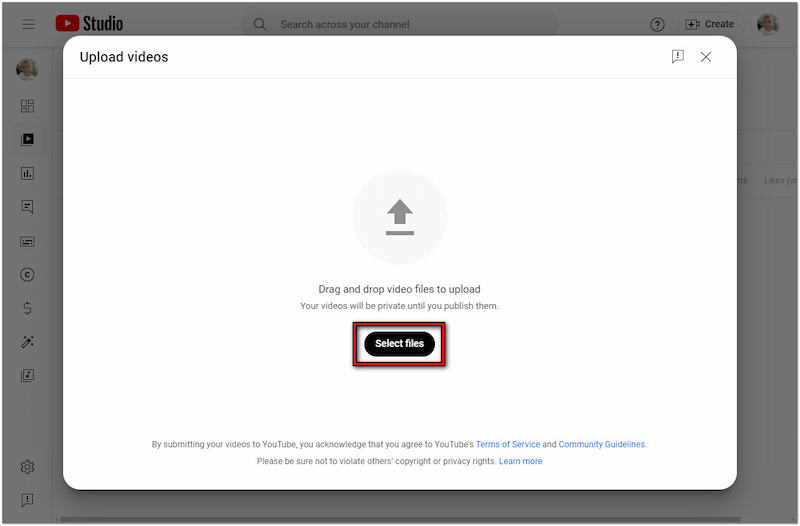
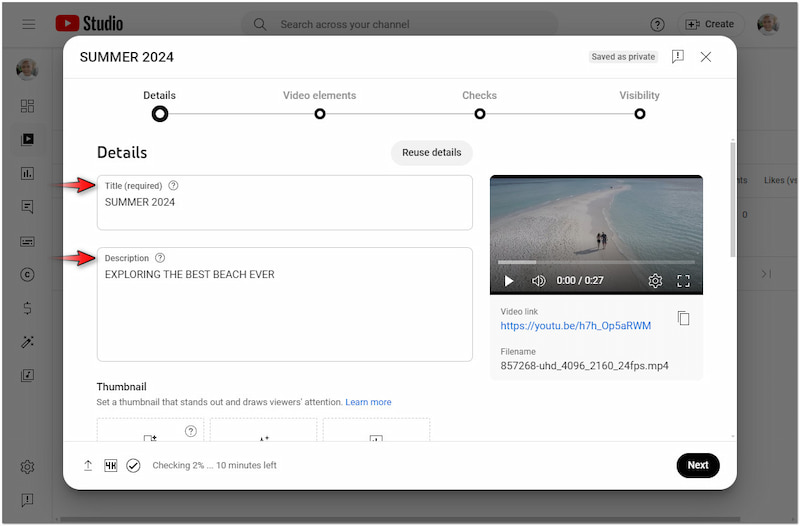
手順3. タイトルを付け、説明文を追加して、視聴者に動画の内容を伝えます。
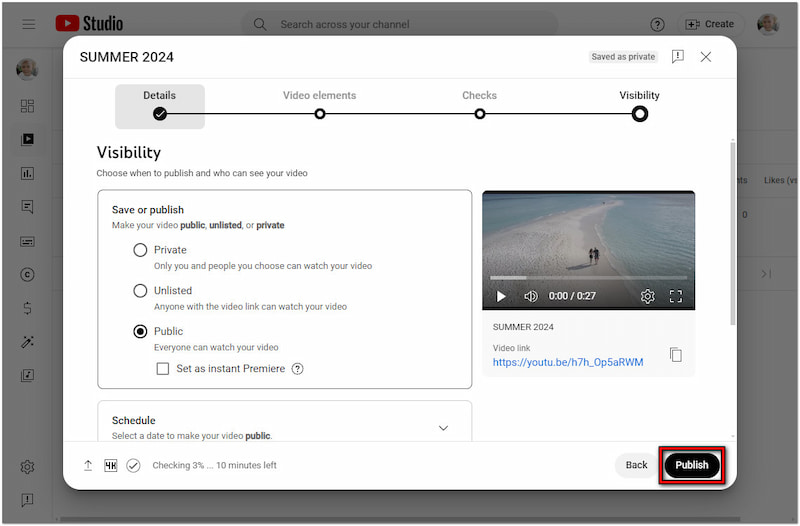
手順4. その他の詳細情報、要素、公開範囲などを必要に応じて設定し、公開をクリックしてアップロードします。
注: 動画だけでなく、ショート動画(Shorts)の投稿、ライブ配信、投稿機能(コミュニティ投稿)も利用できます。また、4K解像度やHDコンテンツは処理に時間がかかる点にご注意ください。
方法2. iPhone・AndroidからYouTubeに動画をアップロードする方法
YouTubeのモバイルアプリを使えば、スマートフォンから簡単に動画をアップロードできます。数回タップするだけで、チャンネルにコンテンツを追加・編集・公開できます。なお、iPhoneとAndroidでは、YouTubeに動画をアップロードする手順はほぼ同じです。
iPhone・AndroidからYouTubeに動画をアップロードする方法は次のとおりです。
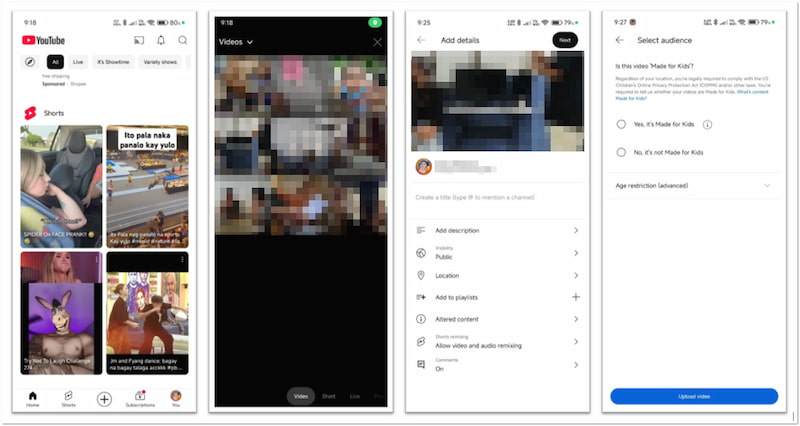
手順1. YouTubeアプリを開き、[作成]をタップして、動画オプションに切り替えます。
手順2. YouTubeにアップロードしたいクリップを選択し、[次へ]をタップして進みます。
手順3. タイトルを作成し、説明文を追加し、その他の項目を設定したら、動画をアップロードをタップします。
注: 動画が60秒以内で、かつ1:1または縦向きのアスペクト比の場合、自動的にYouTubeショートとしてアップロードされます。
Part 3. YouTubeに動画をアップロードする際のコツ
コツ1. YouTubeに動画をアップロードするベストタイミング
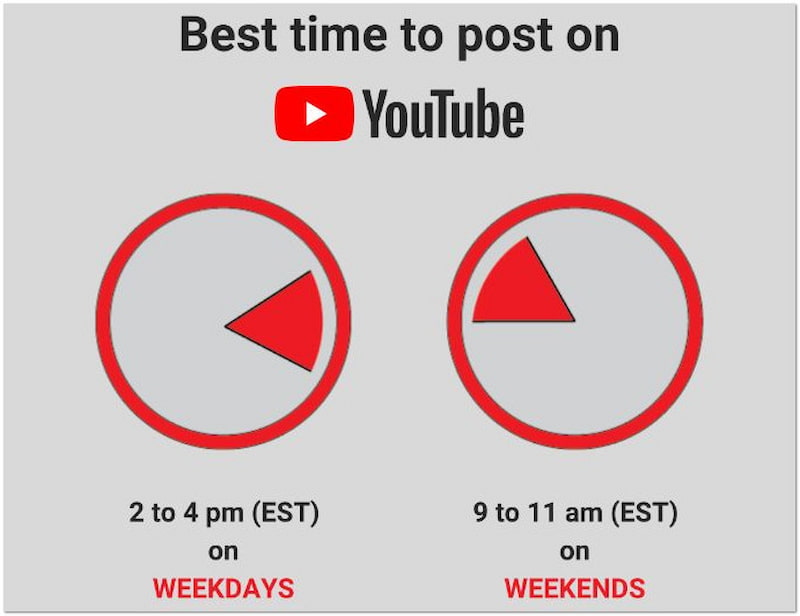
信頼できるサイトによると、平日にYouTubeへ動画をアップロードするのに最適な時間帯は午後2時〜4時とされています。週末の場合は午前9時〜11時が理想的な投稿時間です。これらの推奨時間帯に投稿しておけば、ピーク視聴時間前にコンテンツの処理が完了し、公開された状態になります。
コツ2. YouTubeにアップロードできる動画の本数
YouTubeでは、一度に最大15本まで動画をアップロードできます。また、アップロードできる最大サイズは256GBまたは12時間であることも覚えておきましょう。ただし、あまりにも多くの動画を一度にアップロードすると、チャンネルが上位表示されにくくなる可能性があります。
コツ3. 4K動画をYouTubeにアップロードする方法
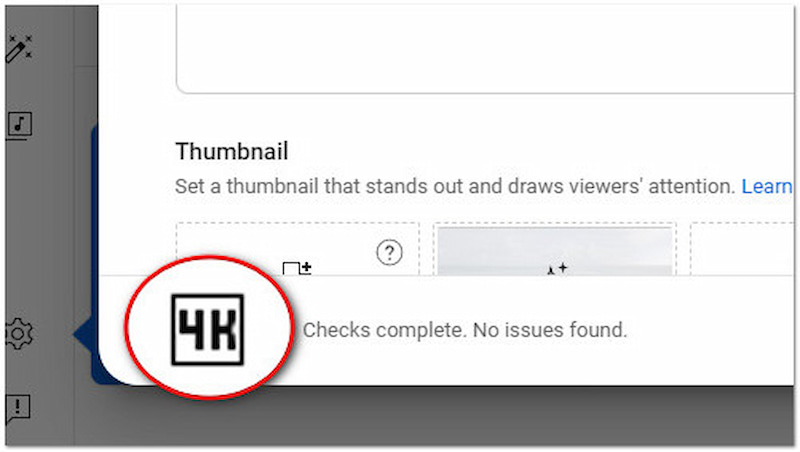
4K動画をYouTubeにアップロードする手順自体は、他の動画と変わりません。アップロードが完了するまで待てばよく、YouTube側でSD、HD、4Kという3つの画質レベルで処理されます。ただし、高解像度の動画はファイルサイズが大きく、処理に時間がかかることがあります。アップロード時間を短縮するには、YouTube向けに動画を圧縮しておくのがおすすめです。
コツ4. YouTubeにアップロードした動画が360pになる理由
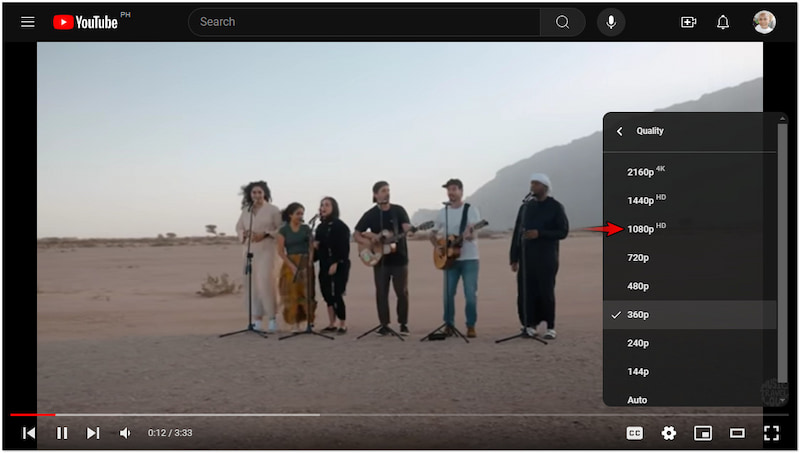
YouTubeに動画をアップロードしたのに画質が低く表示されていても、心配する必要はありません。360pは一時的な画質であり、YouTubeがまだ高画質版を処理中であることを意味します。処理が完了すれば、より高画質のバージョンが順次再生できるようになります。
コツ5. 高画質動画をYouTubeにアップロードする方法
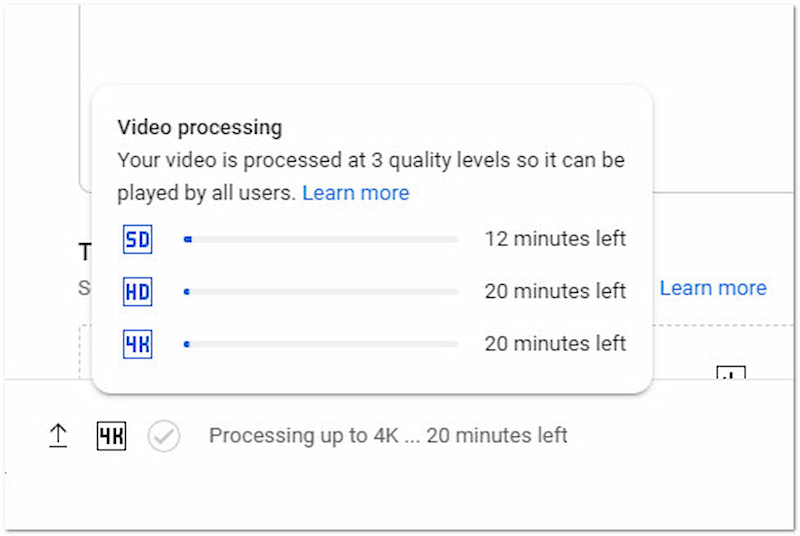
通常の動画と同様、高画質動画でもアップロードの手順は変わりません。1080pなど、可能な限り高い解像度で動画を書き出しておきましょう。また、YouTube側でHDや4K版のアップロード処理が完了するまで、しっかり待つことが大切です。
コツ6. 長時間動画をYouTubeにアップロードする方法
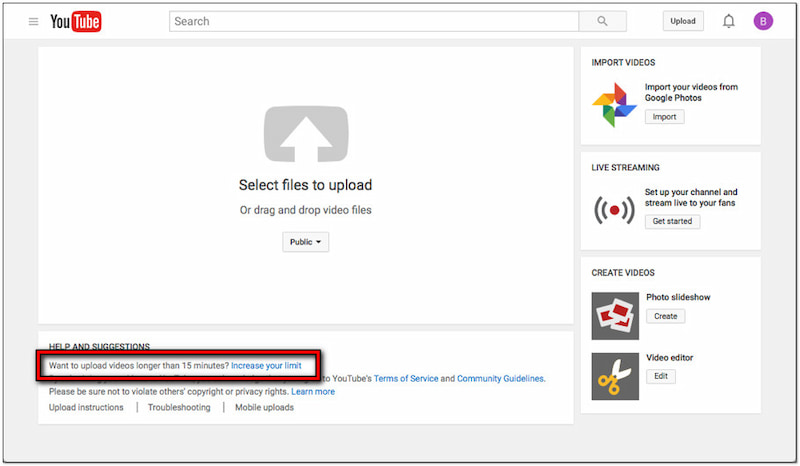
デフォルトでは、15分までの動画クリップしかアップロードできません。複数の短いクリップがある場合は、YouTube動画を結合して1本のファイルにまとめることができます。一方、確認済みアカウントであれば、最大256GBまたは最長12時間までの動画をアップロード可能です。
Part 4. YouTube動画のアップロードに関するFAQ
YouTubeに動画をアップロードするのは無料ですか?
はい、YouTube に動画コンテンツをアップロードするのは簡単で、完全に無料です。チャンネルを作成してアップロードを始めるには、Google アカウントさえあれば十分です。念のため付け加えると、YouTube はプラットフォーム上で動画をアップロードして共有することに対して、コンテンツ制作者に一切料金を請求しません。
動画をアップロードするためのYouTubeアカウントの作成方法は?
YouTubeに動画をアップロードするうえで最も重要なものは、Googleアカウントです。これがないと、プラットフォーム上に動画をアップロードすることはできません。一方、アップロードの手順については、前に提示したガイドを参照してください。
なぜYouTubeに動画をアップロードできないのですか?
YouTube に動画をアップロードできない理由はいくつか考えられます。たとえば、非対応の形式をアップロードしている、ファイルサイズの上限を超えている、あるいは YouTube のコミュニティ ガイドラインに違反している、といったことが挙げられます。
まとめ
ここまででYouTubeに動画をアップロードする方法を学んだので、あなたのコンテンツが他のユーザーに見つけられる機会も増えるはずです。ただし、有名なYouTuberになりたいのであれば、動画はクリエイティブで、独自性があり、かつ視聴者を惹きつけるものでなければなりません。印象的な動画コンテンツを作るには、そのためのツールとしてVidmore Video Converterを活用できます。この多機能ソフトを使えば、動画をYouTube対応形式に変換できるだけでなく、さまざまなツールを用いて動画コンテンツの作成や編集も行えます。