DaVinci Resolve のノイズリダクションを効果的に使う方法
過度なバックグラウンドノイズは、コンテンツを非プロフェッショナルに見せてしまうことがあります。ノイズを抑えることは、最終的な作品のクオリティを高めるうえで不可欠です。幸いなことに、DaVinci Resolve には、映像プロジェクトの音声品質を向上させるための強力なソリューションが用意されています。本記事では、DaVinci Resolve のノイズリダクションとノイズゲート機能の使い方を解説します。これらのツールを使うことで、不要なバックグラウンドノイズを効果的に管理・低減できるようになります。
始める前に、以下の表でツールの概要評価を確認しておきましょう。
| 使用した方法 | 有効性 | 難易度 |
| Vidmore Video Converter(ビドモア・ビデオコンバーター) | AI を活用してバックグラウンドノイズを自動かつ効果的に解析・低減します。 | 手間いらず |
| DaVinci Resolve | 機械学習と手動調整の両方でバックグラウンドノイズを低減します。 | 比較的複雑 |
ページコンテンツ
パート 1. DaVinci Resolve にノイズリダクション機能はある?
技術的な内容に入る前に、まず「DaVinci Resolve でバックグラウンドノイズを除去できるのか?」という疑問に答えておきます。結論から言うと、答えは YES です。
ノイズリダクション機能は、DaVinci Resolve に搭載されている包括的なカラーコレクションおよび強調ツール群の一部です。この機能により、不要なノイズを低減することでオーディオトラックの品質を大幅に向上できます。音声を解析してノイズのパターンを特定し、メインとなる音声に影響を与えずにそれらの要素を抑制します。さらに、この機能の効き具合は調整可能であり、ユーザーはノイズ除去の度合いをコントロールできます。この充実した機能は、音声を洗練させ、よりクリアなサウンドを実現するのに役立ちます。
パート 2. DaVinci Resolve で動画のノイズを除去する方法
ここで、効果的に動画のノイズを除去するためのチュートリアル部分を理解しておくことが重要です。前述のとおり、DaVinci Resolve にはノイズリダクションを含む強力なポストプロダクションツールが搭載されています。動画のノイズ除去は、不要なノイズを取り除き、映像の聴覚的な明瞭さを高めるうえで不可欠です。本セクションでは、ノイズリダクションとノイズゲート機能を用いて、こうした不要なノイズを取り除く 2 つのアプローチを取り上げます。
方法 1. ノイズリダクション
ノイズリダクション機能は、一定して続くバックグラウンドノイズに対処する際に非常に有効です。この機能は、そうした不要な音を低減して音声をクリーンアップできるよう設計されています。以下に、DaVinci Resolve のノイズリダクションを使い始めるための詳細なガイドを示します。
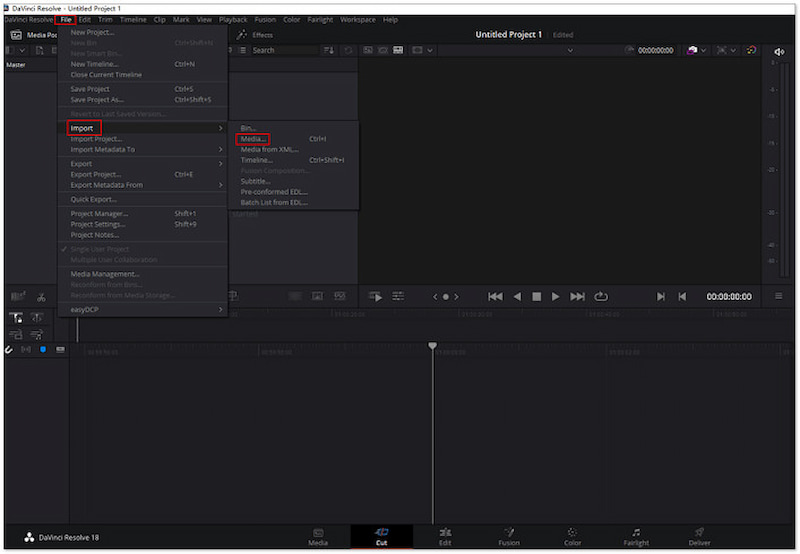
ステップ 1. DaVinci Resolve を開き、バックグラウンドノイズを除去したい動画を追加します。[ファイル]タブに移動し、[インポート]オプションを選択してから、メディアをクリックします。
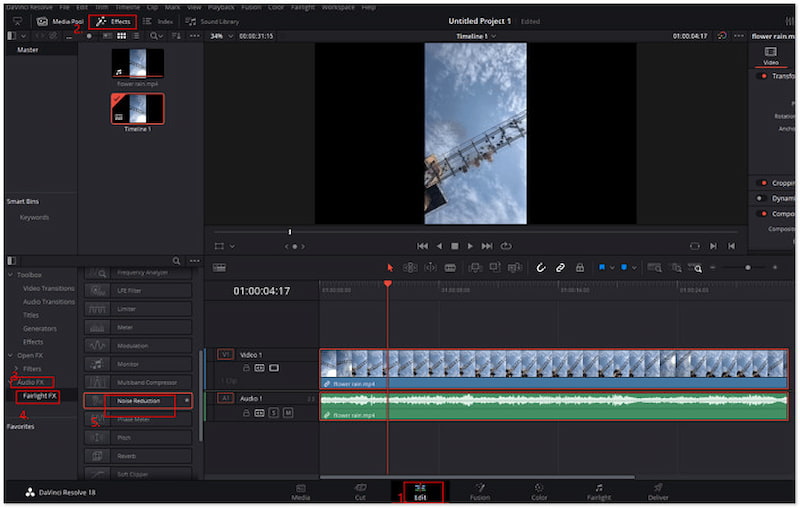
ステップ 2. [編集]タブに移動し、上部メニューから[エフェクト]オプションを選択します。Audio FX ドロップダウンメニューを探し、[Fairlight FX]オプションをクリックします。利用可能なエフェクトの中からNoise Reductionをドラッグし、このエフェクトを動画にドロップします。
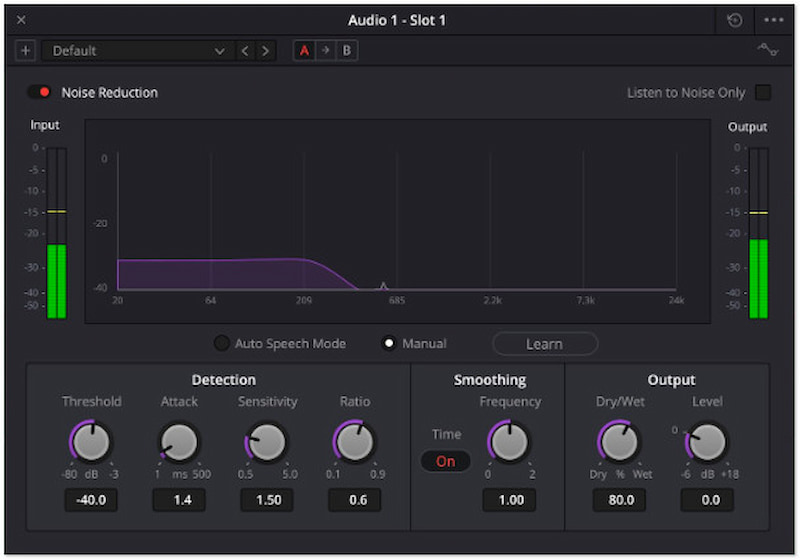
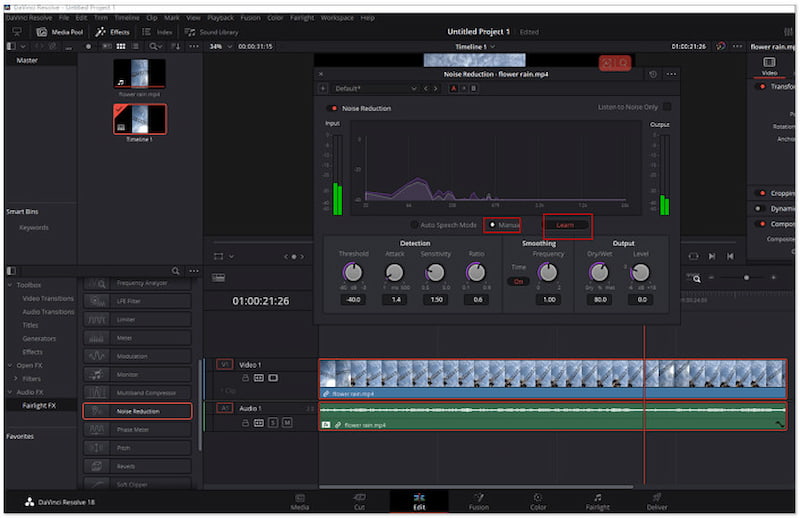
ステップ 3. [Manual]および[Learn]オプションをクリックして、ノイズリダクションの設定画面を表示します。ボリュームノブを使って、必要に応じてノイズリダクションの量を調整します。ノイズの低減結果に満足できたら、バックグラウンドノイズを除去した状態で動画の書き出しを開始します。
方法 2. ノイズゲート
DaVinci Resolve でバックグラウンドノイズを除去するもう 1 つの方法が、ノイズゲート機能を利用する方法です。この優れた機能は、バックグラウンドノイズを効果的に管理・最小限に抑えます。特に、不要な音が含まれる録音を扱う場合に有用です。
ステップ 1. まず、バックグラウンドノイズを低減したい動画を読み込みます。読み込みが完了したら、Fairlightタブに移動してオーディオ編集ツールにアクセスします。
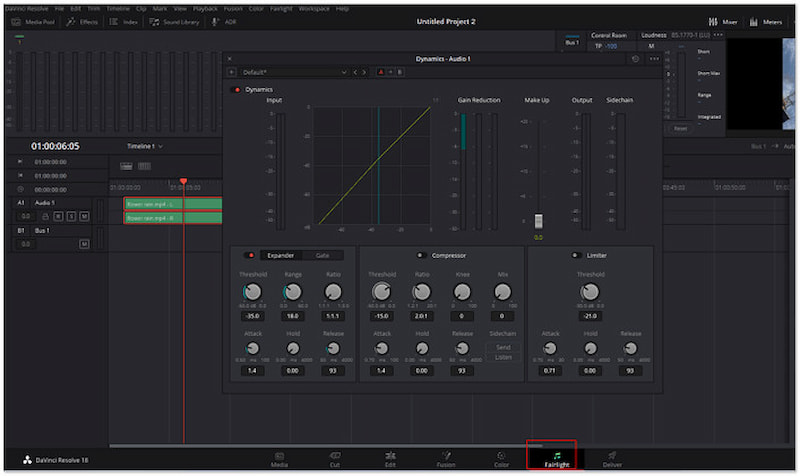
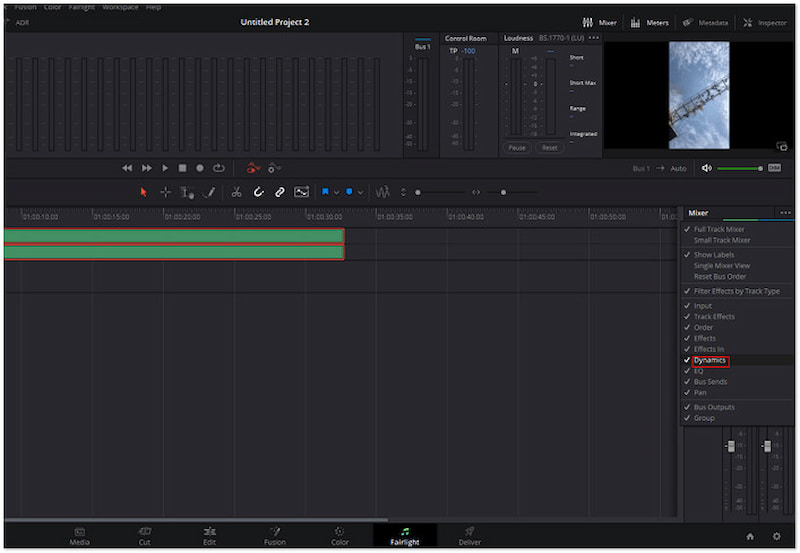
ステップ 2. Fairlight タブの右側にあるミキサーセクションを探します。3 つの点のアイコンをクリックしてミキサーを展開し、Dynamicオプションを選択します。この時点で Dynamic 領域を 2 回クリックし、ダイナミクス処理ウィンドウを開きます。
ステップ 3. ダイナミクスウィンドウでGateオプションをクリックし、オーディオゲートの設定にアクセスして調整します。これにより、しきい値(Threshold)、レンジ(Range)、レシオ(Ratio)などのパラメータを設定して、不要なバックグラウンドノイズを効果的に抑えることができます。
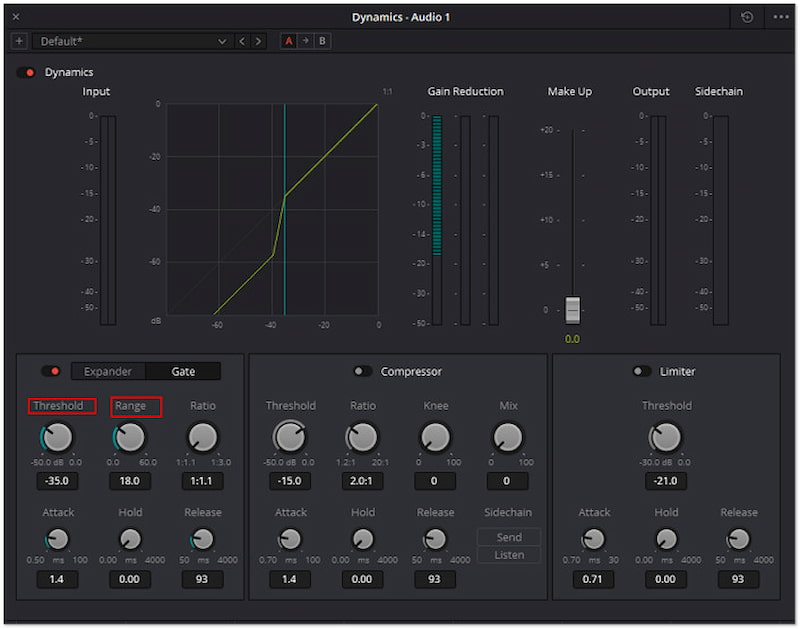
ノイズリダクションとノイズゲート機能は、音声からバックグラウンドノイズを除去するための包括的なソリューションを提供します。ノイズリダクション機能は、不要なノイズパターンを分析・フィルタリングする詳細なアプローチを提供します。一方、ノイズゲート機能では、一定レベル未満のオーディオ信号の音量を制御するしきい値を設定できるため、バックグラウンドノイズの低減に役立ちます。ここで一点だけ注意が必要です。バックグラウンドノイズ低減に非常に強力なツールである反面、ノイズリダクションツールを短時間でマスターするのは難しい場合があります。
パート 3. DaVinci Resolve のノイズリダクションより簡単な代替手段
DaVinci Resolve を使い慣れておらず、扱いが難しそうに感じる場合は、他の選択肢を検討することもできます。その 1 つとして挙げられるのが、Vidmore 動画変換です。この多機能ツールには、ノイズリムーバー機能を含む 20 種類以上の編集ツールが搭載されています。さらに、動画の音声を解析して不要なノイズを特定・除去するために高度な AI 技術を使用しています。それだけでなく、音量やディレイを調整して、プロジェクト内で最適な音質と同期を実現することもできます。高音質なサウンドを生成し、コンテンツ内のすべての要素が適切に統合されることを目指したツールです。
ここでは、DaVinci Resolve の代替ツールを使ってバックグラウンドノイズを除去する方法を紹介します。
ステップ 1. まず、Vidmore Video Converter を無料でダウンロードします。多機能なこのソフトをインストールし、インストールが完了するまで待ちます。
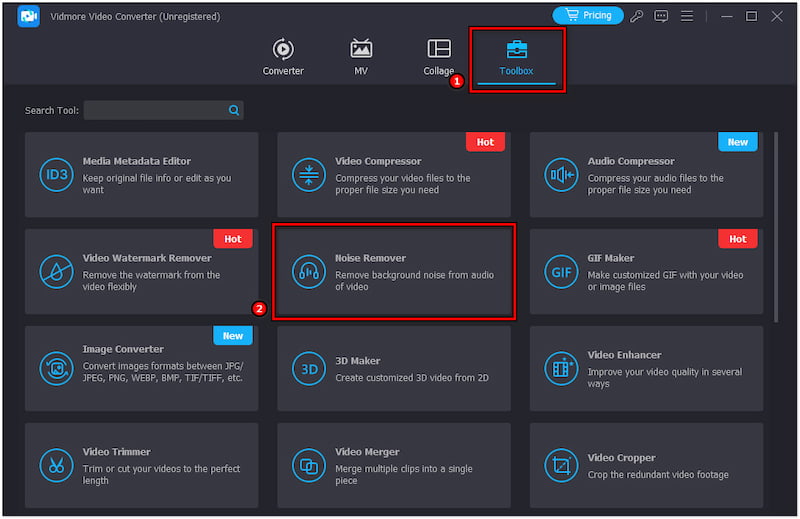
ステップ 2. インストールが完了したら、パソコンで Vidmore Video Converter を起動します。[ツールボックス]タブに進み、Noise Remover機能を探します。
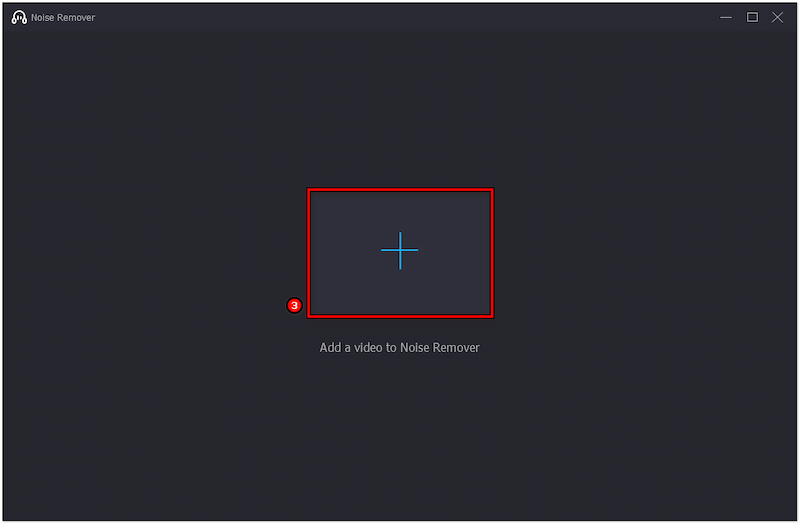
ステップ 3. Noise Remover ウィンドウで+をクリックし、ノイズを除去したいメディアファイルを追加します。その後、シンプルでわかりやすいインターフェースが表示されます。
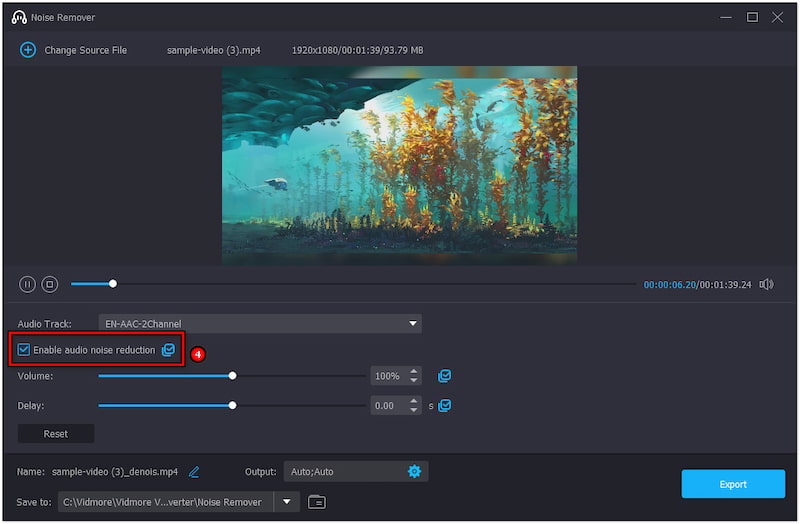
ステップ 4. 音声ノイズリダクションを有効にするのチェックボックスをオンにして、音声トラックに適用します。必要に応じて、最適な結果が得られるようにボリュームとディレイのスライダーを調整します。
ステップ 5. 設定が完了したら、ファイル名を入力し、互換性のある形式を選択して保存先を指定します。最後にエクスポートボタンをクリックすると、バックグラウンドノイズを除去したファイルが保存されます。
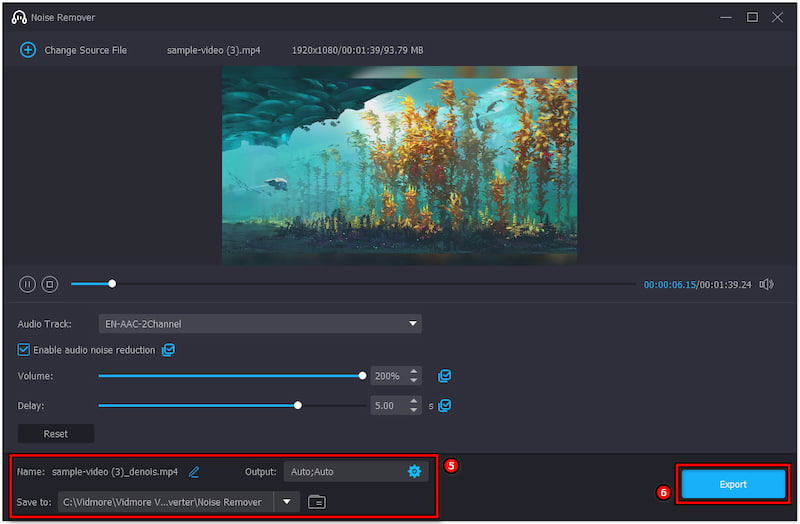
Vidmore Video Converter は、メディアファイルのバックグラウンドノイズを低減するための手軽なソリューションを提供します。ユーザー志向のインターフェース設計により、専門的なスキルがなくても簡単にノイズリダクションを適用できるようになっています。
パート 4. DaVinci Resolve ノイズリダクションに関するよくある質問
DaVinci Resolve のオーディオバックグラウンドノイズとは?
DaVinci Resolve には、オーディオのバックグラウンドノイズを処理するための強力なツールが用意されています。Edit タブのノイズリダクション機能と、Fairlight タブのノイズゲート機能を使うことで、不要なノイズを軽減できます。
DaVinci Resolve で音を小さくするにはどうすればよいですか?
[編集]タブにアクセスし、ミキサーを使って全体の音量レベルを下げることができます。Detection、Smoothing、Output セクションにあるボリュームノブを操作して、動画の音量を直接調整してください。
DaVinci Resolve におけるノイズリダクションのしきい値とは何ですか?
ノイズリダクション技術を適用するレベルを特定するための設定です。どのレベルより小さい音声をノイズと見なし、低減の対象とするかを指定します。
まとめ
まとめとして、ノイズリダクションとノイズゲート機能は、プロジェクトの音声品質を改善する効果的な方法を提供します。本記事では、バックグラウンドノイズを除去するためにDaVinci Resolve のノイズリダクションを使う方法を包括的に紹介しました。特にテクノロジーにあまり詳しくないユーザーにとって DaVinci Resolve は複雑に感じられることが多いため、代替手段として Vidmore Video Converter の利用を強くおすすめします。