DaVinci Resolveで動画を安定化する方法【解決済み】
DaVinci Resolveは、充実した機能で知られるハイエンドな動画編集・ポストプロダクションツールです。多くの熟練したビデオエディターは、プロジェクトのクオリティを高めるためにDaVinci Resolveで動画の手ぶれ補正を行っています。スタビライゼーション機能を使えば、予期せぬカメラの動きや手持ち撮影によって発生するブレを滑らかに補正できます。この記事では、DaVinci Resolveでさまざまな方法を使って動画を安定させる手順を解説します。これにより、映像の質を向上させ、クリップ全体の動きを安定させることができます。

ページコンテンツ
パート 1. DaVinci Resolve とは
動画の手ぶれ補正の技術的な部分に入る前に、まずはDaVinci Resolveについて簡単に触れておきましょう。Blackmagic Designが開発したこのソフトは、カラーコレクション、カラーグレーディング、ビジュアルエフェクト、オーディオポストプロダクションまでを網羅したオールインワンのソリューションです。DaVinci Resolveのスタビライザーは、動画のブレを抑えられる目玉機能のひとつです。特筆すべきは、自動処理から手動調整まで、複数のスタビライズオプションが用意されている点です。充実したツール群と高いパフォーマンスが組み合わさり、シンプルな編集から複雑なプロジェクトまで対応できる万能な選択肢となっています。
パート2.Editタブでの動画スタビライゼーション
まず最初に、Edit(編集)タブを使った手ぶれ補正の方法を見ていきましょう。DaVinci Resolveのこのカメラスタビライザーには、Perspective、Similarity、Translationといった複数のモードが用意されています。これらのモードを利用することで、不要な手ぶれを軽減し、映像を滑らかにすることができます。
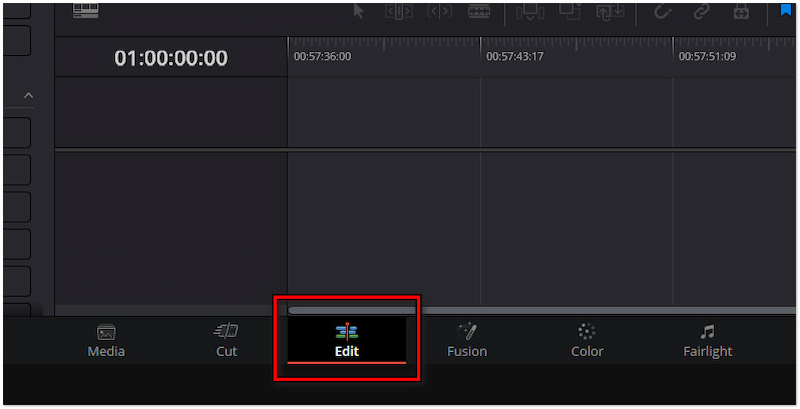
ステップ1. 動画をインポートし、Editタブのタイムラインにドラッグします。
ステップ2. Inspectorタブをクリックし、Stabilization(手ぶれ補正)セクションへ進みます。
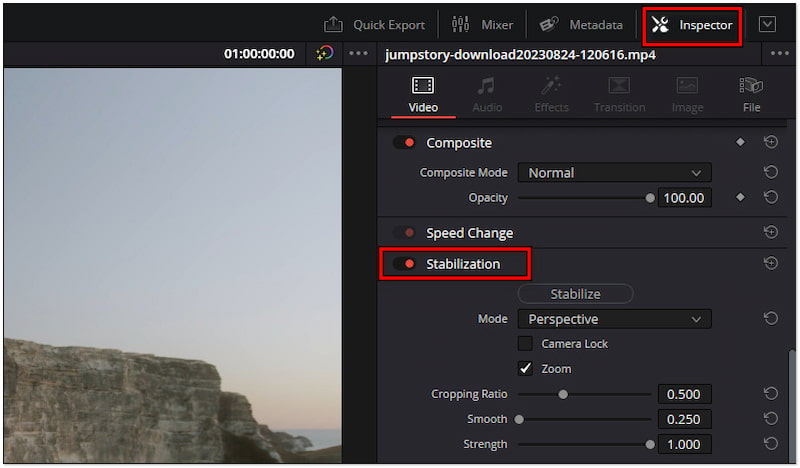
ステップ3. 動画のブレ具合に応じて、スタビライゼーションモードを選択します。
• Perspective:すべての動きに対応して補正したい場合に最適なモードです。
• Similarity:アスペクト比を維持しながら手ぶれ補正を行うモードです。
• Translation:水平方向および垂直方向のブレを補正するモードです。
Editタブでは、複雑な調整を行わなくても簡単に動画を安定させることができます。手ぶれ補正に加えて、トリミングやクロップによるリフレーミングも行えます。
パート3.Colorタブでの動画スタビライゼーション
別の方法として、DaVinci Resolveのカラー用スタビライザーを使うやり方もあります。高度なカラーグレーディング機能に加え、ColorタブにはTrackerツールが搭載されています。これを利用すると、フレーム内の特定のポイントを追従させてロックし、ショット全体を通して安定させる手動のスタビライゼーションが行えます。
ステップ1. ColorタブでTrackerを探し、トラッカーウィンドウを開きます。
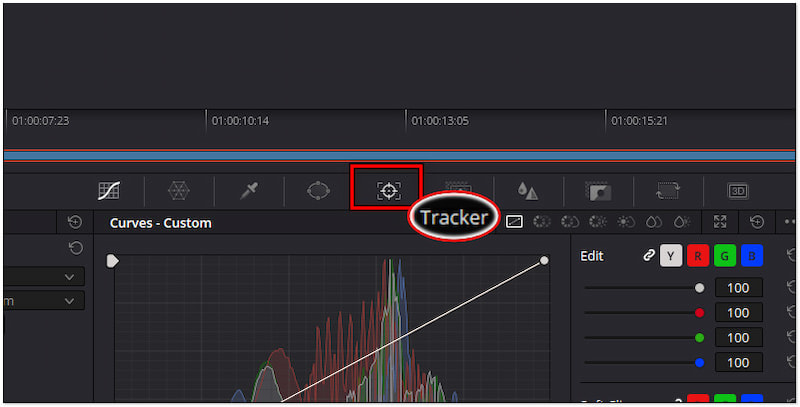
ステップ2. WindowアイコンとFXアイコンの間にあるStabilizerオプションを選択します。
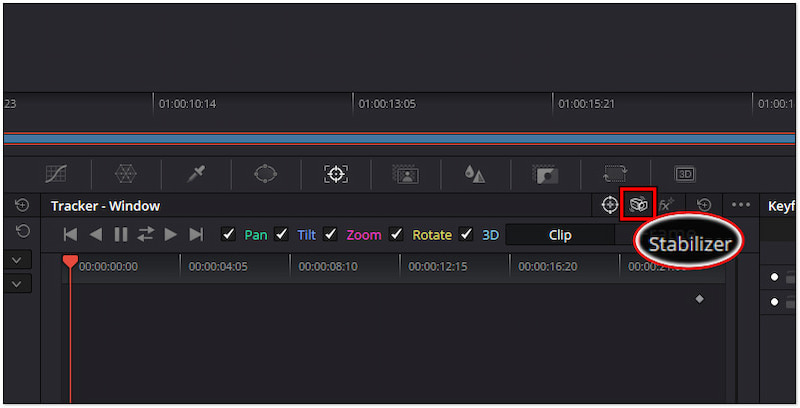
ステップ3. Editタブと同様に、動画のブレ具合に応じてモードを選択します。
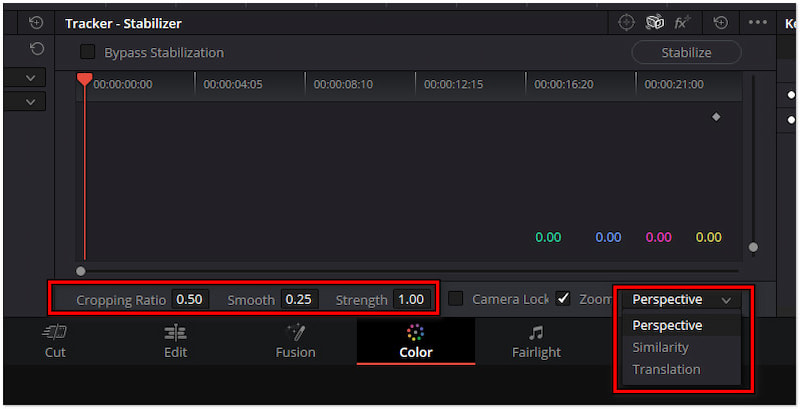
ヒント:Cropping Ratio、Smooth、Strengthを調整して、手ぶれ補正の効果をさらに細かく追い込めます。これらのコントロール設定によって、どの程度スタビライゼーションをかけるかを調整できます。
パート4.Cutタブでの動画スタビライゼーション
最後に、DaVinci ResolveのCutタブを使って手ぶれ補正を行う方法もあります。この方法はクイック編集に向いており、スピーディーな作業が必要な人に特に便利です。スタビライゼーション機能により、カメラのブレをシンプルな操作で軽減し、動画を安定させることができます。
ステップ1. Cutタブに移動し、手ぶれ補正したい動画をクリックします。
ステップ2. ツールにアクセスするためにSlidersアイコンをクリックし、Stabilizerを選択します。
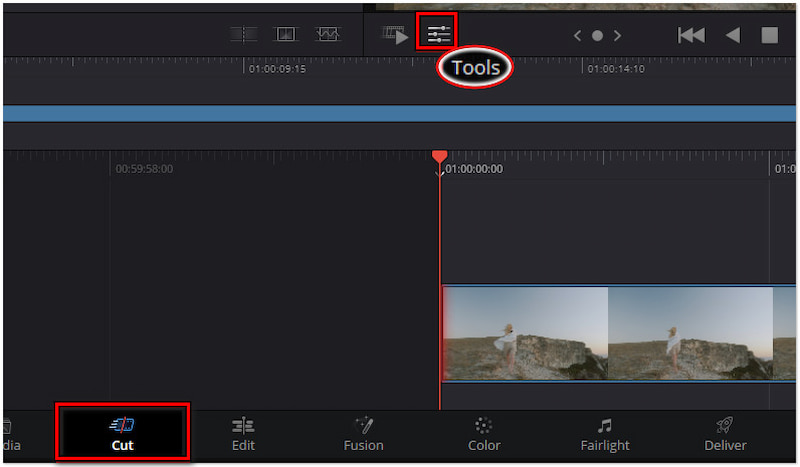
ステップ3. お好みのモードを選び、Stabilizeをクリックして変更を適用します。
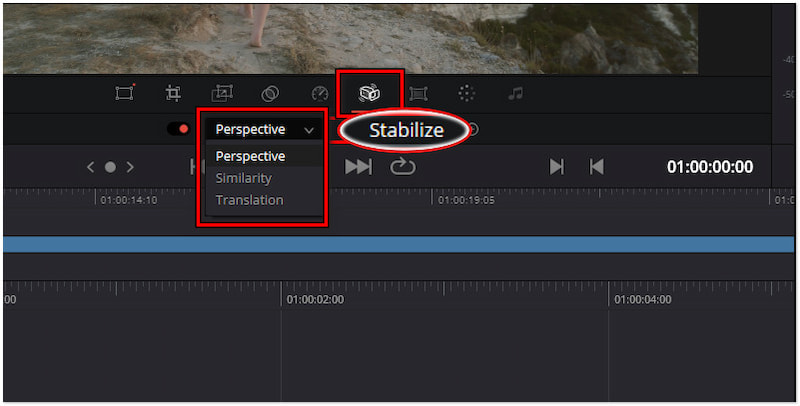
Cutタブを使えば、複雑なメニューを行き来することなく、素早く動画のブレを軽減できます。補正は自動的に動画へ適用されるため、手間のかからない便利なソリューションです。
パート5.動画のブレを抑えるDaVinci Resolveの最良の代替ソフト
DaVinci Resolveは強力な手ぶれ補正機能を備えていますが、テクノロジーに不慣れなユーザーにはやや扱いづらい場合があります。もし、DaVinci Resolveよりも簡単かつ素早く動画を安定させたいのであれば、Vidmore 動画強化を試してみる価値があります。高度なスタビライゼーションアルゴリズムを搭載したこの動画強化ツールは、激しいブレのある映像にもより適切に対応できます。さらに、ほとんど操作を必要とせず、自動で処理が行われる点も特徴です。
Vidmore Video Enhancerは、動画の安定化以外にもさまざまな便利機能を備えています。例えば、動画解像度のアップスケーリング、輝度とコントラストの最適化、動画ノイズの除去などが挙げられます。しかも、これらすべての機能は人工知能によって実現されています。そのため、特に素早く簡単にクオリティを整えたいユーザーにとって、動画画質を向上させるための便利なオールインワンツールとなっています。ここで紹介したのは機能の一部に過ぎませんので、ぜひ実際に触れてみてください。
ステップ1. まずはVidmore Video Enhancerの無料版をダウンロードします。ツールをインストールし、インストールプロセスが完了するまで待ちます。
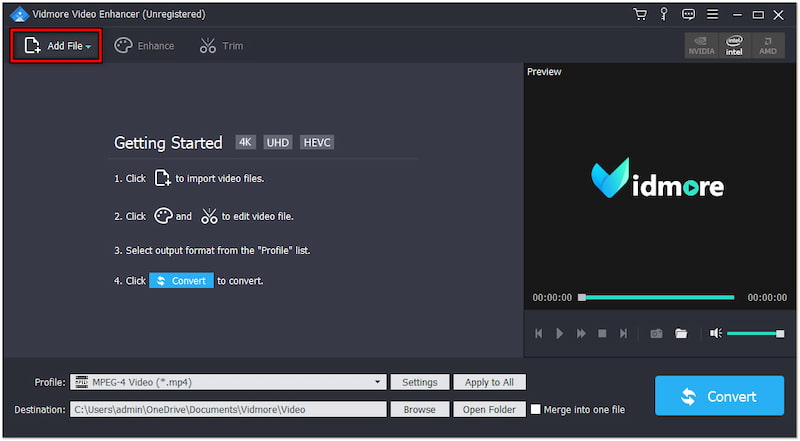
ステップ2. インストール完了後、パソコンでソフトを起動します。Add Fileをクリックして、手ぶれ補正したい動画をインポートします。なお、必要に応じて複数の動画を追加することも可能です。
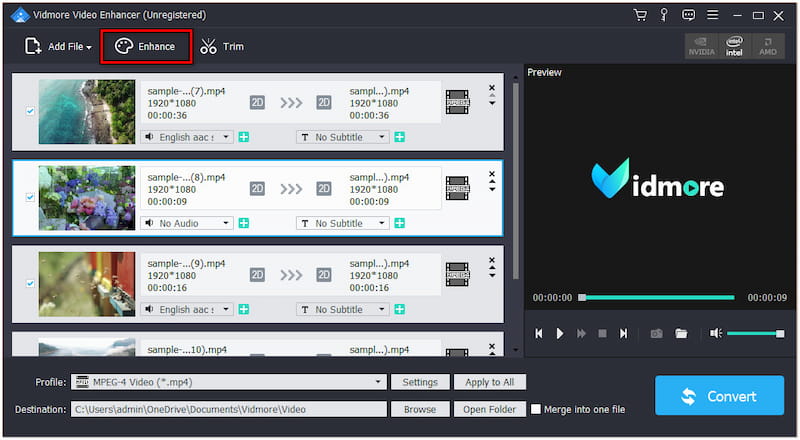
ステップ3. 読み込みが完了したら、各ファイルにチェックマークを入れて選択されていることを確認します。Enhanceタブに移動して、動画のスタビライゼーション処理を開始します。
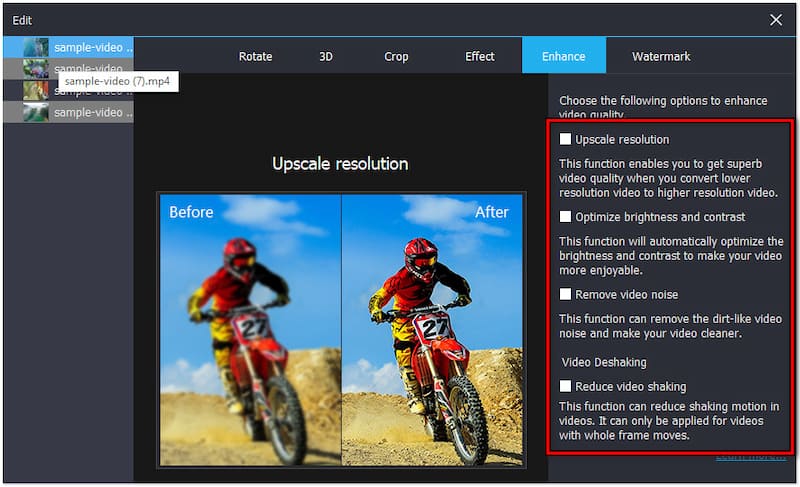
ステップ4. Enhanceウィンドウで、Video Deshakingオプションにチェックを入れて動画のブレを軽減します。より良い結果を得るために、他のオプションにもチェックを入れることができます。
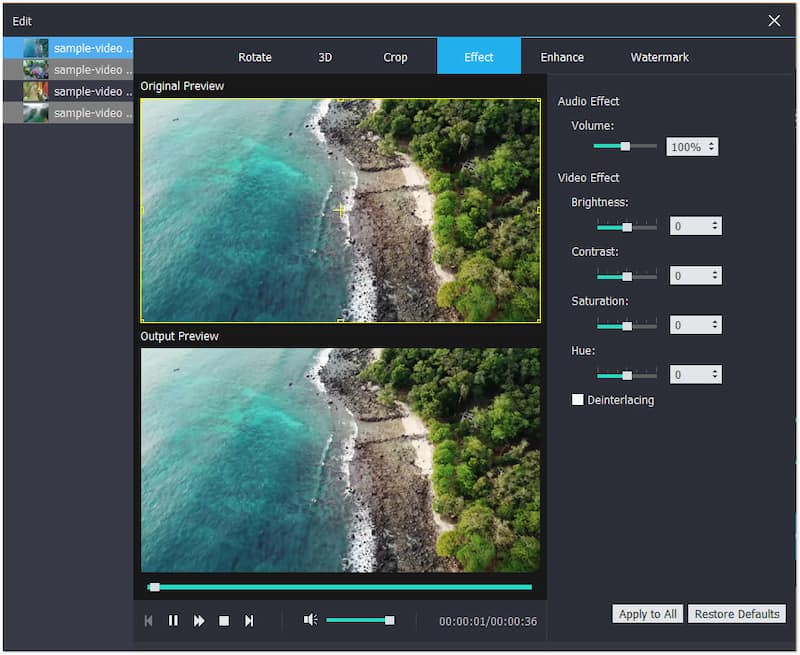
ステップ5. 設定が完了したら、Apply to Allをクリックして強化処理を一括で適用します。必要であれば、オーディオや映像効果の調整など、他の編集ツールを使ってさらに編集を行ってください。
ステップ6. 前のステップを終えたら、メイン画面に戻ります。保存したい出力形式を選択し、Convertをクリックして、安定化された動画をパソコンに保存します。
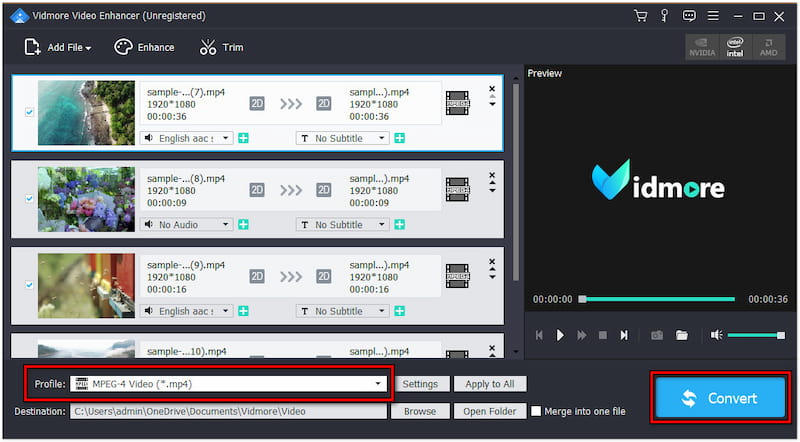
Vidmore Video Enhancerは、シンプルかつ効率的な動画の手ぶれ補正に非常に適したツールです。ユーザー目線で設計されたインターフェースにより、素早く効果的な結果を得ることができます。さらに便利な機能として3D動画作成機能があり、2D動画を3D動画へ変換することも可能です。
パート6.DaVinci Resolveで動画を安定化する際のFAQ
ブレてしまった動画を安定化する方法はありますか?
はい、手ぶれした動画を安定させる方法はいくつかあります。DaVinci Resolve や Vidmore Video Enhancer のようなツールには、そのためのスタビライゼーション機能が用意されています。
DaVinci Resolveでカクつく動画を滑らかにするにはどうすればよいですか?
DaVinci Resolveで再生時の映像をスムーズに、かつコマ落ちしているように見せたい場合は、再生時の解像度を下げることができます。これは再生中の映像にのみ影響し、最終的に書き出される動画には影響しません。
DaVinci Resolveで複数のクリップを一括で手ぶれ補正するには?
DaVinci Resolveで複数のクリップを安定化するのは簡単です。まず、安定化させたいすべてのクリップを選択します。インスペクターパネルで「Stabilizer(スタビライザー)」セクションに移動します。スタビライズのモードを選択し、それをすべてのクリップに適用します。
まとめ
DaVinci Resolveで動画の手ぶれ補正を行う方法を知っておくと、映像のブレを補正し、スムーズな再生を実現するのに役立ちます。この強力なスタビライゼーションツールには、Edit、Color、Cutの各タブからアクセスできます。さらに、代替手段としてVidmore Video Enhancerも紹介しました。こちらを使えば、ブレがひどく見づらい動画も、短時間でプロ品質のコンテンツに仕上げることができます。