DaVinci Resolve を使ってプロ並みに音声と映像を同期する
ポストプロダクション工程では、音声と映像を同期させることが不可欠です。これにより、すべての音声要素が対応する映像クリップと完全に一致します。幸いなことに、DaVinci Resolve には、この同期を実現するための強力な機能が備わっています。本記事では、DaVinci Resolve を使って音声と映像を同期させる方法を学びます。手動で効率よく音声と映像を同期させる手順を紹介します。こうすることで、視聴者に対して洗練されたプロ品質の動画コンテンツを制作できるようになります。
ページコンテンツ
パート 1. DaVinci Resolve を使って音声と映像を同期する方法
DaVinci Resolve は、Blackmagic Design 社が開発した、映像編集と音声ポストプロダクションを一体化した総合ソフトウェアです。その際立った機能のひとつが、音声と映像のズレを処理できることです。これにより、音声要素が映像クリップとぴったり一致するように調整できます。このセクションでは、音声と映像を手動で同期させる手順を解説します。
DaVinci Resolve で音声を同期させる方法は次のとおりです。
ステップ 1. まず、タイムラインに音声クリップと映像クリップを読み込みます。Edit モードでズームスライダーを使い、タイムラインを拡大して音声と映像クリップを詳細に表示します。これにより、音声の波形をはっきりと確認でき、映像をフレーム単位で移動できるようになります。
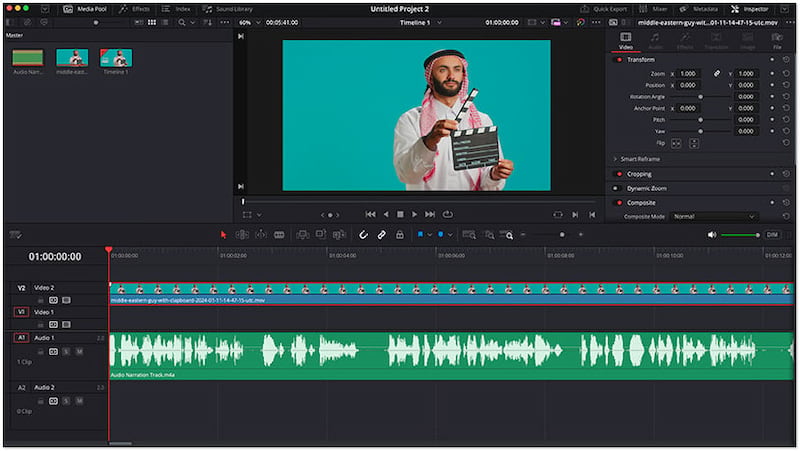
注意: 映像クリップは青色、音声トラックは緑色で表示されます。
ステップ 2. 次に、最初の接点となるポイントを特定します。これが同期用のマーカーとなります。再生ヘッド (Playhead) をクラップが始まる前に移動し、左右の矢印キーでフレームごとに進めていきます。
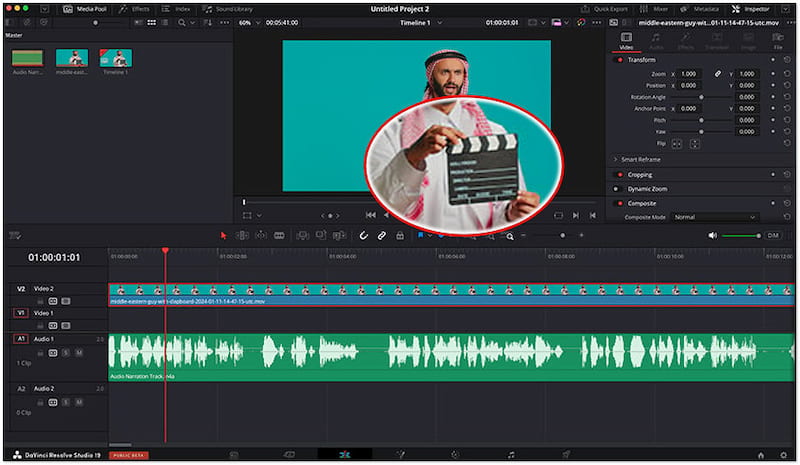
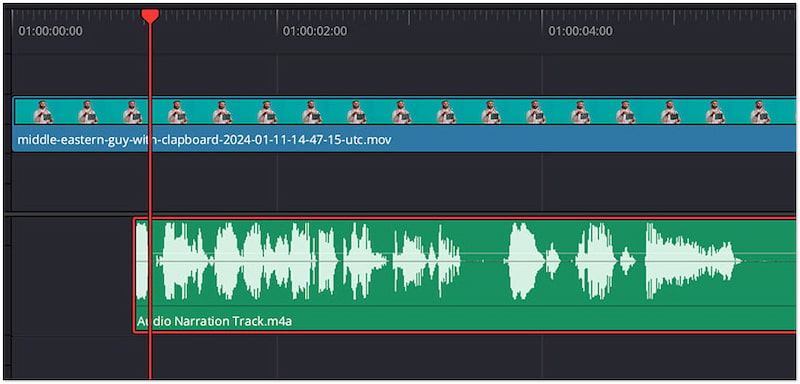
ステップ 3. マーカーに対応する鋭い波形を音声トラック上で探します。音声トラックをクリックしてドラッグし、映像トラック上のマーカーと波形が一致するように配置します。クラップ音が鳴るタイミングと、カチンコが閉じる映像上の動きがぴったり重なるように合わせてください。
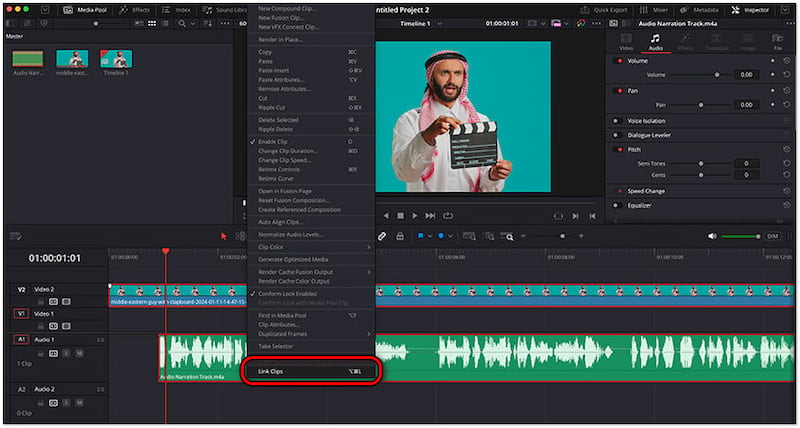
ステップ 4. 音声トラックと映像クリップの位置合わせができたら、タイムライン上で両方を選択します。映像クリップをクリックし、Shift キーを押しながら音声トラックをクリックします。その後、選択したトラックを右クリックし、メニューから Link Clips を選択します。
本記事の詳細な手順に従えば、DaVinci Resolve でズレている音声と映像を手動で揃えるのは簡単です。ただし注意点として、特に長尺プロジェクトや多数のクリップを扱う場合は時間がかかります。細かな確認作業が必要になるため、編集のワークフローが遅くなる可能性があります。
パート 2. DaVinci Resolve の自動音声同期が機能しない場合の対処法
自動同期機能がうまく動作しない場合、いくつか試せる回避策があります。このセクションでは、その問題を解決するための候補となる対処方法を紹介します。
フレームレートの不一致
自動同期でよく発生する問題のひとつは、タイムラインと再生のフレームレートの不一致です。フレームレートが異なると、DaVinci Resolve はメディアファイルを正しく整列できないことがあります。プロジェクトのフレームレートを適切に設定することで、この問題は簡単に解消できます。
ステップ 1. Project Manager を開き、新しいプロジェクトを作成します。
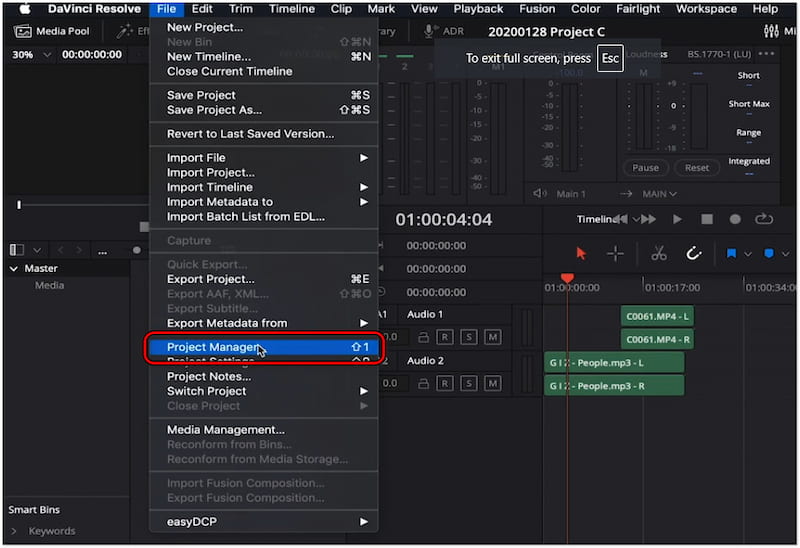
ステップ 2. メディアを追加する前に、歯車アイコンをクリックし、Master Settings タブを選択します。
ステップ 3. そこで、タイムラインのフレームレートを好みの値に設定します。
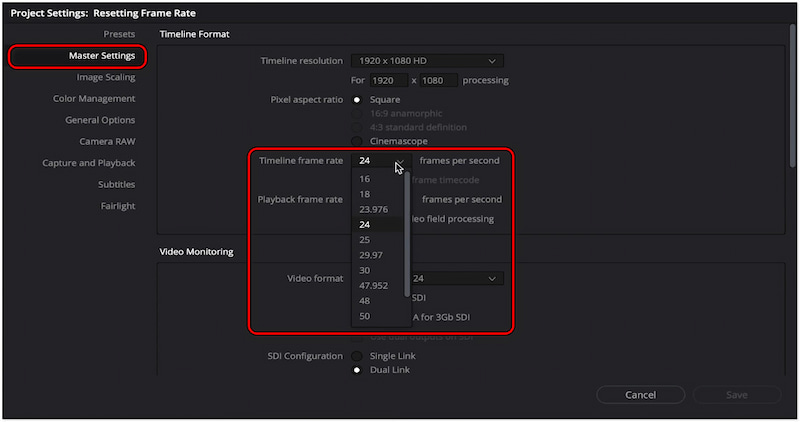
ステップ 4. 再生フレームレートがタイムラインのフレームレートと一致していることを確認し、Save をクリックします。
この手順は、Premiere で音声と映像を同期させるときとよく似ています。トラックをマーカーに合わせて整列し、ラフなガイド用の音声トラックを削除し、クリップを結合する必要があります。ただし、一度メディアファイルを DaVinci Resolve に読み込むと、その後フレームレートを変更することはできません。
タイムコードの不一致
自動同期機能がうまく機能しないもうひとつの理由は、タイムコードの不一致です。これは、音声と映像の開始タイムコード形式が異なるときに発生します。DaVinci Resolve の自動同期機能は、クリップ同士のタイムコードを照合して同期させるため、異なるタイムコードは混乱の原因となります。
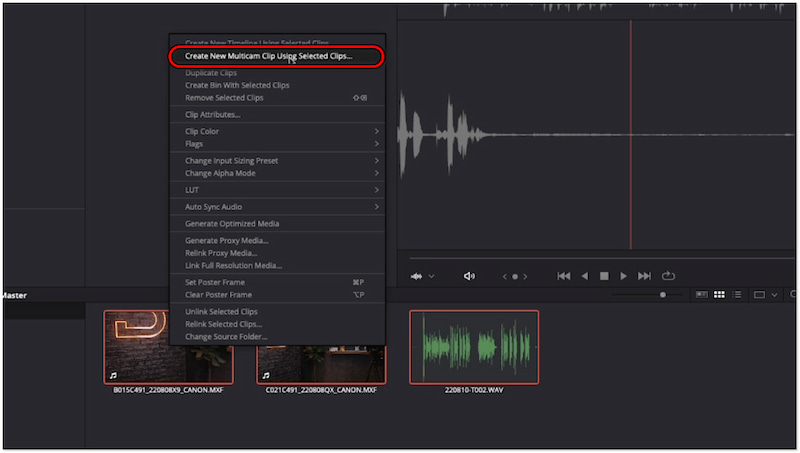
ステップ 1. 同期させたいクリップをすべて選択して右クリックし、Create New Multicam Clip Using Selected Clips を選択します。
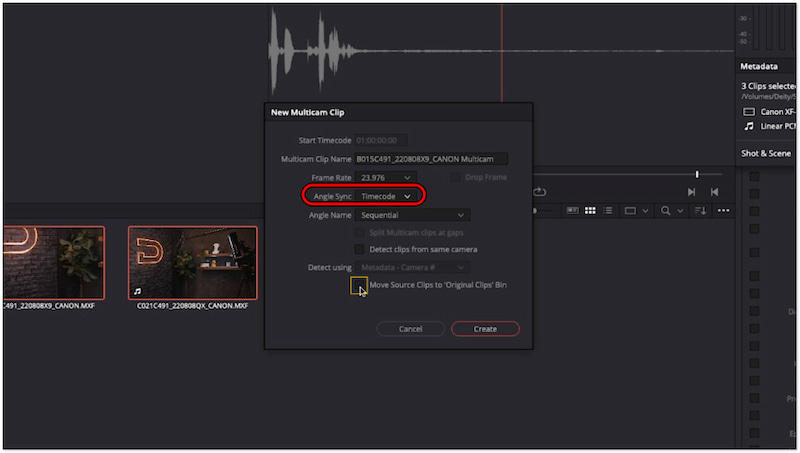
ステップ 2. 新規マルチカムクリップの設定で、Angle Sync として Timecode を選択します。同期後にクリップが新しいビンに移動しないように、Move source clips to Original Clips Bin のチェックは外しておきます。
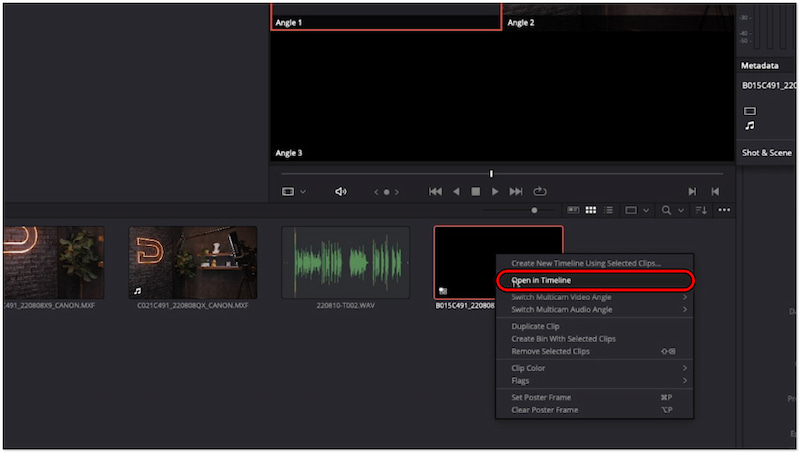
ステップ 3. メディアブラウザに戻り、新しく作成したマルチカムクリップを右クリックして、Open in Timeline を選択します。これでクリップは同期され、編集の準備が整いました。
ヒント:
代替ツールを使う
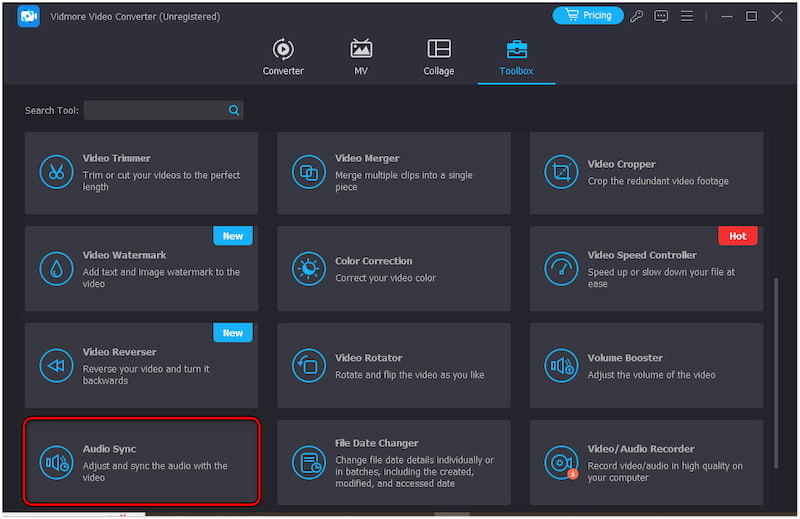
それでも DaVinci Resolve の音声・映像同期機能がうまく動作しない場合は、別のツールを検討してみてください。Vidmore 動画変換 は、そのような場面で役立つツールです。メディア変換機能に加え、この多機能なマルチメディアソフトには、さまざまな追加ツールが備わっています。Toolbox には 20 種類以上の編集ツールが含まれており、そのひとつが Audio Sync 機能です。音声トラックと映像クリップの間に生じた同期ズレを修正するために設計されています。
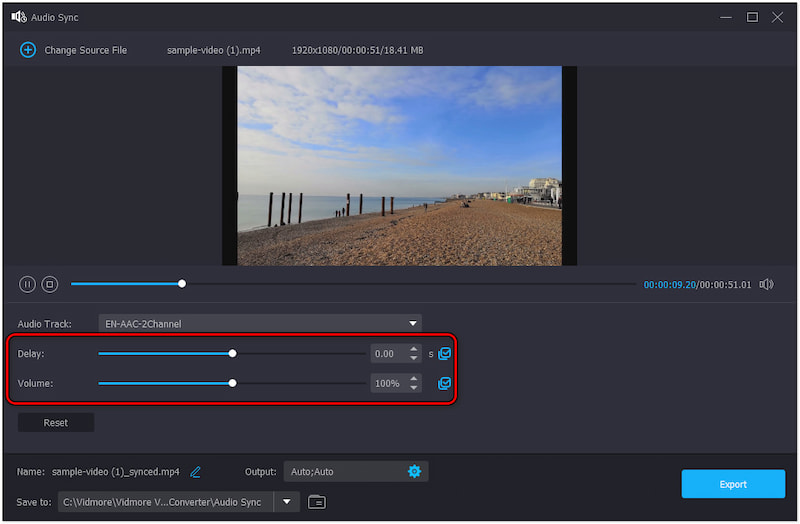
さらに、Delay スライダーを使って音声トラックを前後にずらすことができます。これにより、音声が映像上の動きと正確に合うタイミングを見つけやすくなります。加えて、Volume スライダーを使えば、映像全体の音量バランスに合わせて音声レベルを調整できます。特に元の音量が小さすぎる、あるいは大きすぎる場合に便利な機能です。
DaVinci Resolve の自動音声同期がうまく機能しない場合の、Vidmore Video Converter の使い方は次のとおりです。
ステップ 1. まず、Vidmore Video Converter を無料ダウンロードします。インストーラーを起動してソフトウェアをインストールし、インストールが完了するまで待ちます。
ステップ 2. インストール完了後、パソコンで Vidmore Video Converter を起動します。Toolbox タブに切り替え、Audio Sync ツールを探します。
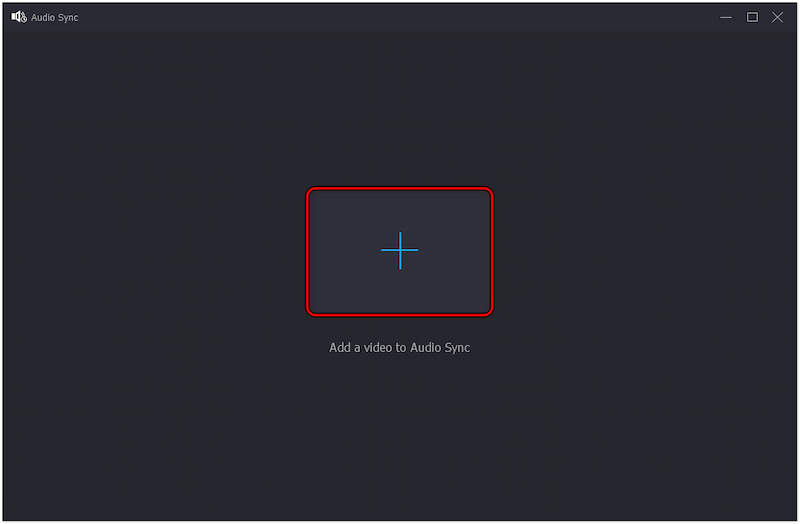
ステップ 3. Audio Sync ウィンドウで + をクリックし、音声を同期させたい動画を追加します。同期調整専用の新しいウィンドウが表示されます。
ステップ 4. Delay スライダーを使って、音声を時間的に前方または後方へずらします。必要に応じて Volume スライダーを調整し、動画全体の内容に対して音声レベルのバランスを取ります。
ステップ 5. 同期状態に満足できたら、保存に進みます。Export をクリックして、同期済みの動画をローカルドライブに書き出します。
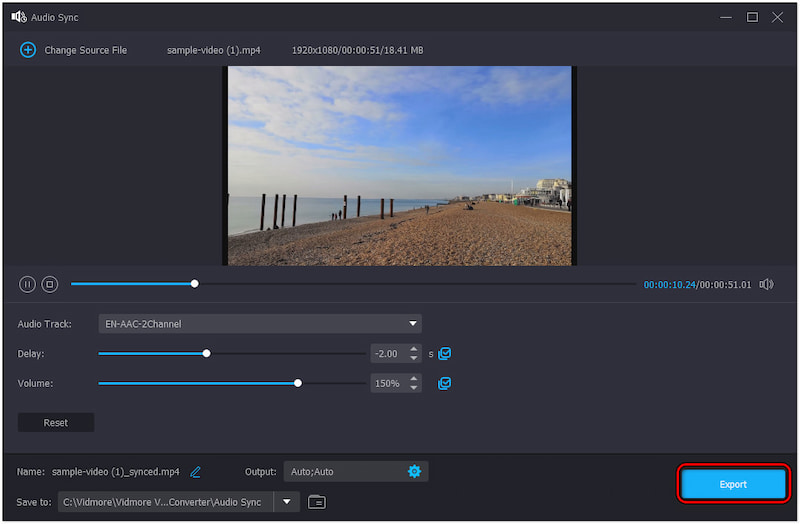
Vidmore Video Converter は、同期ズレを効率的に補正するための便利なソリューションです。音声と映像の同期だけでなく、他の編集ツールを使って動画をさらにブラッシュアップすることもできます。例えば、動画結合ツール、動画回転、動画クロップなど、さまざまな機能が用意されています。
パート 3. DaVinci Resolve を使った音声と映像の同期に関する FAQ
撮影中に音声と映像を同期させるにはどうすればよいですか?
各テイクの冒頭でシンプルに手を一度叩くことを推奨します。これにより、撮影中の音声と映像の同期を確実にすることができます。手を叩く行為は明確な同期ポイントとなり、ポストプロダクション時に音声と映像を正確に合わせることが可能になります。
音声と映像の同期とは何ですか?
基本的に、シンクロとは音声とそれに対応する映像を一致させることを指します。タイ語版では、音声要素が画面上の動きと完全に合うように調整されます。
DaVinci Resolve で音声と映像を結合するにはどうすればよいですか?
DaVinciでオーディオとビデオを結合するのは、少しややこしい場合があります。簡単なデモとしては、「オーディオを自動同期」機能を使い、「タイムコードに基づく」または「波形に基づく」のいずれかを選択するとよいでしょう。
まとめ
DaVinci Resolve を使って音声と映像を同期させる方法を理解しておくことで、プロジェクト全体の一貫性を高めることができます。このソフトウェアは、音声が映像上の動きと正確に合うように調整してくれます。一方で、DaVinci Resolve の自動同期機能がうまく動作しない場合に備え、代替手段として Vidmore Video Converter も紹介しました。このツールを使えば、音声と映像の同期ズレを手間なく修正できます。