FFmpegで動画を結合するためのステップバイステップガイド
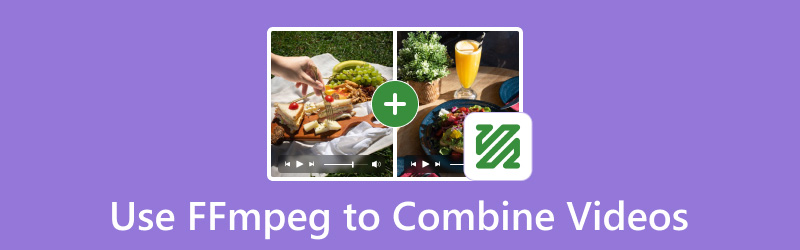
動画編集は、コンテンツを作成するうえで極めて重要な役割を果たします。ビデオ制作者やコンテンツクリエイターにとって、動画を自在にコントロールし操作できることが鍵となります。最も一般的な動画編集作業のひとつが動画の連結で、複数の動画をつなぎ合わせて1本の作品に仕上げる方法です。本チュートリアルでは、FFmpegを使って動画を結合する方法を解説します。このツールを使えば、動画を効果的に結合するなど、さまざまな編集が可能です。その後、より簡単かつ高速に動画を結合できる別のソフトウェアもご紹介します。詳しい情報をチェックして、さらに理解を深めていきましょう。
ページコンテンツ
パート1. FFmpegで動画を結合する際に知っておくべきこと
FFmpegを使って動画を結合する際には、知っておくべきポイントがいくつかあります。いくつかの詳細をお伝えするために、以下の情報に目を通してください。
複雑なインストール手順
FFmpegは、さまざまなプラットフォームで利用できるオープンソースかつ無料のコマンドラインツールです。しかし、実際に利用できる状態にするまでの手順が複雑であることは無視できません。パソコンに導入するには多くの手順が必要です。初心者の方には、FFmpegをパソコンにダウンロード・インストール・設定する際、経験者にサポートをお願いすることをおすすめします。
分かりにくいコード
このツールの動画結合機能で動画をつなぎ合わせる手順は、他の動画編集ソフトとは異なります。FFmpegを使う場合、コマンドプロンプトにコードを入力することで目的を達成します。そのため、どのコードを使えばよいか分からないと、作業を完了させることができません。したがって、必要なコード/コマンドを一通り学習しておくことが、成功させるための近道です。
適切なコマンドライン構文
FFmpegにコマンドを入力する際は、常に正しく記述されているかを確認してください。そうすることで、正確な結果を得ることができます。このため、FFmpegの基礎を学ぶことは最も重要なことのひとつです。
パート2. FFmpegを使って動画を結合する方法
FFmpegで動画を結合する準備ができたら、このセクションで具体的な手順を始めましょう。ここでは、動画を結合する方法を解説します。以下の効果的なチュートリアルを参考にして、作業を無事に完了させてください。
ステップ1. まず、FFmpegツールをパソコンにダウンロードしてインストールします。その後、パソコンの検索バーからコマンドプロンプトを起動し、「ffmpeg」と入力します。
ステップ2. その後、cmdを使う前に、.txtファイルを作成し、結合したいすべての動画のパスをリストアップします。2つ以上の動画ファイルを追加できる点に注意してください。
Merge_video.txt
file /Users/Video/input1.mp4
file /Users/Video/input2.mp4
file /Users/Video/input3.mp4
ステップ3. その後、コマンドプロンプトに戻り、ffmpeg -f concat -safe 0 -i merge_video.txt -c copy output_demuxer.mp4と入力します。この方法を使えば、FFmpegで複数の動画を結合できます。
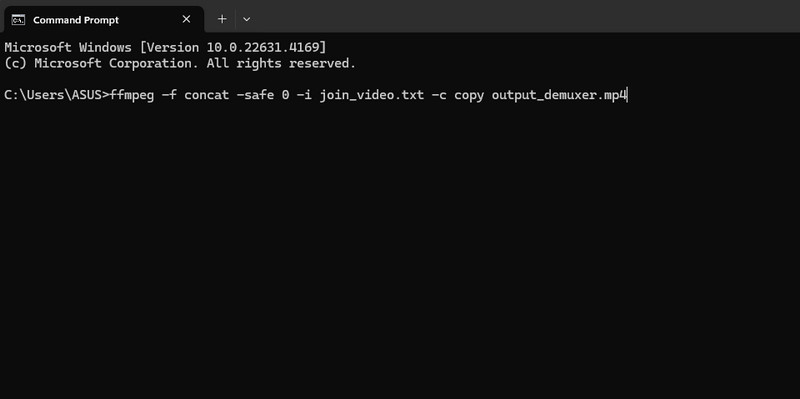
concat = 動画を連結する
-safe = 任意のファイルを受け付ける
-c copy = ストリームをコピーする
demuxer = さらなるエンコード・処理・フィルタリングのためにファイルを抽出する
パート3. もっと簡単に動画を結合する方法
より簡単な方法で動画を結合したい場合は、Vidmore 動画変換を試してみてください。これは、FFmpegの代わりとして利用できる、非常に高機能な動画・音声編集ソフトです。操作手順のわかりやすさという点では、このツールのほうが優れています。Video Merger(動画結合)機能を使えば、複数の動画を簡単に結合できます。この機能では、複雑なコマンドやコードを入力する必要はありません。結合したい動画をすべて選択し、マウス操作だけで結合すればよいのです。
特に便利なのは、好みの仕上がりに合わせて動画を強化・美化できる点です。さまざまなエフェクトやフィルターを挿入したり、色調を変更したり、再生速度を変えたり、トリミングやクロップを行うこともできます。さらに、動画を結合して1つのファイルにした後、そのファイルをさまざまなデジタル形式に変換可能です。Vidmore Video Converterは、200種類以上の形式に動画を変換できます。MP4、M4V、AVI、FLV、VOB、MOVなどを含みます。このオフラインソフトを活用して、動画結合機能をはじめとする多彩な機能を存分にお楽しみください。
主な機能
- 動画結合機能で動画をまとめて1本にする。
- 動画を200種類以上のデジタル形式に変換する。
- さまざまな編集機能を使って動画を編集する。
- 動画コラージュを作成する。
- ミュージックビデオを作成する。
動画を簡単かつきれいに結合する方法に興味がある方は、これから紹介するシンプルな手順を確認し、そのとおりに操作してください。
ステップ1. まず最初に、Vidmore Video Converterの公式サイトにアクセスし、ダウンロードボタンをクリックして入手します。その後、インストールが完了したら、パソコン上でソフトを起動します。
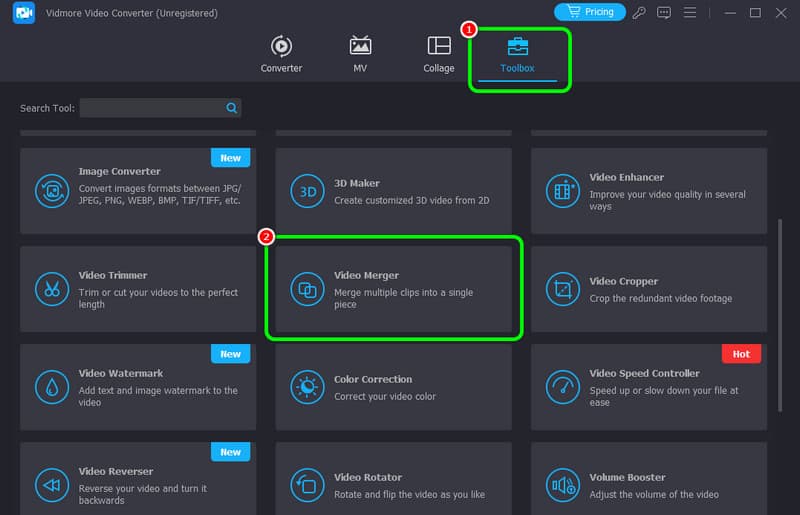
ステップ2. 画面上部のメニューからツールボックスタブを選択します。さまざまな機能が表示されたら、その中からVideo Merger(動画結合)機能を選びます。
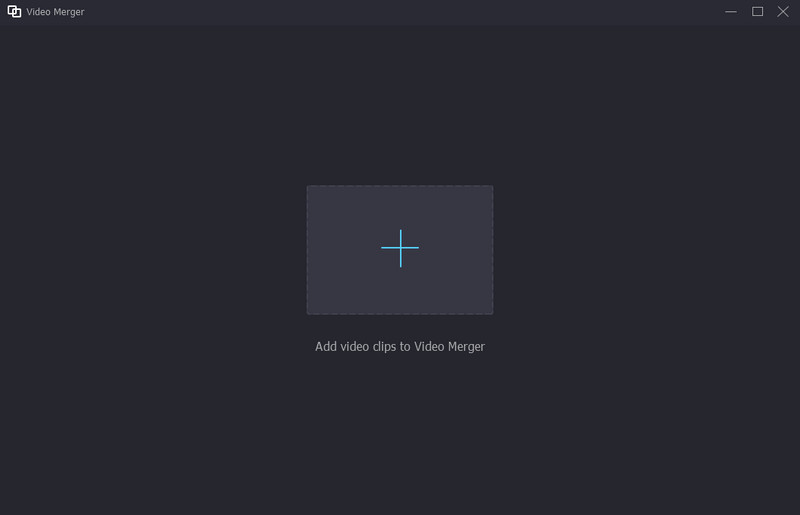
ステップ3. 画面中央の+ボタンをクリックして、パソコンのフォルダから動画を追加します。2つ以上の動画を取り込める点に注意してください。
ステップ4. マウス操作で、動画の順番などを整理できます。さらに動画を追加したい場合は、プラスボタンをクリックして動画を増やしてください。
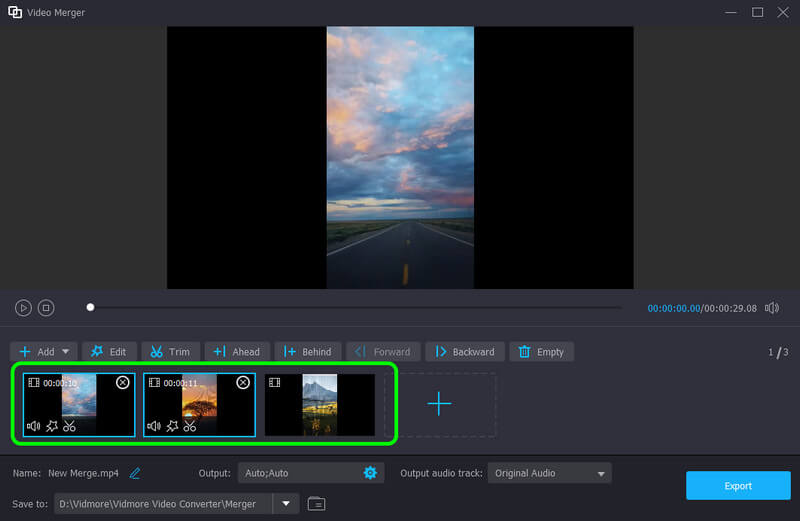
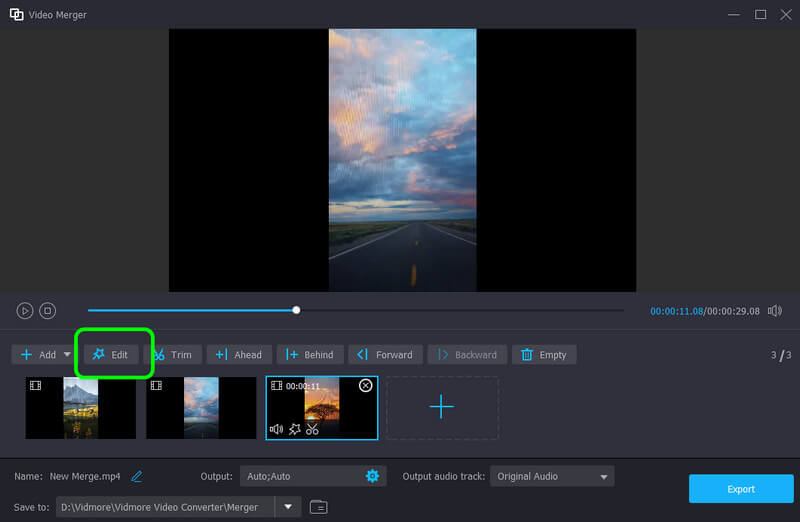
ステップ5. 動画を編集したい場合は、編集ボタンをクリックします。エフェクトやフィルターの追加、回転、クロップなど、さまざまな編集が可能です。
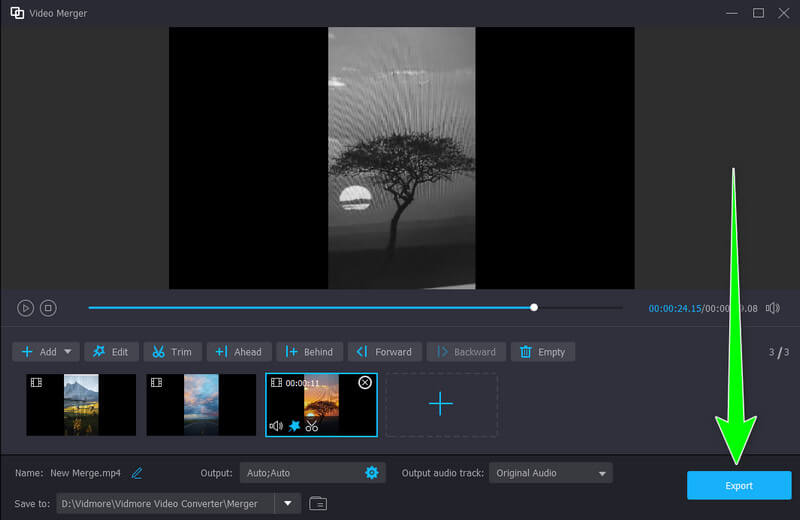
ステップ6. 動画の結合と編集が完了したら、エクスポートボタンをクリックしてパソコンに保存します。これで、結合された動画をパソコン上で再生できるようになります。
パート4. FFmpegで動画を結合する際のFAQ
2つの動画を左右に並べて結合できますか?
もちろん可能です。Vidmore Video Converter を使えば、2本の動画を左右に並べて結合できます。このソフトウェアを使用すれば、面倒な手間をかけずに目的を達成できます。さらにうれしい点として、好きなだけ動画を追加できるため、とても強力なプログラムとなっています。
VLCで動画ファイルを結合(マージ)できますか?
はい、可能です。動画を結合したい場合は、ファイルメニューから「複数のファイルを開く」オプションをクリックします。その後、プレイリストを作成する必要があります。そうすれば、VLCで結合された動画を再生できるようになります。
スマホでオンラインに動画を結合する方法は?
モバイル端末でオンライン上の動画を結合するには、いくつか頼りになるツールがあります。Kapwing、Clideo、Online Convert などを利用できます。必要なのは、これらのツールにアクセスして、結合したい動画を追加することだけです。その後、動画を好きな順番に並べ替えたり、自由に編集したりできます。作業が完了したら、結合された動画の保存を開始できます。
まとめ
以上です。FFmpegで動画を結合したい場合は、本記事を参照すれば、必要な情報を一通り得られます。ただし、FFmpegを使う際には、各種コマンドを理解しておく必要があります。そのため、初心者で、もっと簡単な方法で動画を結合したいという方には、Vidmore Video Converterの利用をおすすめします。シンプルな手順で、狙いどおりの結果をすぐに得られる理想的なプログラムです。