シンプルで分かりやすいVideoShowアプリのレビュー
「VideoShow」は、モバイル端末で利用できる最高クラスのアプリケーションの1つです。豊富な編集ツールを備えており、ユーザーが魅力的な動画を作成できるようサポートしてくれます。さて、あなたはこのアプリの優れた正直なレビューをお探しでしょうか。その場合は、ぜひ私のレビューを読んでください。この記事では、このアプリを実際に使用して分かったあらゆる詳細をお伝えします。さらに、動画ファイルを編集・改善するための具体的な使い方も解説します。それでは早速、この動画編集アプリについて知っておくべき情報をすべてお届けする有益なブログを読み進めてください。
ページコンテンツ
パート1. VideoShowとは
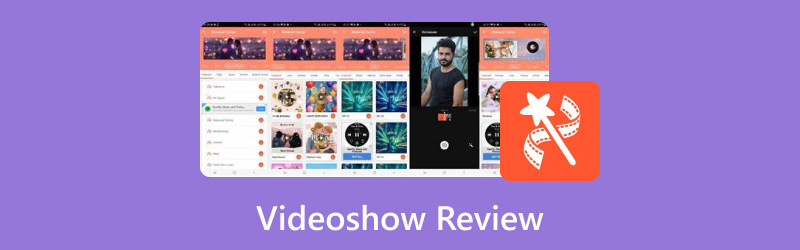
VideoShowアプリは、AndroidおよびiOSデバイスで利用できる優れた動画編集ソフトです。基本機能から高度な機能まで備えており、ユーザーが魅力的な動画作品を作り上げることができます。さらに、AIを活用したツールも搭載されており、人工知能で動画を最適化することも可能です。そのため、このアプリを使えば、編集後に望みどおりの結果を得られるといってよいでしょう。
さらに優れている点は、アプリ内からさまざまなストックメディアを利用できることです。そのため、編集機能を試したいときは、このアプリが用意しているストックファイルを編集すればよいのです。うれしいことに、無料版でもアプリを利用できます。ただし、無料版にはいくつかの制限があります。アプリのすべての機能を楽しみ、隅々まで使いこなしたい場合は、サブスクリプションプランの購入が必要です。料金は月額$5.00からとなっています。
それでは、このアプリの機能について、さらに詳しい説明を知りたいと思いませんか。心配はいりません。次のセクションでは、優れた動画編集アプリとしての本アプリの実力を解説していきます。それでは次のパートに進み、あらゆる情報を学びましょう。
パート2. VideoShowの主な機能
ビデオクロッパー
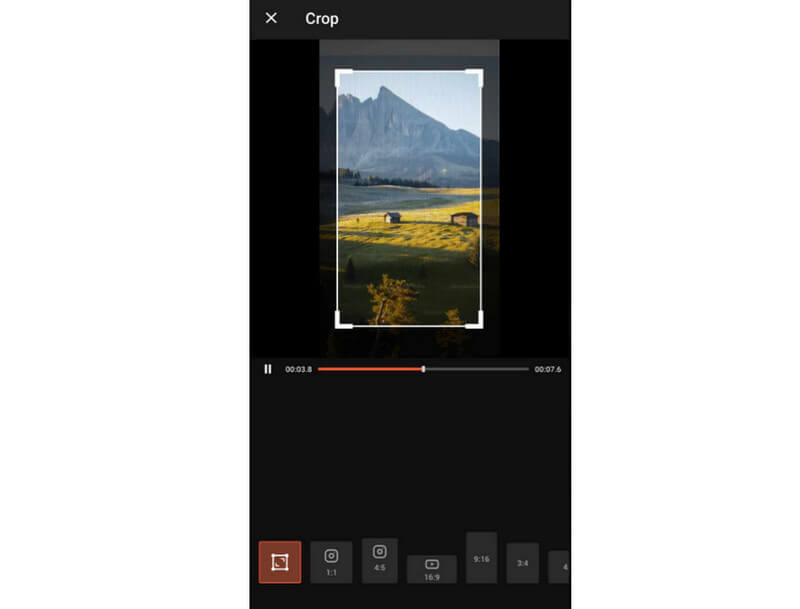
本アプリが提供する基本的な編集機能の1つが、ビデオクロップ機能です。この機能は、動画の端や角の部分をトリミングしたいときに役立ちます。また、好みのアスペクト比を選択することも可能です。そのため、さまざまなSNSプラットフォームで動画を再生・投稿する予定があるなら、この機能に頼ることができます。気に入っている点は、クロップ処理がとても簡単なところです。動画をスムーズにトリミングできます。
ストック動画を提供
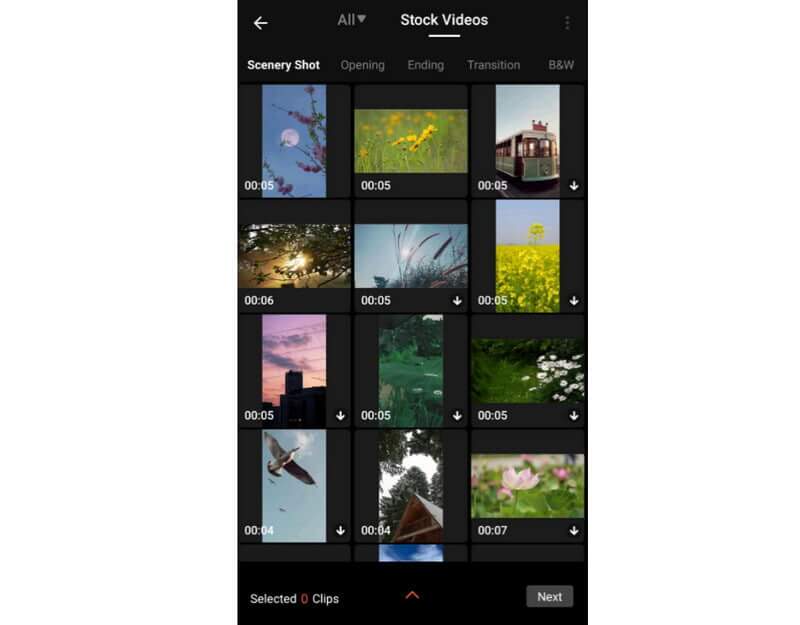
私が特に気に入っているのは、このアプリが数多くのストック動画を提供している点です。この機能のおかげで、アプリ全体の性能をテストするときに、自分の動画を使う必要がありません。しかも、用意されている動画のクオリティが高く、魅力的な風景などが動画にさらなるインパクトを与えてくれます。また、動画を簡単に結合することもできます。この機能について言えるのは、ツールの性能をしっかり確認するのに非常に役立つということです。
オーディオファイルを追加
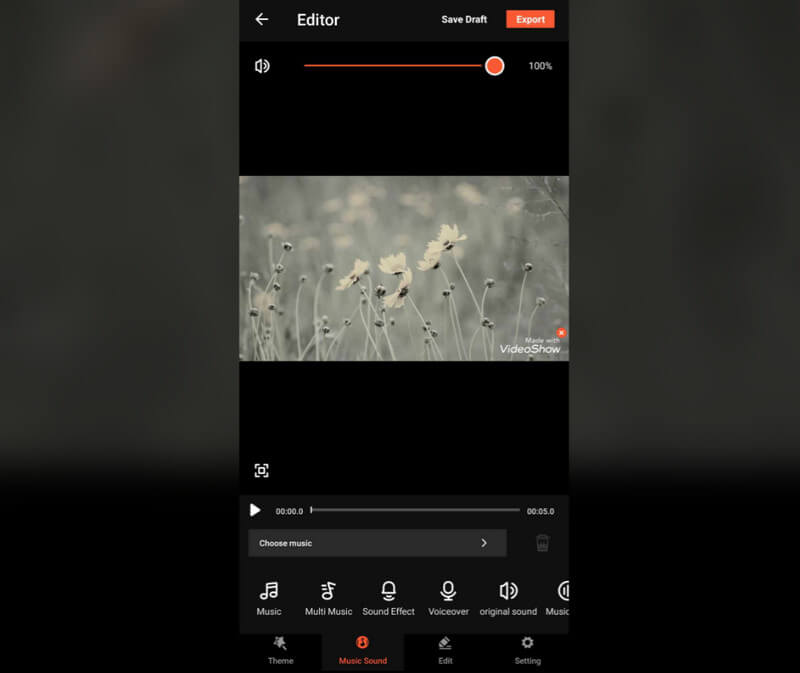
このアプリでは、端末内の音声ファイルを動画に追加することもできます。動画に素敵なBGMを付けたい場合に最適です。さらに、自分の声を録音してナレーションとして追加することもできます。音量も好みに合わせて調整可能です。この機能を試したうえで言えるのは、効果音や音声ファイルを動画に挿入する際に、とても満足のいく結果を得られるということです。
ビデオトランジション
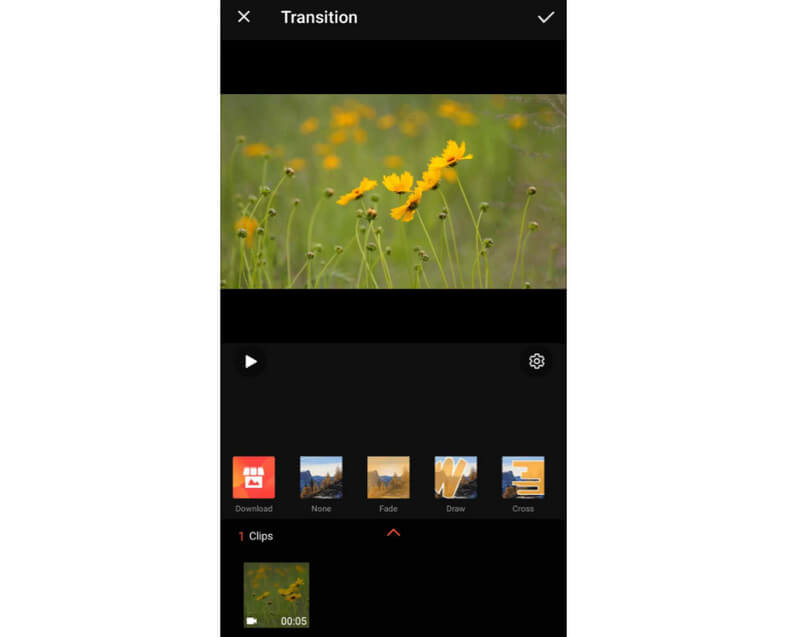
より魅力的な動画を作るために使用できるもう1つの機能が、ビデオトランジション機能です。この機能は、動画の映像の流れをより滑らかにし、異なるクリップやシーンのつなぎ目を自然に見せることで、素晴らしい視聴体験につなげてくれます。実際に使ってみると、利用できるトランジションの種類が豊富で、動画をより印象的で惹きつけるものにできることに驚かされました。そのため、動画にトランジションを追加したい場合には、この機能を強くおすすめします。
字幕対応
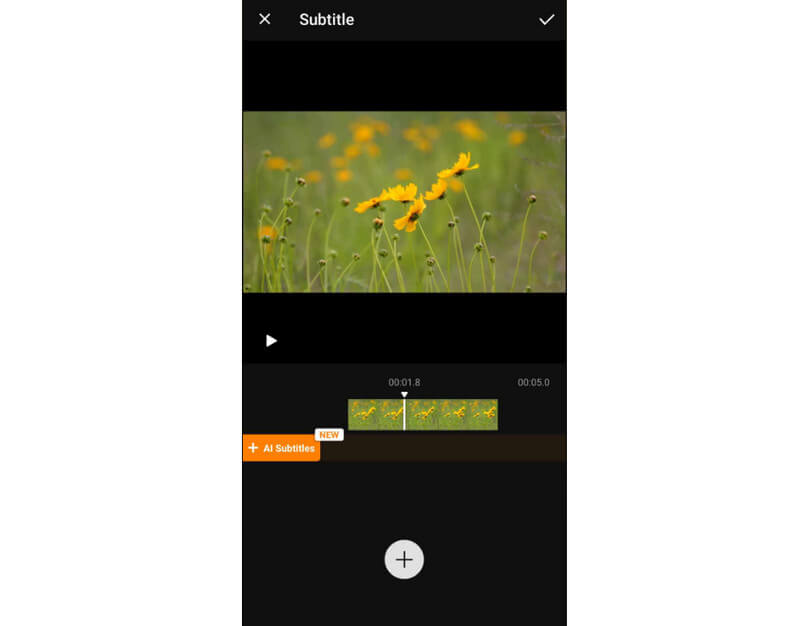
もし映画などに字幕を入れたい場合は、本アプリの「字幕」機能を利用できます。このアプリなら、簡単かつ効率的に動画に字幕を追加できます。また、インターフェースが分かりやすく、誰にとっても扱いやすい設計になっています。この機能を使ってみると、もっと編集したくなるほどでした。字幕を動画に挿入することで、視聴者にとって内容がより分かりやすくなります。
パート3. VideoShowの使い方
VideoShowアプリを使って動画を編集する方法を知りたい場合は、以下の簡単な手順を参考にしてください。読み終えるころには、動画のクオリティをワンランク上げるための知識が身についているはずです。
手順1. VideoShowアプリをインストールしたら起動し、Edit Videoオプションをタップします。その後、端末から編集したい動画を選択します。Stock Videosセクションのサンプル動画を使うこともできます。
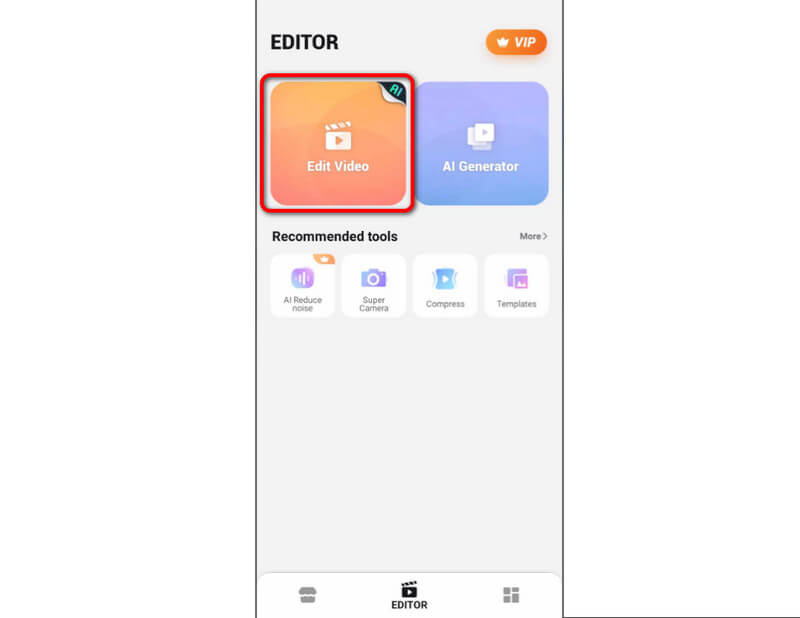
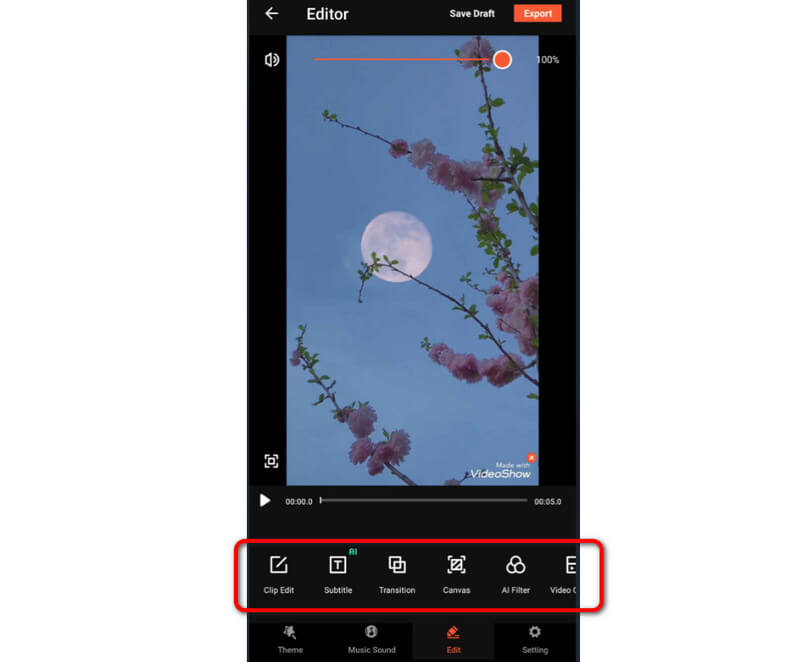
手順2. 下部のEdit機能を押して編集を開始します。トランジション、クロッパー、フィルターなど、さまざまな編集ツールを利用できます。
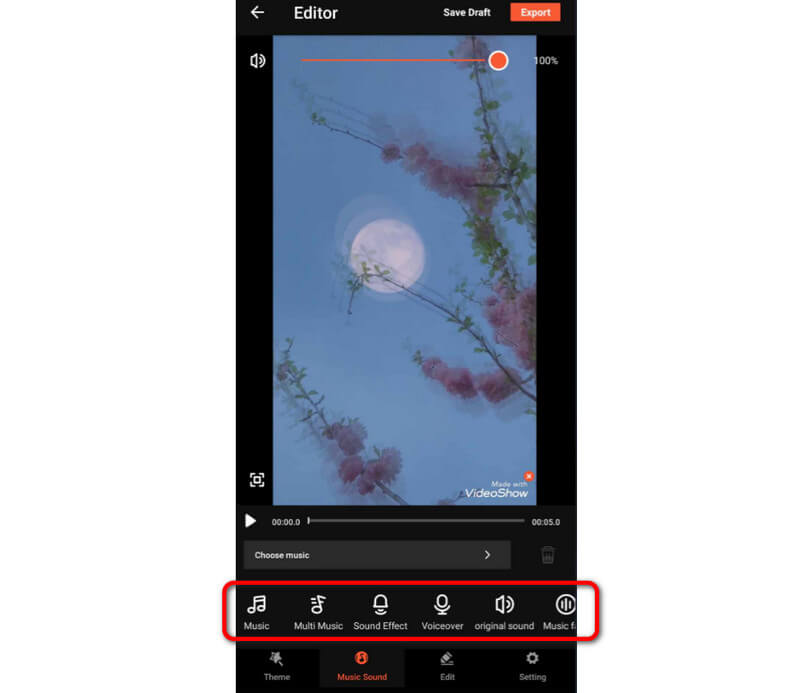
手順3. Music Sound機能をタップすることもできます。この機能では、声を録音してナレーションを追加したり、効果音を挿入したりできます。また、この機能から動画に字幕を追加することも可能です。
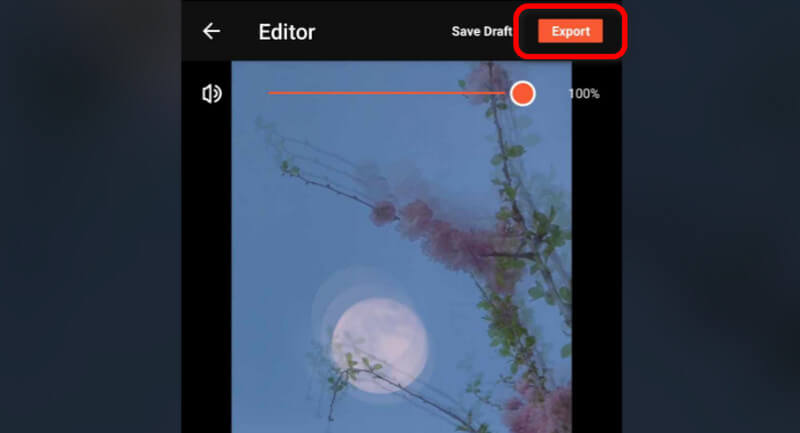
手順4. 編集が完了したら、画面上部のExportボタンを押して動画を保存します。
パート4. VideoShowのおすすめ点と残念な点
ツールのおすすめポイント
正直に言うと、このアプリはほぼ完璧です。さまざまな機能を備えており、素晴らしい作品づくりを手助けしてくれます。クロップ、ビデオトランジション、BGM追加、フィルターなどを活用して動画をより良く仕上げることができます。そのため、ここでおすすめしたいのは、これらの便利な機能を活かしてほしいということです。また、デスクトップで動画編集を行いたい方には、PC版VideoShowをダウンロードすることもおすすめします。
ツールのおすすめできないポイント
どのツールも動画編集に最適で、あらゆる機能がおすすめできるといえます。ただし、1つだけあまり推奨できない点を挙げるとすれば、無料版での動画画質です。無料版では480pの解像度でしか保存できず、画質としてはかなり低めです。そのため、高画質な動画を無料で出力したい方には、このアプリはあまりおすすめできません。一方、有料版に課金してもよい方であれば、このアプリを引き続き自由に利用して構わないでしょう。
パート5. VideoShowのベストな代替ソフト
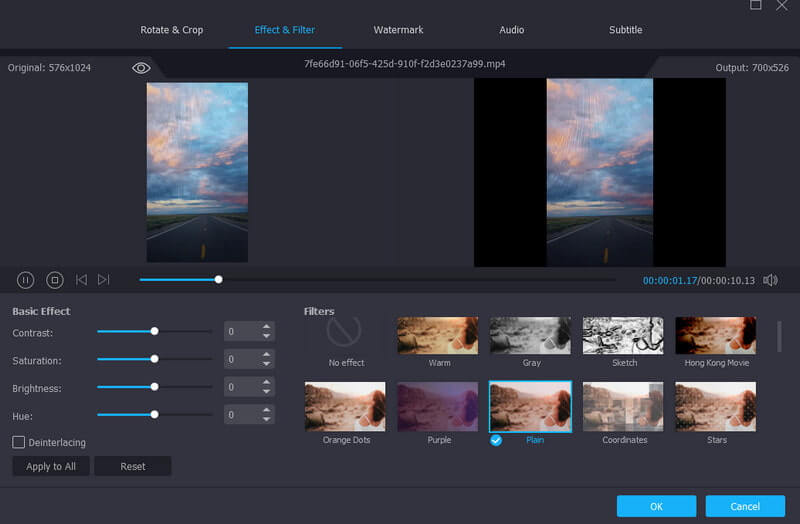
VideoShowは優れたエディターですが、いくつかの欠点もあります。まず、編集作業中に頻繁に煩わしい広告が表示されます。さらに、無料版では480pの解像度でしか保存できないため、物足りなく感じることもあるでしょう。そのため、VideoShowの優れた代替ソフトを探しているなら、Vidmore 動画変換をおすすめします。このプログラムは、多くの面でVideoShowより優れたパフォーマンスを発揮します。広告が表示されることはなく、高画質で動画を書き出せます。1080p、2K、4K、さらには8Kといった高解像度動画にも対応しているため、どのような動画でも問題なく処理できます。プログラムの詳細な機能については、以下をご覧ください。
主な機能
・ビデオクロッパーで動画サイズを変更。
・ビデオスピードコントローラーで再生速度を調整。
・ビデオコンプレッサーで動画のファイルサイズを圧縮・削減。
・ウォーターマークリムーバーで邪魔な要素を除去。
・動画にさらなるインパクトを与えるエフェクト&フィルター。
・AVI、M4V、MP4、FLV、WMVなど、200種類以上の形式に動画を変換可能。
・バッチ変換機能で複数ファイルを一括変換。
まとめ
VideoShowアプリのレビューを読んでいただき、アプリの機能や動画編集のやり方など、あらゆる点を理解してもらえたならうれしく思います。さらに、動画編集に最適な代替ソフトとしてVidmore Video Converterもご紹介しました。コンピューターでファイルを編集する際は、ぜひこのプログラムを活用してみてください。豊富な機能を利用できるうえ、高画質で編集済み動画を保存できるため、非常に優秀でパワフルなエディターといえるでしょう。