Visla AIを一緒に深掘りしよう ― あらゆる側面から徹底レビュー
AI技術の台頭に伴い、多くの開発者が、時間と労力をかけて開発してきたAIプロダクトを次々とリリースしています。これらはテキスト形式で質問に回答できるだけでなく、音声・画像・動画などのマルチメディアファイルの編集や生成にも利用できます。しかし、このような製品があまりにも多いため、ユーザーが優れたツールを見つけるには時間がかかります。1つずつ試していくと、時間も労力もかかりすぎてしまいます。Visla AIは、主要なプラットフォームで頻繁に目にするAIツールであり、その優れたパフォーマンスを確認してもらうために、本記事ではVisla AIレビューを用意しました。実際の使用体験と合わせて、求めている答えがここで見つかるはずです。

ページコンテンツ
パート1. Visla AIとは
ツールを理解するには、まずコンセプトを知ることが重要です。同様に、Visla AIでコンテンツを生成する前に、このプラットフォームが実際どのようなものなのかを把握しておく必要があります。Visla AIは、コンテンツ制作チームを支援するために設計されたAI生成プラットフォームです。ユーザーはテキスト形式のコマンドを入力し、好みのスタイルを選択できます。その後、コマンドに基づいてナレーション、字幕、絵コンテ、台本、Bロールなどを自動生成してくれます。他のAIツールと比較した際のVisla AIの最大の特長は、チームによる編集・プロジェクトコンテンツ管理の共同作業をサポートしている点です。マーケティング、企業研修、社内コミュニケーション、製品開発、カスタマーサクセスなど、多岐にわたる分野をカバーできます。さらに重要なのは、このジェネレーターが公式ページ上で詳細なビデオチュートリアルを提供していることです。操作方法が分からないのではないかと心配する必要はありません。
パート2. Visla AIの主な機能
ここからは、Visla AIの中核機能について見ていきます。このセクションでは、ユーザーにどのようなサービスを提供できるのかを詳しく学びます。
• AI Video Generator(AI動画ジェネレーター)
動画生成は、このAIツールにおける最も中心的な機能です。クリップ素材や動画スクリプトをプラットフォームに入力すると、VislaのAI搭載ツールの助けを借りて、完全で生き生きとした動画を素早く作成してくれます。現在、画像、テキスト、スクリプト、ブログ、音声など、幅広い素材に対応しています。硬くて面白みに欠ける動画になるのを防ぐため、Vislaは豊富なプライベートストックとプレミアムストックのライブラリも提供しており、ユーザーが最も包括的な動画制作サービスを享受できるようになっています。
• Video Recorder(ビデオレコーダー)
Visla AIには、チュートリアル動画を作成したいユーザーのニーズを満たす、ユニークな動画録画機能も備わっています。これにより、素材を録画するために別のソフトを探す必要がなくなります。現在、ユーザーはVisla AIの画面録画機能を使って、パソコン画面上の操作、オンライン会議、PC内蔵カメラの前にいる人物などを録画できます。さらに驚くべきことに、スマートフォンをパソコンに接続することで、スマホカメラの前にある映像をVislaで録画することも可能です。
• Video Editor(ビデオエディター)
AIジェネレーターがどれだけ高性能であっても、最初に生成されたバージョンが、私たちの要件に完全に合致するとは限りません。後工程での修正や編集は不可欠です。そこで役立つのが、Vislaの動画エディターの存在です。これを使えば、BGMの選択、無音部分の削除、動画のカット、クリップの結合、ナレーションの追加など、多くの操作が行え、理想的な最終版の動画を出力できるようになります。
• Collaborate(コラボレーション)
チームコラボレーション向けに開発されたAIツール。Visla AIの動画ジェネレーターでは、複数ユーザーが同時に動画編集でコラボレーションできます。ユーザーはオンライン上で作品をチームメンバーと共有でき、プラットフォーム側がteamspace上で複数人の修正内容や操作を同期します。これにより、チーム全体の生産性が大幅に向上し、さまざまな意見を効率よく統合できます。
パート3. Visla AIのメリット・デメリット
製品を評価する際、最も重要なのは全体像を捉え、長所を確認する一方で短所も見落とさないことです。本セクションでは、Visla AIの強みと現時点での課題をご紹介します。
長所
• チーム全体でのコラボレーションをサポート
修正依頼を何度も受け取り、動画の異なるバージョンを大量に保存し続けなければならない状況に悩まされているなら、この機能が問題を解決してくれます。すべてのチームメンバーが、プラットフォーム上で直接編集・コメントのやり取りができるため、チーム作業がはるかに効率的になります。
• 強力なテクニカルサポート
Visla AIは、各種機能に対するビデオガイドを提供しており、ユーザーが操作でつまずくことがないよう、ステップバイステップで導いてくれます。さらに、カスタマーサポートのレスポンスも非常に迅速で、ユーザーの問題解決に効果的に役立ちます。
• 非常に充実した機能性
Visla AIのページには数多くの機能が用意されており、いくつかのセクションに分かれ、その下にさらに小さなサブセクションがあります。動画生成、編集、画面録画、ナレーション、BGM調整などをカバーしており、まさにユーザーにとってオールインワンの動画制作サービスと言えるでしょう。
デメリット
• 動作が期待ほどスムーズではない
まず、プラットフォームがバグを起こしたり、動作が重くなったりすることがあります。また、現在生成できるボイスオーバーは、ときどき機械的で、まだ実際の人の声には十分近づいていない印象を受けます。
・無料版には制限がある
現時点での有料プランは、やや高めの価格設定になっています。上位アカウントを有料でアンロックしない場合、利用できるエフェクトやストック素材がかなり制限されます。
パート4. Visla AIを使ってみた実体験
ここからは、実際にVisla AIを使って動画を生成し、その実力を実用シーンで検証していきます。
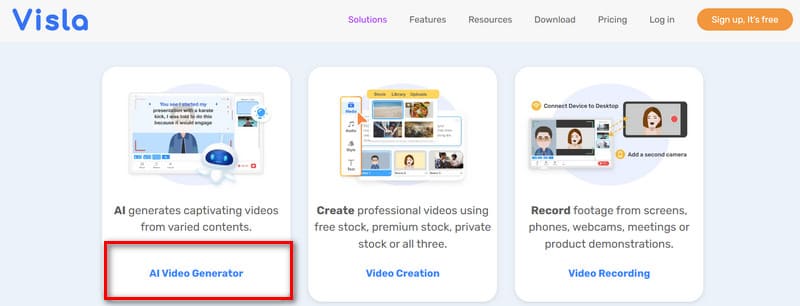
動画を生成するには、まずページ上でAI Video Generatorセクションを見つけてクリックします。
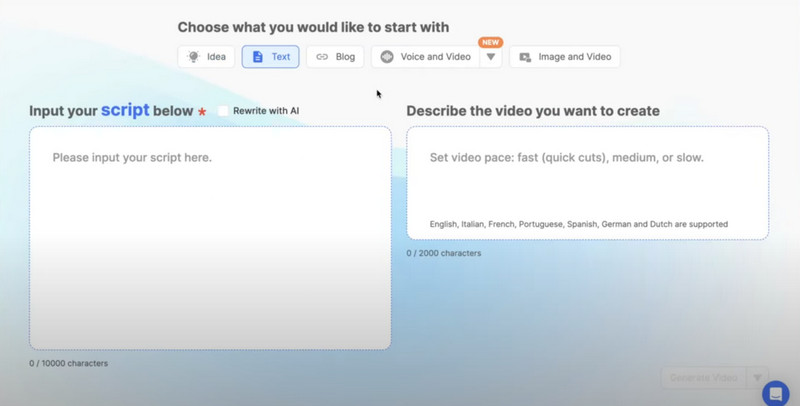
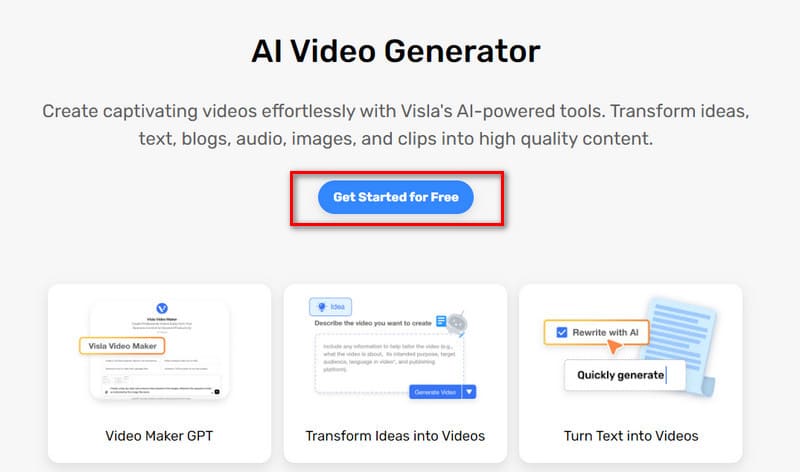
その後、動画ジェネレーターを起動できるページが表示されます。開始ボタンの下には、テキスト、画像、音声、ブログなど、対応している下書きの種類が記載されています。チュートリアル動画を作成する必要がある場合は、AI Screen Step Recorderを選択して素材を録画することもできます。
Visla AIで動画を生成するには、Get Started for Freeをクリックします。動画生成を開始する前に、アカウント登録を正しく完了する必要があります。
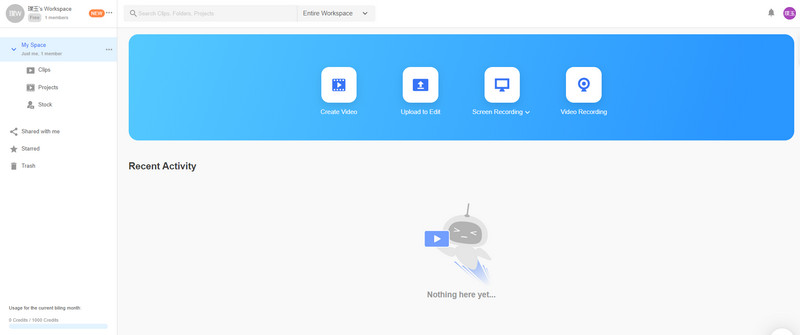
登録・ログインを済ませると、実際のインターフェース画面に移動します。ここでは、必要な各種ボタン、これまで行ってきた作業履歴、ゴミ箱、共有機能などを確認できます。では、動画の作成から始めてみましょう。
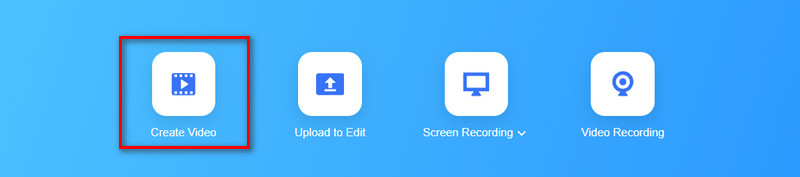
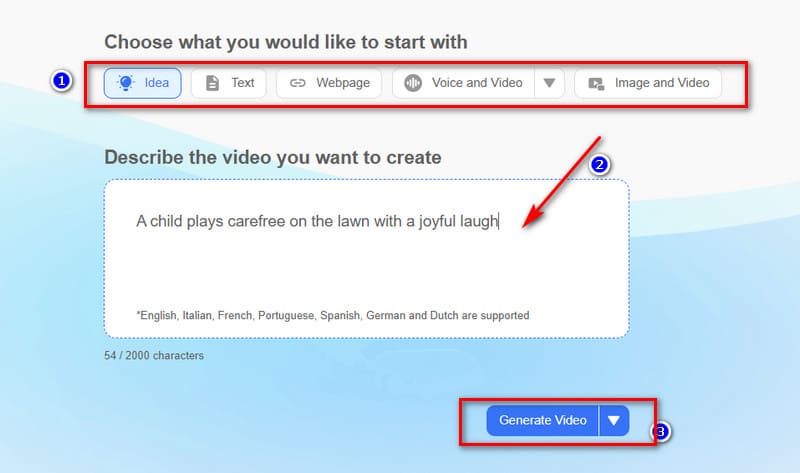
まず、Create Videoをクリックします。
ここでダイアログボックスが表示されます。作りたい動画の内容を簡潔にまとめ、テキスト・音声・画像のいずれかの形式でアイデアをプラットフォームにアップロードします。ここでは例としてテキスト形式を使用します。
今回は、楽しそうな子どもたちに関する動画を作ってみましょう。まずは文章を1文入力し、Generate Videoをクリックします。
生成プロセスが始まると、ページ上で進行状況がリアルタイムに表示されます。そのまま少し待ちましょう。
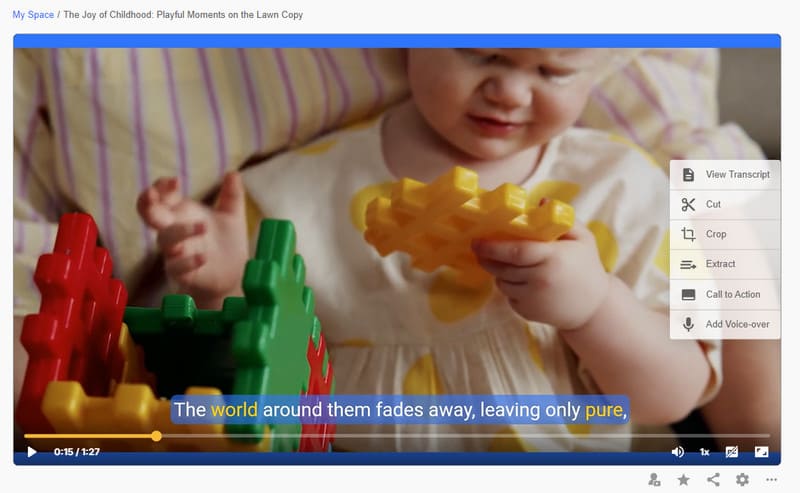
数秒後、生成された動画が表示されます。Visla AIは、画面に映っている内容を説明するナレーションを動画に自動で付けてくれます。
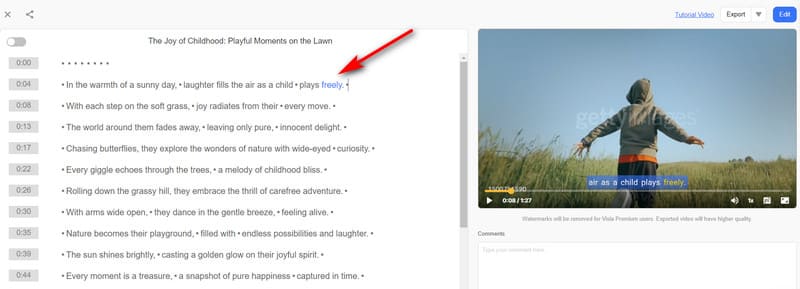
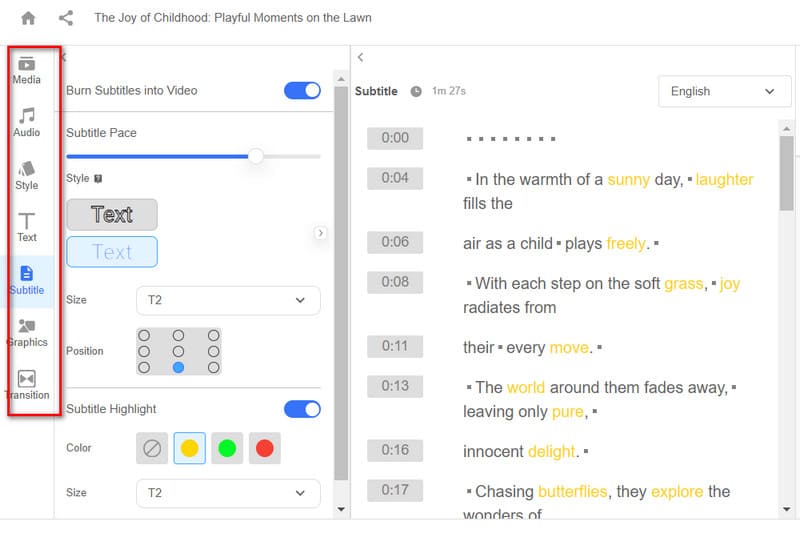
もし一部の内容に満足できない場合は、画面左側の字幕を削除することで動画をトリミングできます。これはとても便利です。
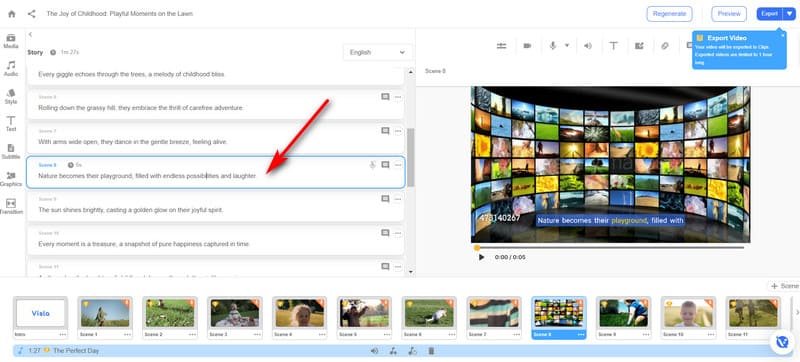
字幕、BGM、ナレーションの追加、トランジションなどを調整する必要があれば、画面左側のボタンをクリックして、それぞれの機能画面に移動できます。基本的な編集機能はほぼ一通り揃っており、快適かつ直感的に操作できます。
編集が完了したら、結果をプレビューして出力できます。右上のExportをクリックしましょう。
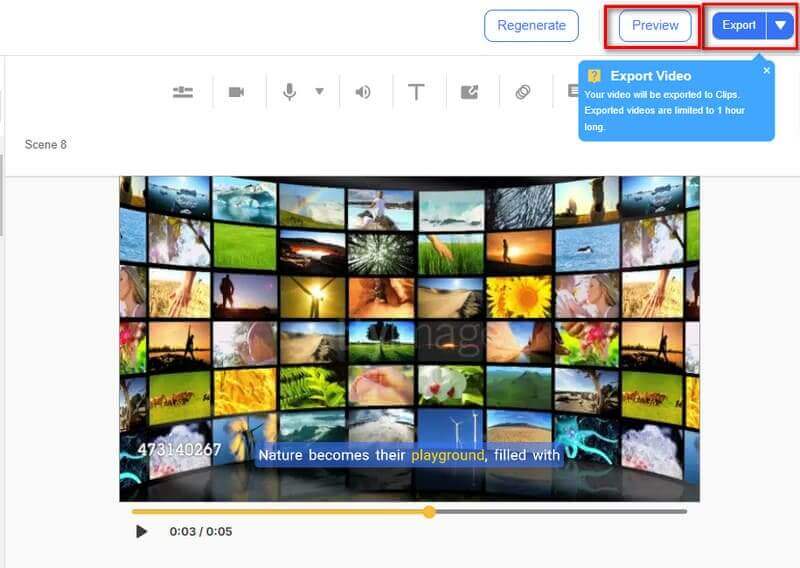
手順は依然として分かりやすく、Visla AIは素早く動画を生成してくれます。ただし現時点では、書き出せる動画の長さは1時間以内である必要があります。総じて、動画は非常に生き生きとしていて、情報量も十分です。
パート5. ヒント:ボーナス ― 生成動画に最適な動画編集・変換ソフト
もしAIジェネレーターで動画を作成したあと、その解像度や形式、その他の要素に満足できない場合は、追加編集にVidmore 動画変換を使うことをおすすめします。200種類以上のフォーマットに対応しており、多彩な動画編集機能を備えています。基本的なトリミング、圧縮、回転、分割、クロップに加え、ウォーターマークの追加や削除、画質の向上、新たなフィルターやエフェクトの適用などが可能です。Vidmore Video Converterは使いやすく、プロ仕様のステップバイステップガイドも用意されているため、疑問点にも丁寧に答えてくれます。
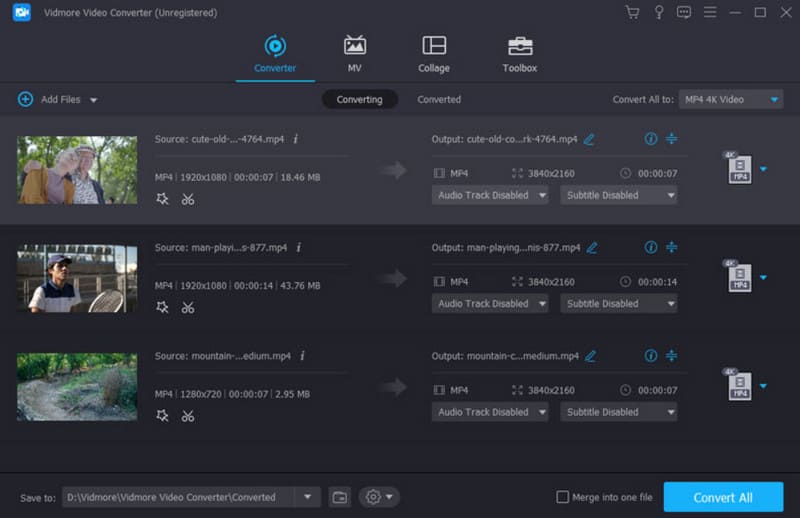
• AI生成動画の各種パラメーターを簡単に調整可能。
• 出力動画を200種類以上のマルチメディア形式に変換可能。
• 画質を落とさずに動画へウォーターマークを追加または削除可能。
• あらゆるシーン向けに、躍動感のあるミュージックビデオを作成可能。
パート6. Visla AIレビューに関するFAQ
Visla AIは無料で使えますか?
現時点では、Visla AIは完全に無料というわけではありません。ユーザーは無料プランの範囲内で一部の機能を利用できますが、より多くの機能を使うためには、有料でアカウントをアップグレードする必要があります。
ChatGPTでVislaを使う方法は?
Visla の ChatGPT プラグインがあります。Visla Video Maker を使用するには、GPT ストアにアクセスしてそれを検索する必要があります。起動後は、ニーズに応じて動画の作成や編集を開始できます。
Vislaはどのように動作しますか?
最先端のAI技術を活用し、何度もトレーニングを重ねています。ユーザーが入力したコマンドを解析し、それに基づいて多くの関連要素を組み合わせ、一本の完成した動画を生成します。
まとめ
本記事では、Visla AIを詳細にレビューし、その機能や長所・課題を明らかにしました。あわせて、実際の使用例もご紹介しています。生成された動画に対して、さらに高度な編集が必要な場合は、この記事でおすすめしたVidmore Video Converterの利用も検討してみてください。