VLC メディアプレーヤーの字幕について知っておくべきこと
VLC はさまざまなメディア形式を扱えることで知られる、非常に人気が高く広く利用されているメディアプレーヤーです。その優れた機能の一つが字幕機能で、セリフをテキストとして表示できます。この記事では、VLC メディアプレーヤーの字幕機能について、必要な情報をすべて解説します。字幕の読み込み・管理・カスタマイズ方法を取り上げ、コンテンツをより理解し楽しめるようにします。仕組みを知りたい方は、ぜひ読み進めてください。

ページコンテンツ
パート 1. VLC とは
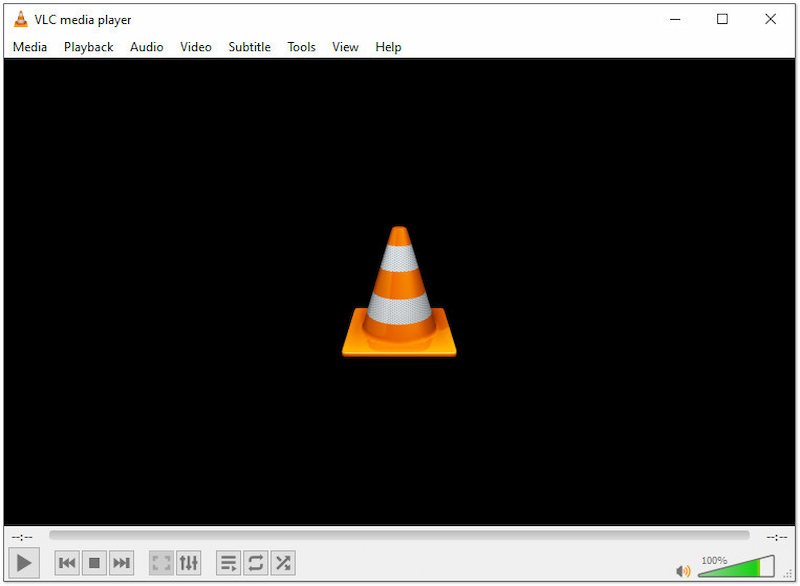
具体的な説明に入る前に、まず VLC について簡単に紹介します。VLC は VideoLAN Client の略で、VLC メディアプレーヤーは非常に人気の高いオープンソースのマルチメディアプレーヤーです。デジタルファイルや光学ディスクドライブなど、さまざまなメディアを再生できる汎用性の高さで知られています。中でも特筆すべき点は、字幕の追加とカスタマイズが可能なことです。この追加機能により、字幕を挿入・編集することでユーザーの視聴体験を向上させます。さらに VLC は、Windows・Mac・Linux・スマートフォンなど、さまざまなデバイスで利用できます。そのため VLC は、非常に汎用性の高いメディアプレーヤーとしての地位をより強固なものにしています。
パート 2. VLC で動画に字幕を追加する方法
前述のとおり、VLC では動画に字幕を追加して視聴体験を高めることができます。.sub、.srt、.ssa といった形式の字幕ファイルを追加し、メディア再生に組み込めます。この機能は、異なる言語のドラマや映画を視聴する際に便利です。
ステップ 1.[メディア]タブを開き、ファイルを開くをクリックして再生したい動画を追加します。
ステップ 2. 動画の再生が始まったら、[字幕]メニューに移動し、字幕ファイルを追加を選択します。
ステップ 3. ドライブ内から字幕ファイルを探し、クリックしてメディアプレーヤーに追加します。
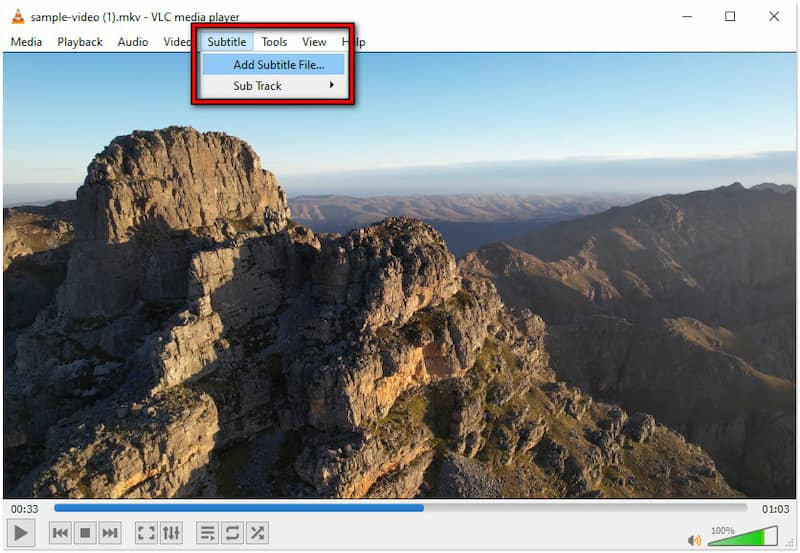
字幕は利便性を高め、快適な視聴体験を提供してくれます。しかし、すべての動画にあらゆる言語の字幕が用意されているとは限りません。
パート 3. VLC で字幕のタイミングを調整する方法
動画に字幕を追加したあと、字幕がセリフと合っておらず、遅延やズレが生じることがあります。幸いなことに、VLC には内蔵ツールがあり、字幕のタイミングを調整できます。これはズレを修正し、スムーズな視聴体験を維持するうえで重要です。
方法 1:VLC で字幕の遅延を調整する
ステップ 1. VLC の[ツール]タブから トラックの同期オプションを探します。
ステップ 2. 字幕トラックの同期で、字幕の遅延時間を入力します。
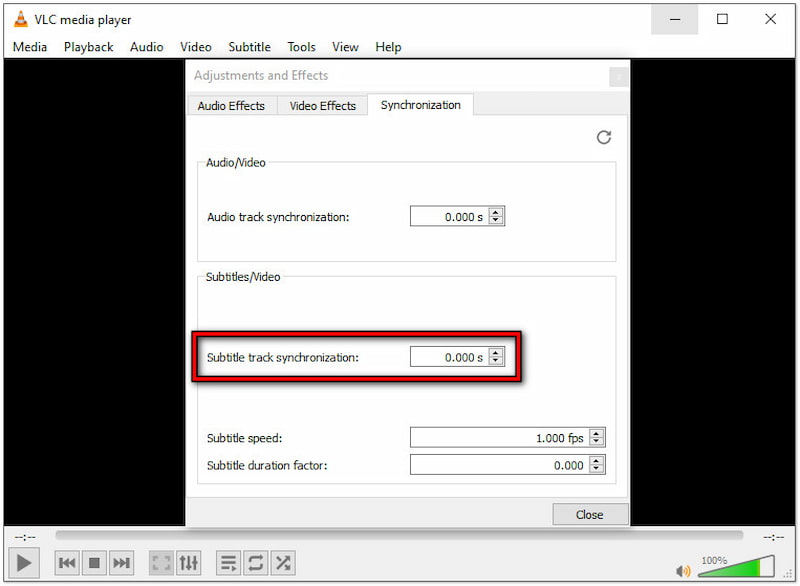
方法2:VLCで字幕を同期する
ステップ 1. VLC メディアプレーヤーで動画の再生を開始します。
ステップ 2. Shift + H を押して、字幕のタイミングを同期させます。
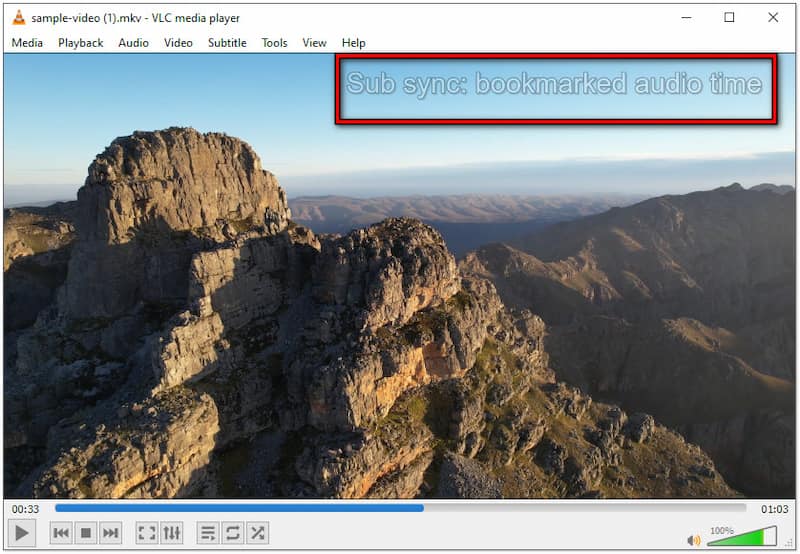
どちらの方法も、字幕のタイミングの問題を効率的に修正できます。ただし一つ注意点があります。キーボードショートカットで何度も調整し続けると、かえって行き過ぎた補正になってしまうことがあります。
パート 4. VLC で字幕を無効にする方法
時には、集中して視聴したいので字幕なしで動画を見たい場合もあるでしょう。そのようなときのために、VLC メディアプレーヤーでは再生中に字幕をオフにできます。追加のテキストなしで動画を楽しみたいときに便利な方法です。
ステップ 1. 字幕を消したい動画の再生を開始します。
ステップ 2. 動画の再生中に V キーを押して、字幕トラックを無効にします。
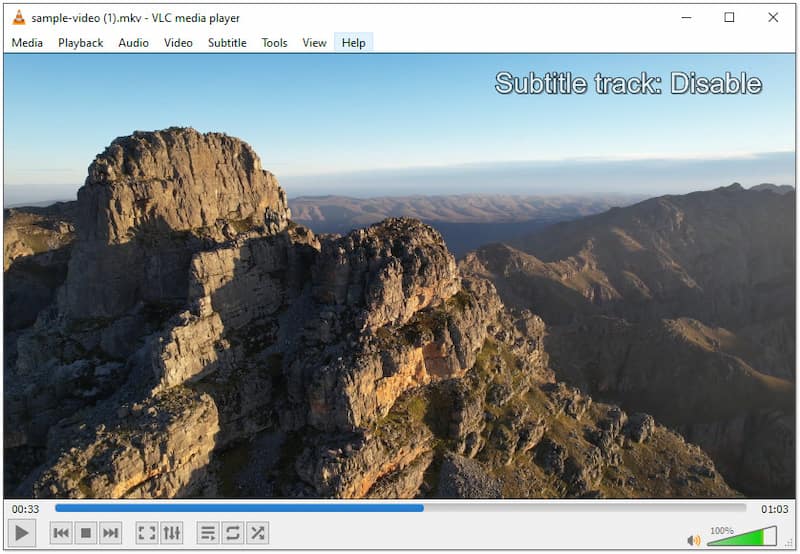
VLC の字幕ショートカットを使えば、字幕の表示を手軽に切り替えられます。しかし、特に訛りが強かったり話すスピードが速かったりする場合には、字幕がないとセリフの内容を理解しづらいことがあります。
パート 5. VLC で字幕が表示されないときの対処法
字幕ファイルの互換性を確認する
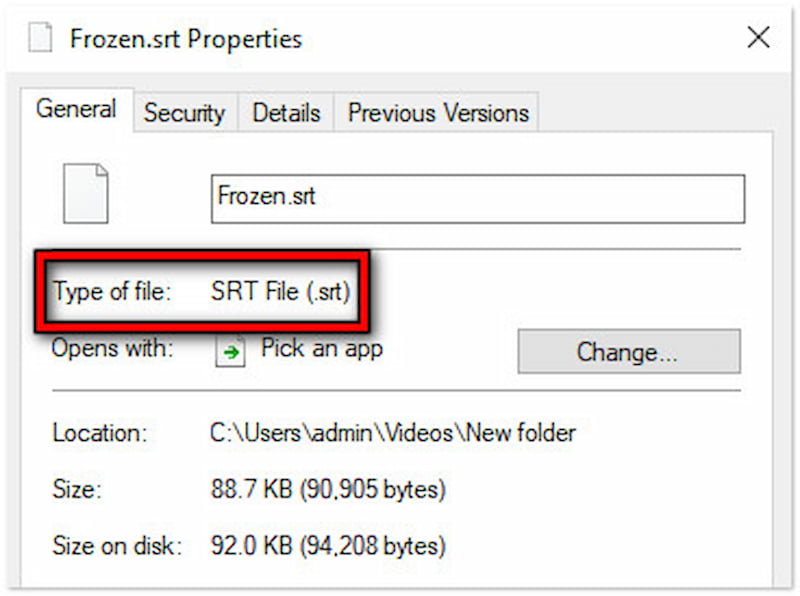
字幕が表示されない一般的な原因は、字幕ファイルの破損です。VLC はさまざまな字幕形式に対応していますが、破損していたり不適切なエンコードがされているファイルは読み込みません。この問題を避けるには、字幕ファイルが対応形式であり、破損していないことを確認しましょう。信頼できるサイトから字幕をダウンロードし、互換性のある形式であるか確認してください。加えて、字幕が文字化けせず正しく表示されるよう、ファイルの文字エンコードもチェックしましょう。
字幕が有効になっていることを確認する
字幕が表示されない原因が、設定で字幕が有効になっていないだけ、という場合もあります。[字幕トラック]オプションが無効になっていないか確認してください。字幕がオフになっていたり、デフォルトトラックに設定されていないことがあります。この簡単な確認で、VLC で字幕が表示されない問題を解決できることがあります。
ステップ 1. VLC 上部メニューの 字幕 メニューに移動します。
ステップ 2.[字幕トラック]オプションを選択し、無効が選ばれていないことを確認します。
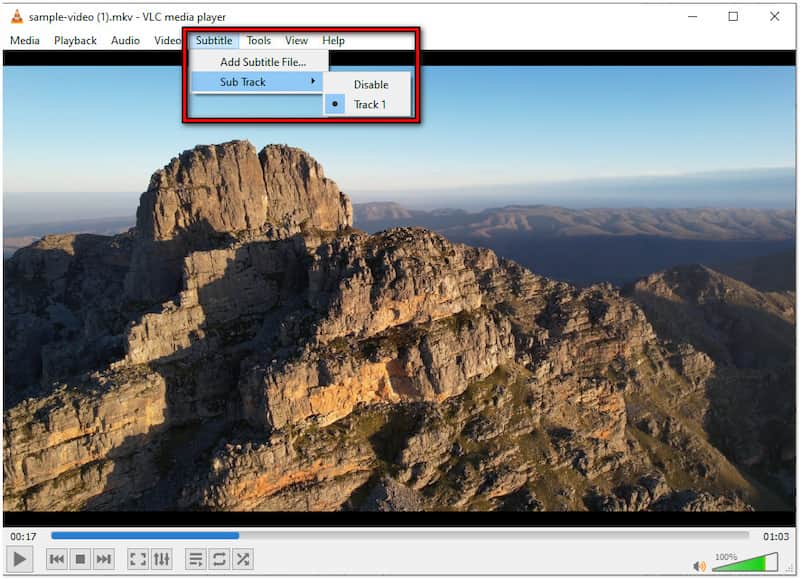
ヒント: 複数の字幕トラックがある場合は、適切な字幕トラックを選択してください。
字幕設定を調整する
VLC のあまり知られていない機能の一つに、字幕表示のカスタマイズがあります。字幕の位置、フォントの種類・サイズ・太さ、色などを変更できます。これらの設定が不適切だと、字幕が読みにくくなってしまうことがあります。
ステップ 1. VLC の[簡易設定]で 字幕/OSD タブに切り替えます。
ステップ 2. 字幕の位置、デフォルトエンコーディング、字幕効果を設定します。
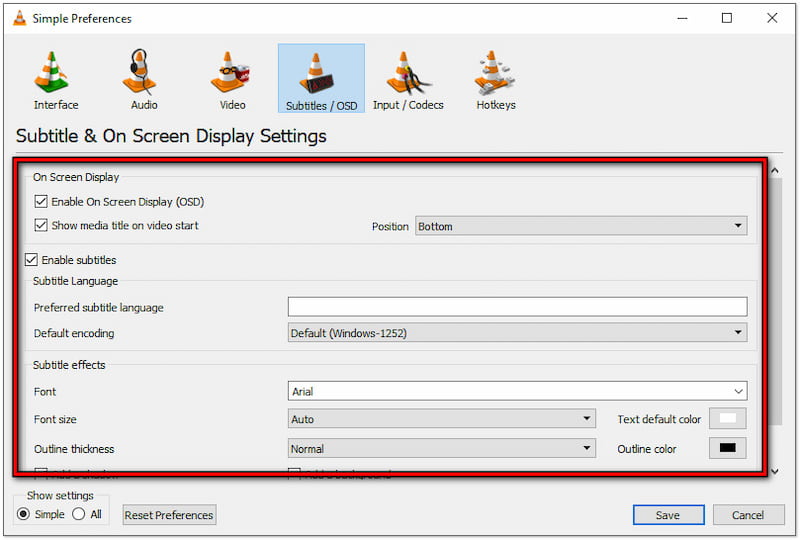
ヒント: 字幕が画面外に配置されていないことを確認してください。また、設定をデフォルトにリセットすることで表示の問題が解決することもあります。
パート 6. 字幕を追加するのに最適な VLC 代替ソフト
VLC は多くの字幕形式に対応していますが、知名度の低い形式には非対応の場合があります。そこで便利なのが、より幅広い字幕形式に対応した Vidmore 動画変換 です。SRT、SSA、ASS、UTF など、あまり知られていない・比較的新しい形式にも対応しています。さらに、VLC を上回る高度な字幕管理機能を備えています。この多機能ツールでは、フォントの種類・色・サイズ・縁取り・位置を変更して、字幕のスタイルを自由に調整できます。
さらに、字幕中の重要なテキストを太字・斜体・下線付きにすることもできます。そして特に便利なのが、不透明度と字幕の遅延を調整できる機能です。不透明度を調整することで、さまざまな背景に対して字幕の視認性を高め、読みやすくできます。一方「遅延」機能を使えば、動画の再生に合わせてリアルタイムで字幕をセリフに同期させ、内容をより理解しやすくできます。
ここでは、VLC の代替として動画に字幕を追加する方法を紹介します。
ステップ 1. まず、Vidmore Video Converter の無料版をダウンロードします。マルチメディアソフトをインストールし、インストールが完了するまで待ちます。
ステップ 2. インストール完了後、ソフトを起動します。[変換]タブで + ファイルを追加 をクリックし、字幕を追加したい動画を読み込みます。
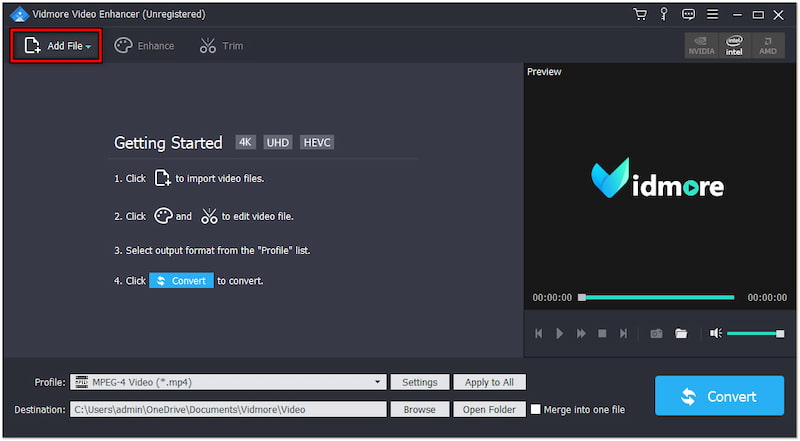
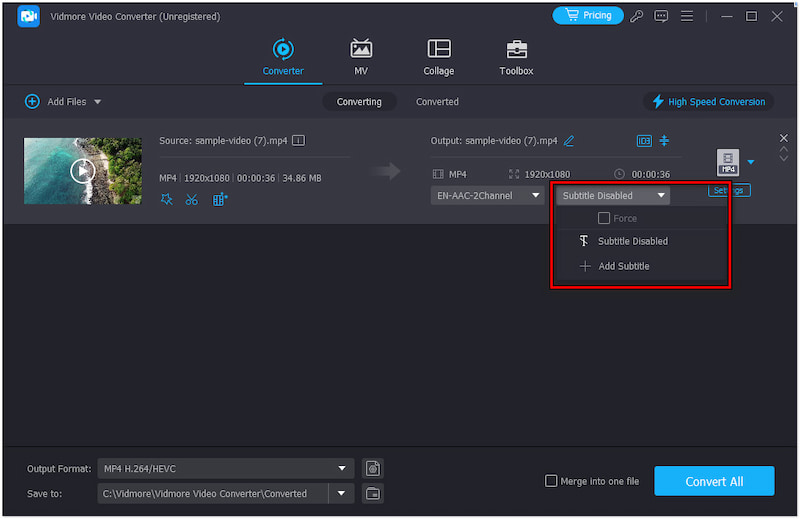
ステップ 3. 動画の読み込み後、[字幕なし]部分に移動し、+ 字幕を追加を選択します。字幕を追加したら、ポップアップウィンドウの「今すぐ編集」をクリックして字幕エディターを開きます。
ステップ 4. 字幕エディターで、好みに応じて字幕の見た目を設定します。スタイル・色・サイズを選択し、必要に応じて字幕の表示位置も指定します。
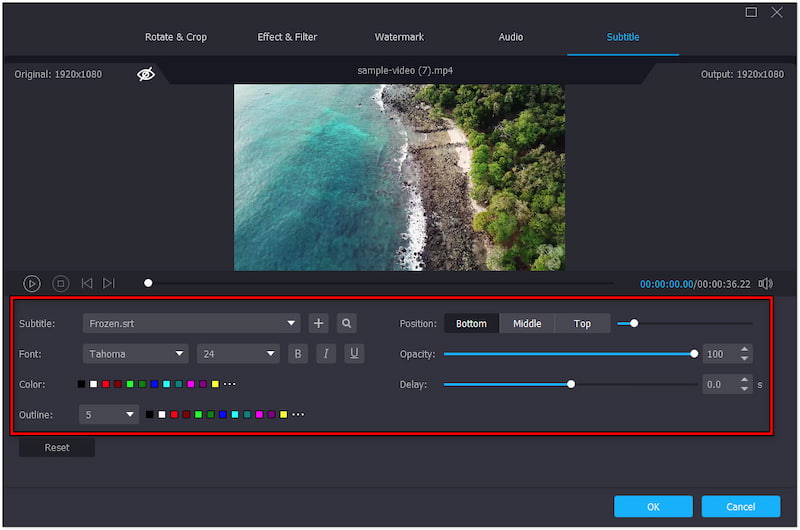
ステップ 5. 先ほどのカスタマイズに加えて、「不透明度」と「遅延」のスライダーを調整し、動画としっかり同期するようにします。
ステップ 6. カスタマイズが完了したら、OK をクリックして変更を適用します。最終的な動画を保存する前に、出力したい形式を選択します。最後に すべて変換 をクリックして、動画を書き出します。
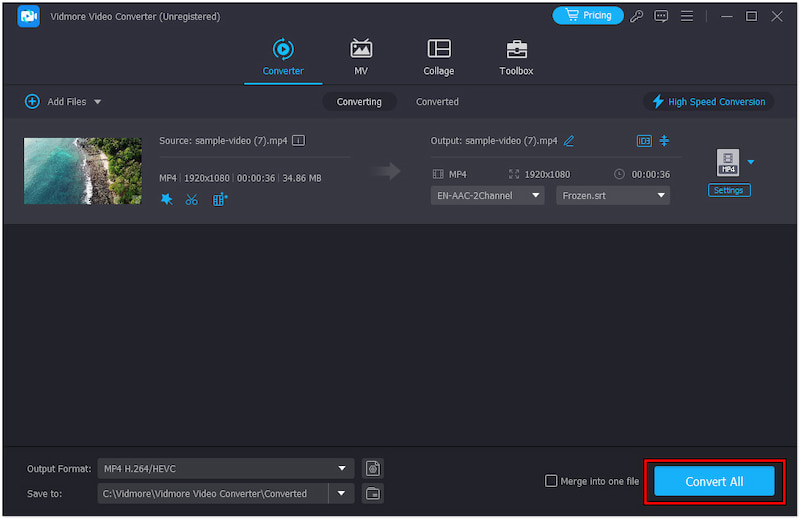
Vidmore Video Converter は、有力なVLC メディアプレーヤーの代替ソフトとして際立っています。字幕の追加とカスタマイズを、好みに合わせて柔軟に行えます。パソコンに字幕ファイルが保存されていなくても心配はいりません。字幕エディター内の虫眼鏡アイコンを使えば、オンラインで動画に合った字幕を検索できます。
パート 7. VLC メディアプレーヤーの字幕に関する FAQ
VLC は字幕を自動生成できますか?
いいえ、VLCは字幕を生成することはできません。字幕の管理や表示は可能ですが、動画コンテンツから字幕を自動生成する機能はありません。
VLC で動画から字幕を取り出すにはどうすればよいですか?
動画に字幕を付けたい場合は、「表示」タブにある VLsub を使用できます。「名前で検索」オプションをクリックして字幕を検索し、適切な字幕を選択して「選択項目をダウンロード」をクリックすると、動画に字幕を読み込むことができます。
VLC で SRT 字幕を使うことはできますか?
はい、SRT ファイルは VLC がサポートしている多数の字幕フォーマットのひとつです。このファイルは、タイムスタンプ情報を含むプレーンテキストから成る一般的な字幕形式です。
まとめ
まとめると、VLC メディアプレーヤーの字幕機能は、視聴体験を大きく向上させてくれます。字幕を取り込んで管理するための柔軟なオプションが用意されています。字幕ファイルを追加したい場合も、タイミングを調整したい場合も、表示を遅らせたい場合も、VLC を使えば手軽に実現できます。一方で、Vidmore Video Converter は、あまり知られていない・新しい字幕ファイルを扱うための代替ソリューションになり得ます。加えて、字幕の見た目を自由にカスタマイズし、より視覚的に魅力的な仕上がりにすることもできます。