Windows Media Player が動画をどのように高速再生するかを知る

Windows Media Playerで動画クリップを早送りする方法 Windows Media Player を使用しているとき、この疑問を抱く人は少なくありません。というのも、このアプリケーションには、再生時に画面上のいくつかの要素を非表示にするオプションがあるためです。そのため、テクノロジーにあまり詳しくない場合は、Windows Media Player 内でこのオプションを見つけることができません。しかし心配はいりません。この記事では、Windows Media Player で再生速度を変更する手順を、ステップバイステップで解説します。読み進めれば、たった3つの簡単な手順だけでよいことがわかるでしょう。

パート1:Windows Media Player で動画を早送りできるか
Microsoft Windows Media Player は、Windows のすべてのバージョンに標準搭載されている、フル機能のメディアプレーヤーです。このプレーヤーはあらゆる種類のファイルを再生でき、機能も充実しています。このプログラムを使えば、写真の閲覧、CD や音楽ファイルからの音楽再生、そして動画の視聴が可能です。Windows Media Player は、PC 上で一般的に扱われるほとんどすべての種類のメディアファイルを読み取り・再生できます。音声・動画クリップを再生できるだけでなく、ファイルの再生速度を繰り返し変更できる機能も備えています。つまり、Windows Media Player で望む効果を得るには、エフェクトを直接かけるのではなく、動画の再生速度を上げる必要があるということです。これが目的の結果を得る唯一の方法なので、ソフトを使って動画や DVD の再生速度を上げる方法の詳細を理解しておきましょう。以下で詳しく説明します。
ステップ1: Windows デバイスで Windows Media Player を起動し、ウィンドウ左側のオプション一覧からビデオタブを選択します。これにより、PC に保存されているすべての動画ファイルを検索して一覧表示します。最初にメイン画面に動画のリストが表示されます。このリストから、視聴したい動画を選択します。
ステップ2: 動画は右クリックして開くか、ユーザーインターフェース下部中央にある再生ボタンをクリックして開くことができます。また、プレイリストを利用することで、Windows Media Player で複数の動画を同時に早送り再生することも可能です。
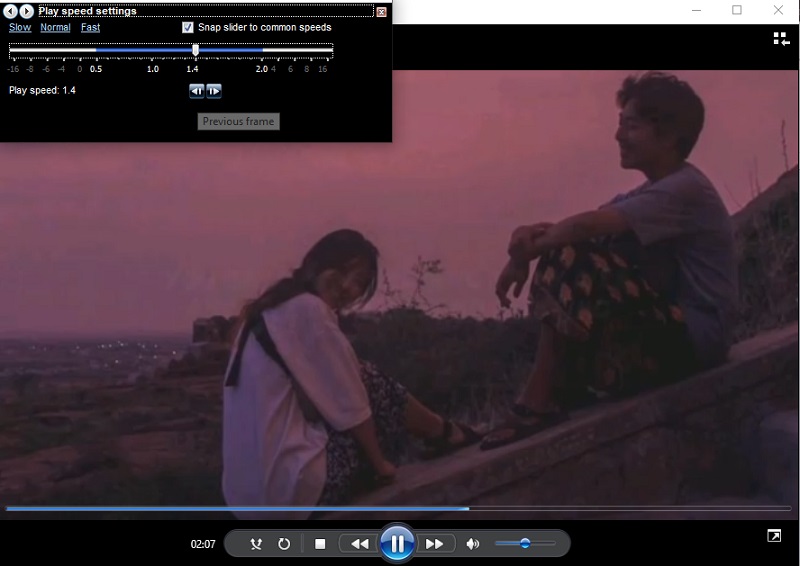
ステップ3: 速度を変更したい動画を右クリックし、再生ウィンドウで表示されるメニューから拡張設定オプションを選択します。
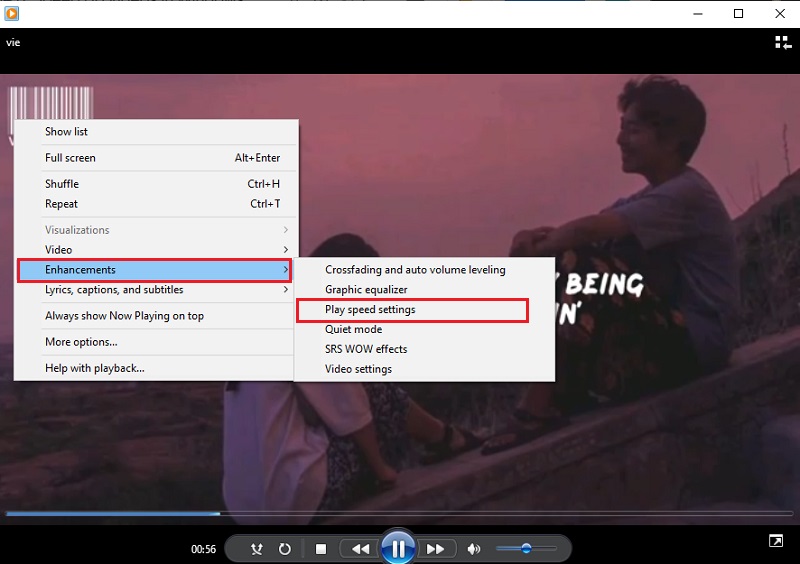
映画の再生速度を変更するには、再生速度の設定オプションを選びます。スライダーを右側に動かすと、Windows Media Player で映画の再生スピードが速くなります。さらに、遅く・標準・速くといったいくつかの設定も用意されており、それぞれで速度を段階的に上げることができます。
パート2:動画の速度を恒久的に変更する方法
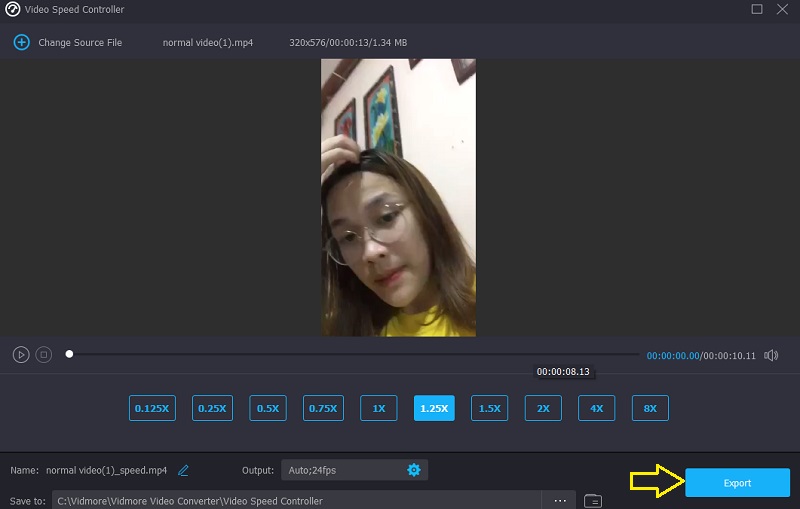
Vidmore 動画変換 は、動画の速度を上げたいときに使うべき、総合的な動画スピード調整ソフトです。動画を高速で再生し直すのではなく、スピードアップ効果を適用することで実現できます。元の速度の 0.25 倍から 8 倍まで、さまざまな再生速度を選択できます。Windows Media Player で一時的に速度を上げるのとは異なり、このプログラムでは動画と音声の設定を恒久的に変更できます。そのため、一度設定した再生速度を毎回やり直すことなく、別の速度で動画を再生したい場合に、このソフトは大いに役立ちます。
また、動画のフレームレートを変更しても、再生の滑らかさや画質を損なうことはありません。動画をエクスポートする前に、この動画スピードコントローラーを使って、形式の変換、編集、カットやトリミングを行うこともできます。これらすべての編集・トリミングオプションは、エクスポート前に利用可能です。ここでは、その使い方を理解するための手順も紹介します。
ステップ1: Mac または PC に Vidmore Video Converter をダウンロードしたら、インストールしてすぐに起動できます。その後、ソフトウェアが正常に動作できるように許可します。
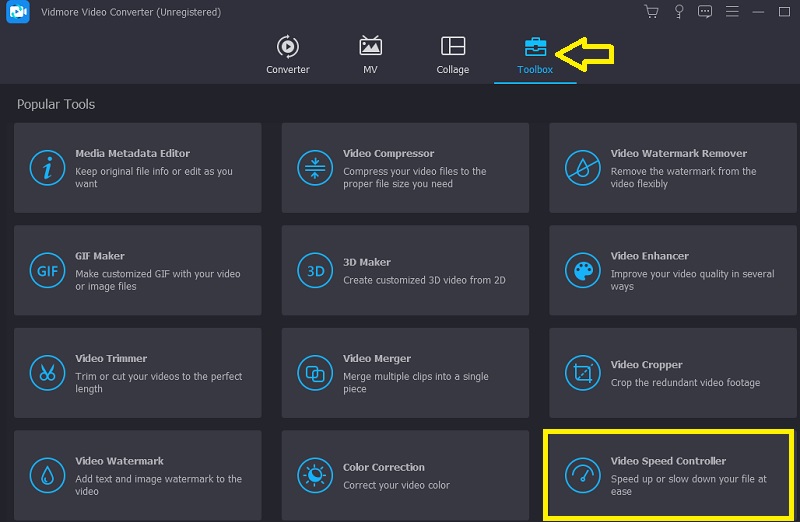
メインメニューからツールボックスを選択します。動画の速度を遅くしたり速くしたりしたいときは、動画スピードコントローラーを選び、+ボタンを押して動画を追加します。
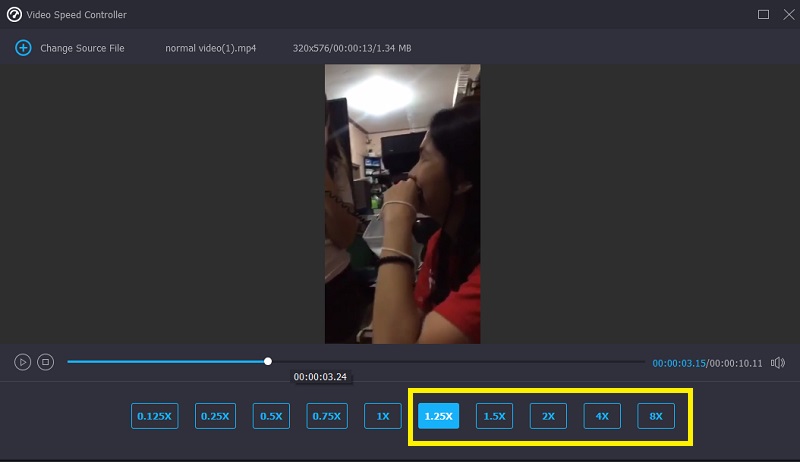
ステップ2: その後、希望する再生速度を選択できます。エクスポート前に、メイン画面でその効果のライブプレビューが表示されます。ニーズを満たすまで、いつでも速度を調整できます。
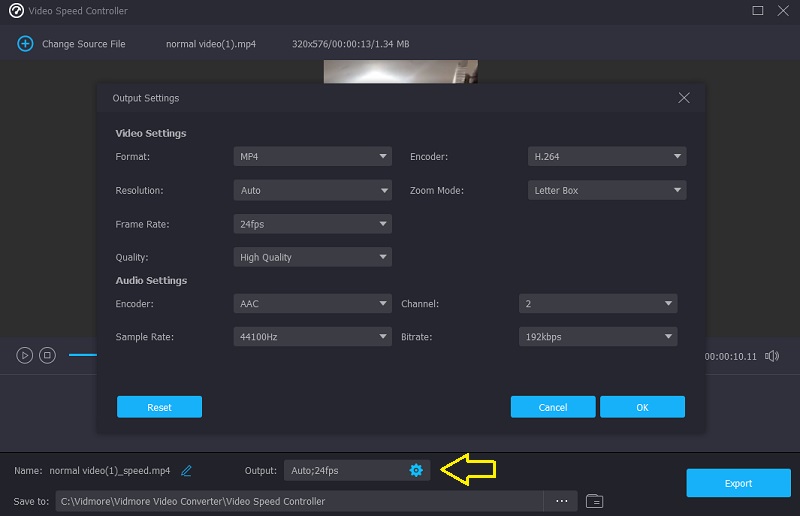
ステップ3: 動画の編集が完了すると、使用したい出力設定を選択するよう求められます。次に、保存先として使用したいフォルダーを選びます。選択が終わったら、OKアイコンをクリックして設定を保存します。
保存したい動画を選択し、ドロップダウンメニューからエクスポートオプションを選びます。
パート3:Windows Media Player で動画を早送りする際のよくある質問
Windows Media Player で再生速度を変更できないとき、どう直せばよいですか?
コントロールパネルを起動し、「表示方法」のドロップダウンメニューから「大きいアイコン」を選択して、利用可能なすべての機能を表示します。その後、「トラブルシューティング」をクリックし、「すべて表示」を選択して、Windows Media Player ライブラリに入ります。続いて、「この修正を適用する」オプションを選び、WMP で動画がよりスムーズに再生されるようにします。
Mac で、動画の再生速度を調整できるメディアプレーヤーはどれですか?
Macで再生速度を調整できるメディアプレーヤーが必要な場合、QuickTime Playerが最適な選択肢です。
Windows Media Player で動画編集はできますか?
Windows Media Playerは、Windowsオペレーティングシステムのデバイス上でのみ動作するように開発されています。メディアファイルの一部を、Windows Media Player内でそのままトリミングしたり変更したりすることが可能です。それ以外の編集ツールは付属していません。
まとめ
Windows Media Player は動画や音声クリップの再生速度を上げることができますが、そのためには隠れた設定の操作方法を知っている必要があります。本稿の主な目的は、Windows Media Player で動画の再生速度を変更する方法を解説することです。ただし、より簡単に編集したいのであれば、Vidmore Video Converter は欠かせないソフトです。