動画解像度 720P VS 1080P:あなたにはどちらが最適?
ゲームでも動画視聴でも、多くの場合 480p、720p、1080p などの選択肢がある「画質設定」に出会います。p の前の数字が大きいほど画質が良くなるということは何となく分かっていても、その分データ通信量も多く消費することまでは意識していないかもしれません。
言うまでもなく、古い規格である 480p の解像度では、今となってはかなりぼやけて見えてしまいます。そこで本記事では、特に重要度の高い720p と 1080pに絞って解説します。さまざまな観点から 720p と 1080p を比較し、最後にシーン別にどちらの解像度を選ぶべきかをおすすめとしてまとめます。
とはいえ、「別の解像度に変換したほうがいい」のは分かっても、実際にはどうやって変換すればいいのでしょうか。
安心してください。ここでは、使い方が分かりやすい 720p から 1080p への変換ツールもあわせて紹介し、疑問点をすべて解消できるようにします。

ページコンテンツ
パート1.720p解像度とは
まずは一番基本的な概念から整理していきましょう。最初に、720p と 1080p というラベルが何を意味しているのかを理解します。
これらのラベル中の p は、画面の縦方向の解像度(ピクセル数)を表しています。数字が大きいほど画面に表示されるピクセルの数が増え、画像がよりシャープになります。
具体的には、720p は 1280 × 720 ピクセルの解像度を指し、一般的には 16:9 のアスペクト比です。画面上の総ピクセル数は次のとおりです。
720p = 1280 × 720 = 921,600 ピクセル
720p は現在最も一般的な解像度のひとつで、エントリーレベルのスマートフォンのほとんどが対応しています。負荷をかけすぎることなく、カジュアルなゲームや一般的な動画視聴には十分な画質です。
パート2.1080p解像度とは
720p と同じ考え方で、1080p は 1920 × 1080 ピクセルの解像度を表し、総ピクセル数は次のようになります。
1080p = 1920 × 1080 = 2,073,600 ピクセル
ご覧のとおり、ピクセル数は 720p を大きく上回り、よりシャープでクリアな映像を実現できます。電子ディスプレイ上での視聴体験は格段に向上します。
特に、視聴体験のクオリティを重視するユーザーが増えるにつれ、1080p は急速に普及し、多くのゲームや映画で標準的な解像度となっています。
パート3.720pと1080pの違い
前のセクションでは、数値的な違いだけを説明しました。このセクションでは、解像度、画質、ピクセル密度、ファイルサイズとストレージ、デバイス互換性、価格といった観点から、1080p と 720p の違いをより詳しく掘り下げていきます。これにより、両者の違いを総合的に理解できるようにすることが狙いです。
解像度
1080p vs 720p の結果:
720p:1280 × 720 ピクセル
1080p:1920 × 1080 ピクセル
1080p の解像度は、ピクセル数ベースでは 720p のほぼ 2 倍に相当します。どちらもアスペクト比は 16:9 です。
画質
日常的な視聴であれば、720p でも肉眼では十分に満足できる画質です。
1080p は 720p より優れているのか?画質の面では間違いなく「はい」です。1080p は、よりくっきりした鮮明さ、奥行き感のある映像、そしてより豊かな色表現を提供します。スマホやタブレットのような小さな画面ではその差がやや分かりにくい場合もありますが、大画面になればなるほど違いは明らかになります。
ピクセル密度
先ほどの計算から分かるように、720p の総ピクセル数は 921,600、1080p は 2,073,600 です。明らかに 1080p のほうがより多くのディテールを再現でき、とくに小さな文字や細かいグラフィック、輪郭部分でその差が出ます。
ファイルサイズとストレージ
720p の動画ファイルは一般的にサイズが小さく、必要なメモリも少ないため、端末への負荷が軽くて済みます。
720p と比べると、1080p の動画ファイルはかなり大きくなることが多く、デバイスのストレージを圧迫しやすいだけでなく、より高いハードウェア性能や安定したネットワーク環境が求められます。
デバイス互換性
ほとんどの最新デバイスは両方の解像度に対応しており、テレビなどのプラットフォームでも広く採用されています。
ただし、デバイス側の要件を総合的に考えると、720p は小型のモバイル画面や低価格帯の端末、エントリーモデルの機器に向いています。一方で 1080p は、PC モニターやテレビといった大画面、さらにはシアター用途などに適しています。
価格
まとめると、1080p はより高性能なハードウェアを必要とし、より多くのストレージと帯域幅を消費します。そのため、総合的なコストという観点では、1080p のほうが 720p より高くつくと言えます。
| カテゴリ | 720p | 1080p |
| 解像度 | 1280 × 720ピクセル | 1920 × 1080ピクセル |
| アスペクト比 | アスペクト比 | 16:9 |
| 画質 | カジュアルな視聴に最適 | よりシャープで色が豊か、奥行き感も良好 |
| 画素密度 | 921,600ピクセル | 2,073,600ピクセル(より多くのディテールとなめらかなエッジ) |
| ファイルサイズとストレージ | ファイルサイズが小さく、メモリ使用量も少ない | ファイルサイズが大きく、より多くのストレージと帯域幅が必要 |
| デバイス互換性 | スマートフォン、タブレット、低価格デバイスに最適 | PC、テレビ、大型ディスプレイに最適 |
パート4.720pと1080p、どちらが良いか
720p と 1080p の違いを整理したところで、次は結論を見ていきましょう。
実のところ、どちらが絶対的に優れている・劣っていると一概に言い切るのは難しく、最終的には「どんな用途で使うか」によって最適な選択が変わります。
リサーチと分析にもとづき、720p と 1080p についての結論を以下のようにまとめました。
まずは 720p の長所と短所から。長所は、小さな画面や古いデバイスとの相性がよく、通信量やストレージ容量を節約できる点です。
一方で、画面の細部の描写力は 1080p よりやや劣る点には注意が必要です。
そのため、データ通信量を節約したい、小さな画面で視聴する、あるいはストレージが限られた古い端末を使っている、といった場合には、720p を選ぶほうが適しています。
次に 1080p です。メリットは、より精細でシャープな映像を表示できることに加え、高いリフレッシュレートにも対応しやすく、総合的な視聴体験を底上げできる点です。その一方で、より多くのストレージとデータ通信量を消費し、場合によってはバッファ(読み込み待ち)が発生しやすくなることもあります。
総合すると、1080p は大画面での視聴環境や、高画質を求めるクリエイター・プロ用途により向いている解像度です。
データ通信量を節約しつつ小さな画面で観たい場合:720p のほうが適しています。
より良い映像体験を重視する場合:1080p のほうが適しています。
パート5.おまけ:720pを1080pにアップスケールする最適ツール
もし、720p の動画しか手元になかったり、720p のコンテンツしか見つからない状況でも、よりクリアな映像で楽しみたいという場合には、有効な解決策があります。Vidmore Vidhex を使って動画の画質をアップスケーリングしてみましょう。
このデスクトップ向け AI 搭載動画高画質化ソフトは、Windows と Mac の両方に対応しており、解像度アップ、色補正、手ぶれ補正、ノイズ除去などを一括で行える強力なツールです。動画の鮮明さを高めたい、失われたディテールを復元したい、全体的な見栄えを改善したいといったニーズに、短時間で応えてくれます。さらに、回転・トリミング・フィルターやウォーターマークの追加といった基本的な動画編集機能も備えています。
主な機能
- 720p動画をHD、1080p、さらには4Kまでアップスケール可能。
- 明るさ、コントラスト、色調を自動で最適化。
- AI技術を活用して、背景ノイズを効果的に除去。
- 手ブレやピンボケ映像を補正し、よりスムーズな再生を実現。
- トリミング、回転、結合、エフェクト追加など、基本的な編集ツールを内蔵。
使い方:
ステップ1. Vidmore Video Enhancer をダウンロードしてインストールし、パソコン上で起動します。
ステップ2. Add File ボタンをクリックし、高画質化したい動画ファイルを読み込みます。
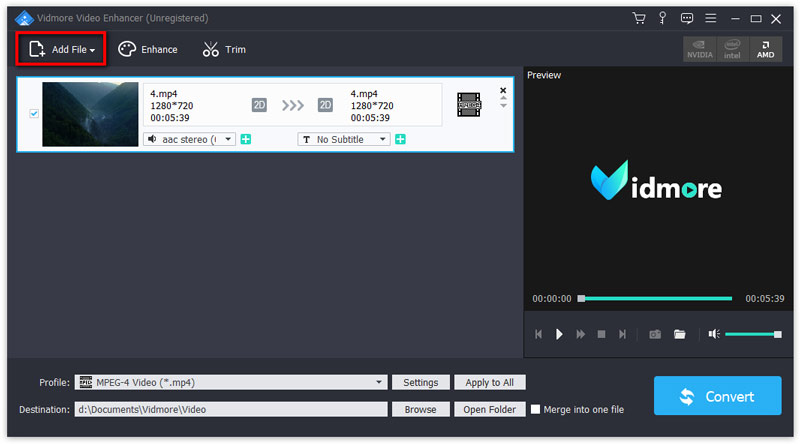
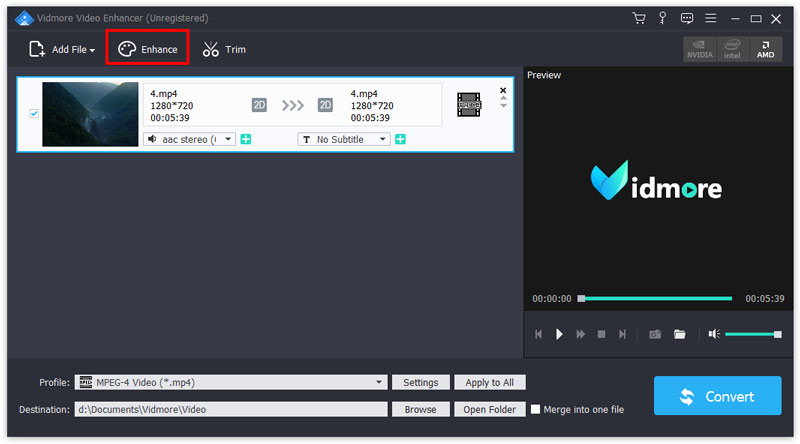
ステップ3. 上部メニューから Enhance を選択して編集画面に入り、Enhance タブ内で利用したい高画質化機能にチェックを入れます。
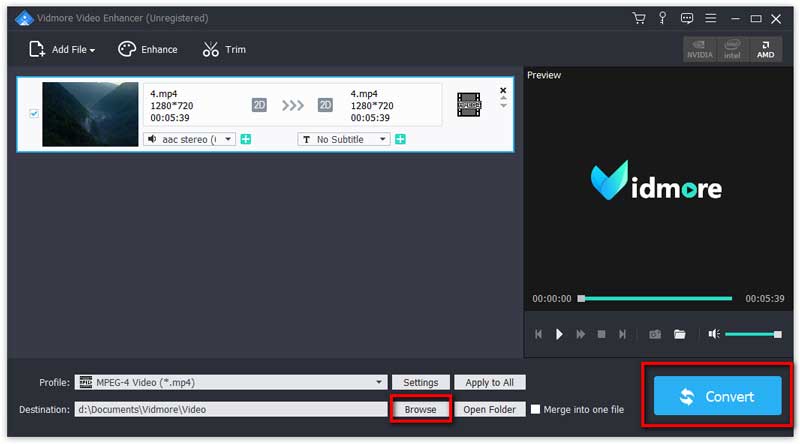
ステップ4. 出力形式を選択し、Browse から保存先フォルダを指定したら、Convert をクリックして動画の処理を開始します。
パート6.720p VS 1080pに関するFAQ
720p の画質は今でも十分と言える?
特定の状況では、720p でも十分な場合があります。スマートフォンや小型画面のデバイス、あるいはネットワーク帯域が限られている環境では、720p の動画はスムーズに再生でき、ストレージ使用量も少なく、読み込みも高速です。
720pのデメリットは何ですか?
720pの主なデメリットは、解像度と画素密度が低いため、映像の細部表現に劣る点です。拡大すると、画像がギザギザに見えたり、ぼやけたり、ノイズが目立つ場合があります。ただし、プロ仕様のビデオ高画質化ツールを使って、720pを1080pに変換することで、画質の改善を試みることもできます。
1080pは目に良いですか?
1080pは、目に優しい解像度です。より鮮明な映像と細かい画素によって、細部を見分けるために目が余分にピントを合わせたり、負担がかかったりすることが減ります。
まとめ
本ガイドでは、複数の観点から720pと1080pを比較してきました。まとめると、720pは画質の鮮明さはやや劣るものの、ファイルサイズが小さく帯域幅の消費も少ないため、小型画面や古いデバイスに適しています。一方、1080pはファイルサイズが大きく必要な帯域幅も高くなりますが、特に大画面で優れた映像体験を提供します。画質を重視するユーザーや、プロ用途には1080pが最適です。