AI動画アップスケーリング&高画質化の完全ガイド
古くてぼやけていて、今見るととても不自然に感じる動画はありませんか? あるいは、撮影時にデバイスの設定を十分に調整しなかったせいで、色が崩れていたり、手ブレがひどい映像になってしまったことは?
心配はいりません。AI Video Upscaler(AI動画アップスケーラー)技術を使えば、画質を鮮明にし、色を補正し、ノイズやぼかしを軽減して、動画をよみがえらせることができます。多くのツールはとても簡単で、動画をアップロードしてボタンをクリックするだけ。このガイドでは、それぞれに強みのある10種類のツールを厳選しました。機能・メリット・デメリットを比較しながら、自分にぴったりの1本を見つけていきましょう。

パート1:AI動画アップスケーリングとは
その前に、「AI動画アップスケーリング」とは具体的に何なのか、とくにAIがどのように働くのかを、できるだけ平易な言葉で整理しておきましょう。
AI動画アップスケーリングとは、人工知能を使ってぼやけた動画をシャープにする技術です。たとえば、480pや720pの映像しかなく、全体的に粗くて不鮮明な場合、AIが自動で内容を解析し、欠けているディテールを補完しながら、低解像度の映像を1080p HD、さらには4Kまでスケールアップします。具体的な改善点としては、次のようなものがあります。
顔が映っているシーン:顔の輪郭をくっきりさせ、自然な肌の質感・色味を強調する。
風景シーン:風景や建物のディテールを際立たせ、全体のシャープさを高める。
パート2:2025年版・おすすめAI動画アップスケーラー10選
Vidmore Vidhex
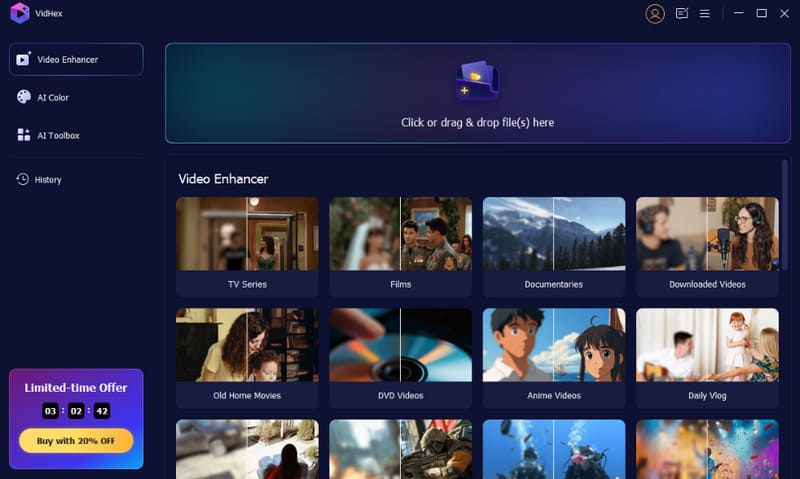
まず紹介するのは、機能面でほぼ隙のないAI動画強化ソフト、Vidmore Vidhexです。
このデスクトップ版AI動画解像度アップスケーラーは、WindowsとMacの両方に対応しており、解像度アップ、色補正、手ブレ補正、ノイズ除去を1つに統合しています。アップスケーリング機能に加えて、回転・トリミング・フィルター適用・ウォーターマーク挿入といった基本的な動画編集機能も備えているため、「画質強化から編集まで」を1つのプラットフォーム上で完結できます。
主な機能
- SDや480p動画をHD・1080p、さらには4Kまでアップスケール。
- 露出の問題を解消するために、明るさ・コントラスト・色相を自動調整。
- 人の声や風の音などのノイズをインテリジェントに除去し、必要な音声ディテールは維持。
- AIが自動で手ブレやピント外れなどの問題を検出・補正。
- クロップ、スプライス、回転、エフェクト追加など、複数の編集ツールを搭載。
メリット
- 操作がシンプルで、初心者でも習得しやすい。
- さまざまな動画タイプに最適化された複数のAIモデルを提供。
- 最大4K解像度までの高精細な結果を出力。
デメリット
- すべての機能を利用するにはサブスクリプションが必要。
このツールの使い方は次のとおりです。
ステップ1:Vidmore Video Enhancer をダウンロード・インストールしたら、PC上でソフトを起動します。
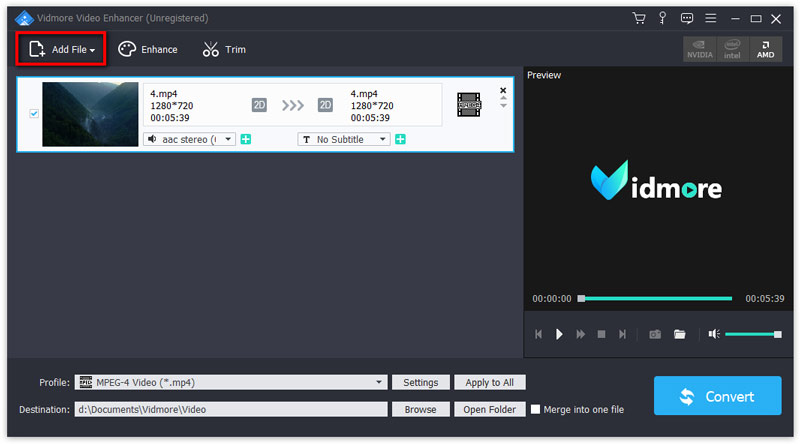
ステップ2:Add Fileボタンをクリックし、強化したい動画をインポートします。
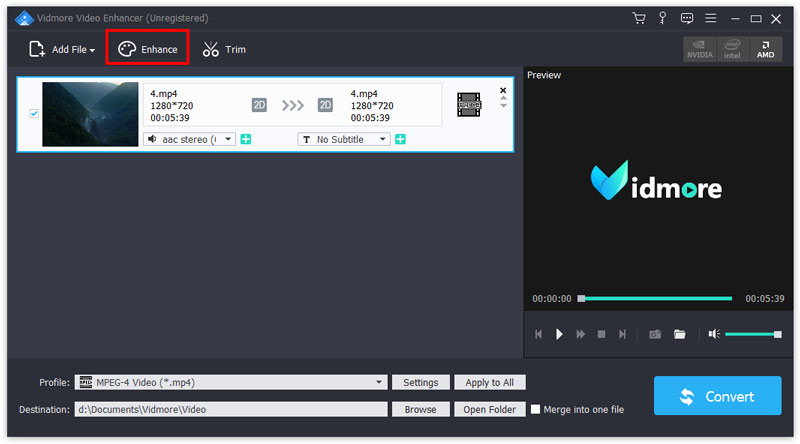
ステップ3:読み込み後、上部ツールバーのEnhanceボタンをクリックして編集画面に入ります。
自動的にEnhanceタブが表示されます。ここで、目的に応じてさまざまな強化オプションを選択できます。
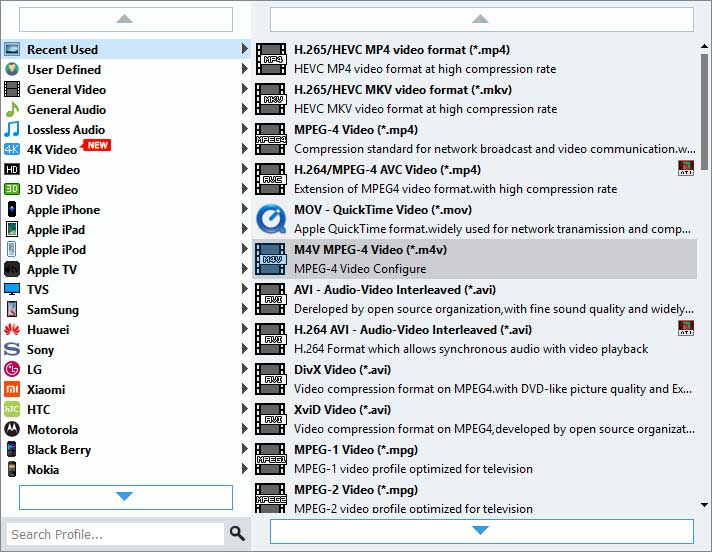
ステップ4:Profileドロップダウンメニューから、出力したい動画フォーマットを選びます。MP4・MOV・AVIなど一般的な形式に対応しており、再生先のデバイスやプラットフォームに合わせて解像度やエンコード設定も指定できます。
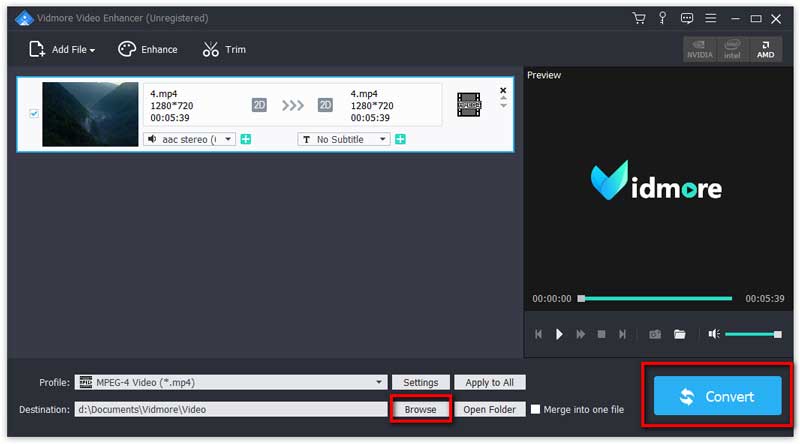
ステップ5:Browseをクリックして、出力ファイルの保存先フォルダーを指定します。最後にConvertをクリックすれば処理が開始されます。
Vidmore Video Converter(ビドモア・ビデオコンバーター)
さらにVidmoreには、さまざまな動画編集の課題に対応できるもう1つのプロ向けソリューション、Vidmore 動画変換も用意されています。
名前のとおり、このデスクトップソフトは主に動画フォーマット変換を中心としていますが、実際は非常に多機能です。ツールボックス内には、Video Enhancer(動画強化)、Volume Booster(音量ブースター)、Color Corrector(色補正)、Video Rotator(回転)、Video Compressor(圧縮)、Watermark Remover(ウォーターマーク削除)など、さまざまなツールが揃っています。
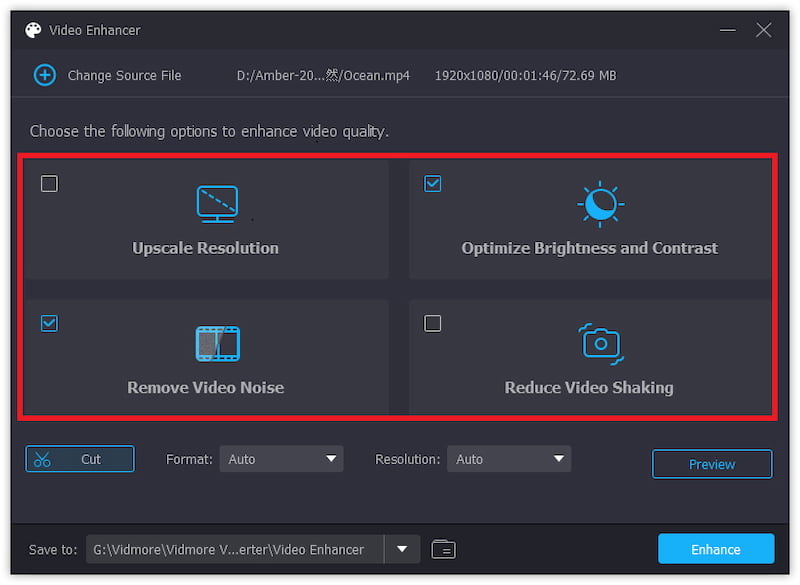
本レビューでは、その中でもVideo Enhancerモジュールに焦点を当てます。このセクションには、解像度アップ、明るさとコントラストの最適化、動画ノイズの除去、手ブレ軽減といった機能がまとまっており、ぼやけた映像や不安定な映像を多角的に補正できます。ファイルをアップロードして、必要な強化オプションにチェックを入れ、Enhanceボタンをクリックするだけです。
最終出力前には、動画フォーマットや解像度、保存場所も細かく設定できます。
メリット
- 動画の強化機能を明確なカテゴリに分け、狙いを絞った問題解決が可能。
- 操作が簡単で、手動設定は不要。
- 出力する動画の形式や画質を選択可能。
デメリット
- 一部のツールは、上位アカウントへのアップグレードが必要。
Topaz Video AI
AI動画アップスケーリングソフトといえば、業界を代表する存在として必ず名前が挙がるのが、Topaz Video AI動画アップスケーラーです。
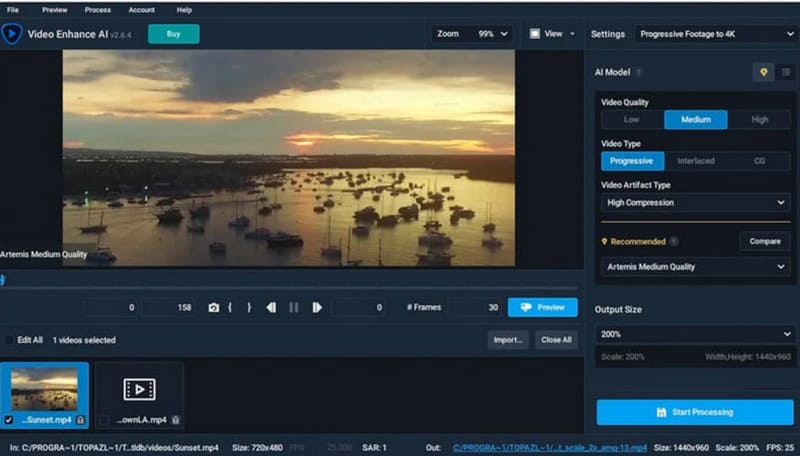
精密なディテール復元とノイズ除去機能で知られ、古い映像や風景動画、ポートレート動画の強化に優れています。AIがノイズを除去しつつ細部の情報を維持することで、よりクリアで自然な映像を実現します。
さらにTopaz Video AIの大きな特長として、バッチ処理への対応と豊富な機能群が挙げられます。単に映像を拡大するだけでなく、特殊効果を追加したり、基本的な編集も行えます。
メリット
- 古い動画の鮮明さとディテールを大幅に向上させる。
- 直感的でクリーンなインターフェースと、わかりやすい操作ロジック。
- 定期的なアップデートで、アルゴリズムの最適化を継続。
デメリット
- 価格設定はやや高め。
- 必要とされるハードウェア性能が高い。
AVCLabs Video Enhancer AI
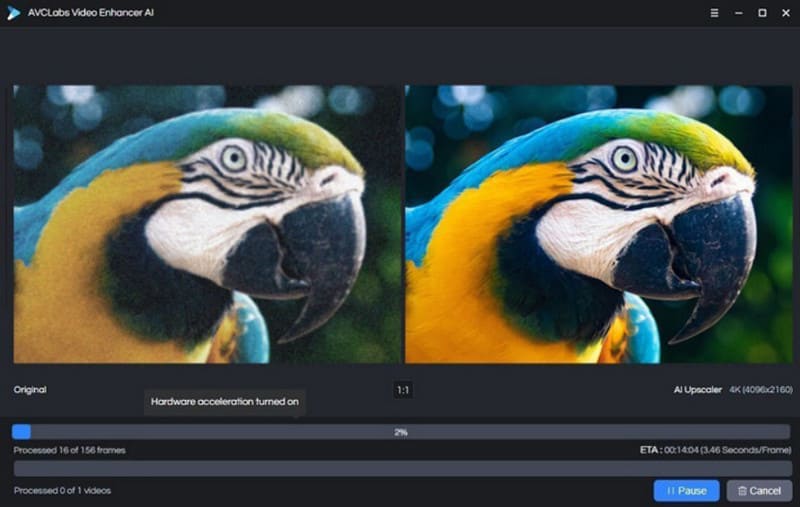
AVCLabs Video Enhancer AIは、手ブレ映像や暗い映像の補正を得意とする、動画の安定化と強化に特化したAIツールです。この4K対応AI動画アップスケーラーは、480pやSD画質の動画を自動で1080p、4K、さらには8Kにアップグレードできます。暗いシーンを検知すると、AIが自動で明るさ・コントラストを持ち上げ、ノイズを低減し、よりシャープな映像再生を実現します。
メリット
- 低解像度動画を8Kまでアップスケーリング可能。
- 自動で明るさを向上させ、色味を復元。
- 動きによるブレ補正性能が高い。
- わかりやすいインターフェースで、動作もスムーズ。
デメリット
- レンダリング時間が長い。
- 無料版では書き出し動画にウォーターマークが入る。
Adobe Premiere Pro(アドビ・プレミア・プロ)
動画編集といえば、伝統的かつ権威ある存在として真っ先に思い浮かぶのがAdobe Premiere Proでしょう。業界で最も認知されている動画編集ソフトであり、カラーグレーディング(色補正)からシャープネス向上まで、「必要なことはほぼ何でも」こなせます。
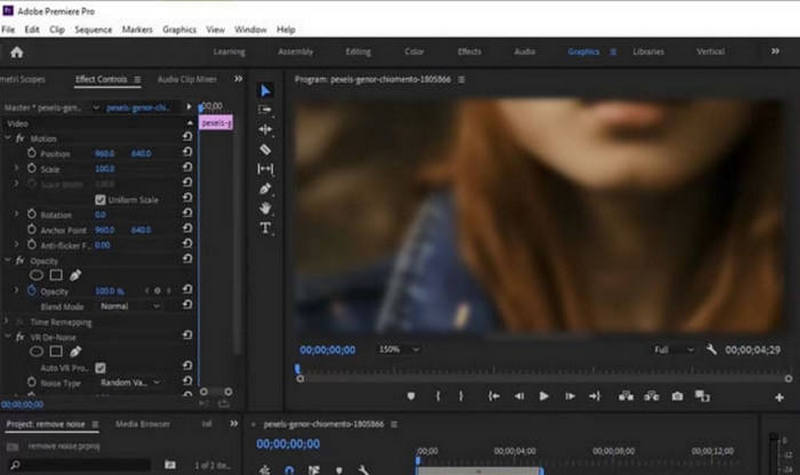
そして注目すべき点として、Adobe Premiere Proはすでにかなり以前から、AIによる動画強化機能群を取り入れています。ここでは、人工知能が画質向上・色調整・ディテール復元・欠落したコンテンツの自動再構成などを支援してくれます。
AdobeのAI 4Kアップスケーリングツールを使えば、もっともプロフェッショナルで自然な仕上がりが期待できます。ただし、インターフェースや操作フローはやや複雑なため、ある程度の慣れやチュートリアルに沿った操作が必要になるかもしれません。
メリット
- 非常にプロフェッショナルで、強化後の映像は驚くほどリアル。
- 手動編集ツールとAI機能を組み合わせて利用可能。
- 大規模かつ複雑なプロジェクトでも安定して処理できる。
デメリット
- 極めて扱いが難しい。
- 高いシステム要件を必要とし、満たさない場合はクラッシュやラグが発生。
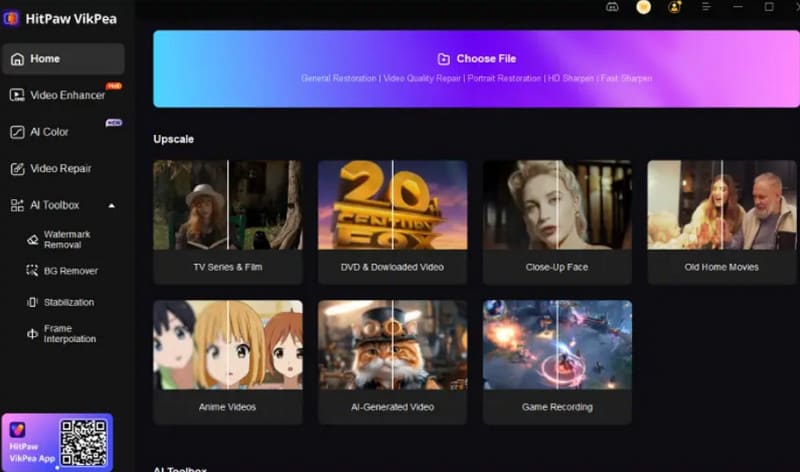
HitPaw Video Enhancer
HitPaw Video Enhancerは、クラウドベースのAIアクセラレーションを採用したインテリジェントな動画強化ソフトです。パソコンの性能不足を気にすることなく、長編映画や大量の動画を数分でまとめて復元することができます。AIモデルが、古い映像の明るさ・コントラスト・彩度を最適化し、SDR動画を自動的にHDRカラーモードへ変換して、より鮮やかでリアルな画を再現します。
さらに特筆すべき点として、この優秀なAI動画アップスケーラーアプリは、ワンクリックでのウォーターマーク削除や背景入れ替えにも対応しており、見た目の自然なクリーンな動画に仕上げられます。
メリット
- クラウドベースのAIアクセラレーションに対応し、高速処理が可能。
- 暗所や夜景などの低照度動画の画質を向上。
- 自動ウォーターマーク除去や背景差し替えに対応。
- モダンなインターフェースで、習得しやすい。
デメリット
- 価格設定は比較的高い。
- 処理速度を維持するには安定したインターネット接続が必要。
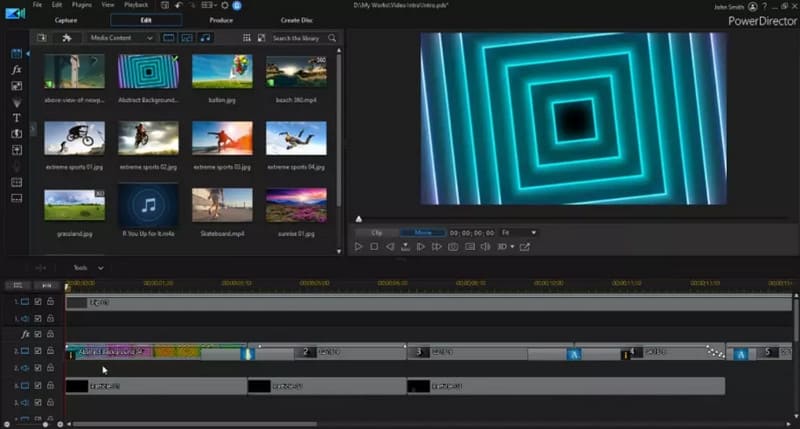
PowerDirector(パワーディレクター)
総合的な「ベストAI動画アップスケーラー」を探しているなら、PowerDirectorも試す価値があります。
このソフトは、AI動画修復に加え、インテリジェント字幕や音声の最適化なども統合しています。ワンクリックで画質を復元し、ノイズを削除し、人の声を自動認識して字幕を生成し、さらには自動翻訳まで行えます。
テキストを編集するだけで動画内容を編集できるため、作業効率も非常に高くなります。
メリット
- 機能がタイムリーに更新され、AIモデルも継続的に最適化される。
- 背景・キャラクター・動的エフェクトの生成に対応。
- 処理速度が速く、高効率。
デメリット
- カラー補正の仕上がりはやや物足りない。
- Mac版とWindows版で機能差が大きい。
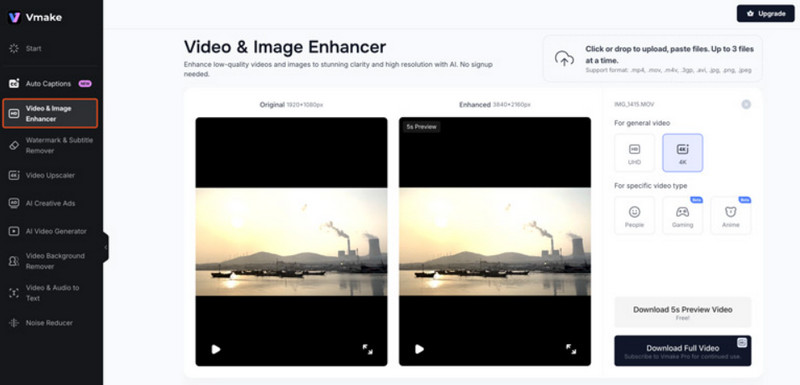
Vmake AI Video Enhancer
Vmake AI Video Enhancerは、Web版とモバイルアプリの両方を提供している点で際立っています。簡単な操作で動画の画質を向上させ、ウォーターマークを除去し、ノイズを減らし、自動で字幕も同期させます。古い動画をAIで修復し、新しいプロジェクト用に再活用したいときに最適です。
メリット
- マルチプラットフォーム対応で、複数デバイス間のシームレスな利用が可能。
- 他のAIツールとの連携に対応。
- 自然なアップスケーリングでディテールを保持。
デメリット
- 無料ユーザーは強化機能を利用できない。
- 動画のアップロードは200MBまでに制限されている。
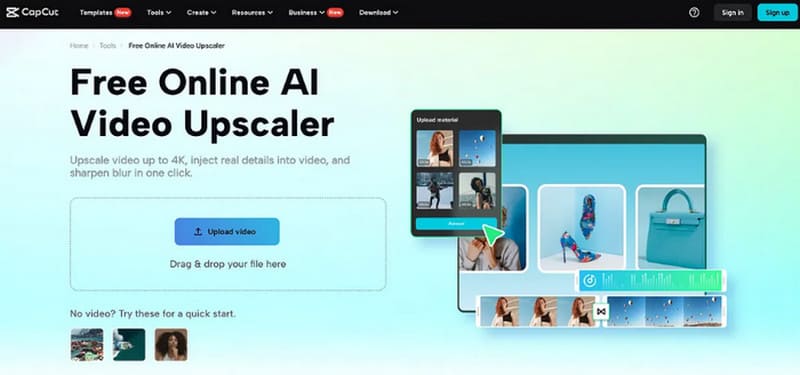
CapCut 無料オンラインAI動画アップスケーラー
動画の強化作業は、プロ向けのデスクトップソフトでしか扱えないほど複雑なものなのでしょうか?
そこで登場するのが、CapCut Free Online AI Video Upscalerです。「ブラウザー上だけで簡単に完結できます!」と宣言しているこのオンラインAI動画アップスケーラー(無料版)は、CapCut動画編集スイートの一部であり、AIがフレームごとに補正を行うことで、ぼやけた映像を4K級の鮮明さへと蘇らせます。ノイズやブレを軽減しながら元のディテールを保つため、強化による画質劣化が起こりにくいのも特徴です。
もう1つの大きな魅力は、このAI動画アップスケーリングオンラインツールが、完全無料で利用でき、隠れた追加料金が一切ないことです。
メリット
- あらゆる種類の動画を手軽に強化可能。
- シンプルなインターフェースで、起動も高速。
- CapCut内にフィルターや特殊効果など、豊富な追加動画編集ツールを搭載。
- 無料トライアルあり。
デメリット
- 動画編集機能はプロ仕様というほどではない。
Wondershare Filmora
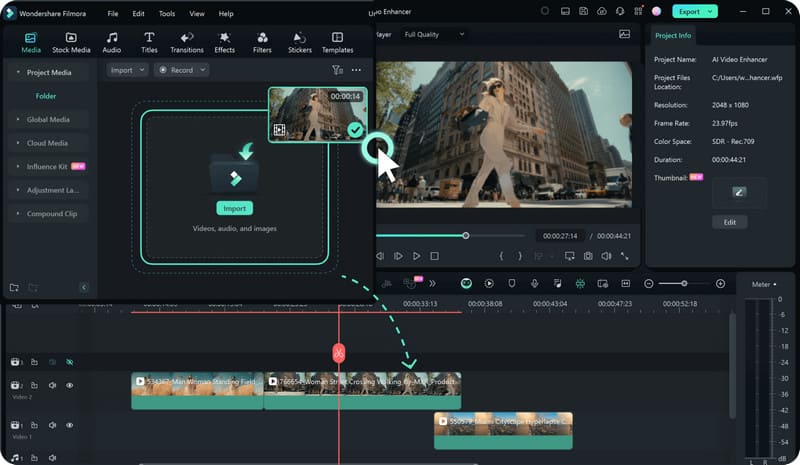
Wondershare Filmoraは、非常に使いやすいAI動画アップスケールツールで、ワンクリックで画質を最適化できます。アクション映像、ゲームの録画、暗所での撮影動画など、どんな素材でも簡単に色の深みを取り戻し、鮮やかに強化します。AIが動画内容を自動解析し、色かぶり・シャープネス・モーションブラーを集中的に補正してくれます。画質強化だけでなく、字幕・フィルター・BGM・エフェクトなど豊富な編集機能も備えており、クリエイティブ編集と修復を1本でこなせる万能ツールです。
メリット
- 複数の動画フォーマットに対応
- ワンクリックAI強化機能を搭載
- 豊富な動画クリップやエフェクトのライブラリを含む
- 無料トライアルを提供
デメリット
- 大容量ファイルの処理がやや遅い
- 一部の高度な機能はサブスクリプションが必要
パート3:AI動画アップスケールに関するFAQ
アップスケーリングすると画質は落ちますか?
いいえ。AI 動画アップスケーリングは、ピクセルの細部を高度に再構成することで、単純に引き伸ばすのではなく、拡大後の映像をより鮮明にします。
AIを使って動画をオンラインでアップスケールできますか?
はい。Picwand、Vmake、CapCut などのツールは、オンラインで利用できる AI アップスケーリング機能を提供しています。
AI動画強化は古い動画にも効果がありますか?
はい。AIはフィルムの質感や色味などの情報から細部を再構築し、4Kに迫る高精細な修復を実現します。
まとめ
本ガイドでは、デスクトップソフト・オンラインサービス・モバイルアプリまで網羅した、10種類のAI Video Upscalerを紹介しました。ホームビデオやビンテージ映像を蘇らせたい場合も、YouTubeやTikTok向けに動画をよりプロフェッショナルな見栄えに整えたい場合も、ここで取り上げたツールがきっと役に立つはずです。
今すぐ自分に合ったツールを選び、眠っている映像に新しい命を吹き込みましょう。