GIFをカラー化する方法:手順付きでできる3つのやり方
おそらく誰もが、オンラインで動画やGIFを見ているときに一度はこう考えたことがあるはずです。──その美しくダイナミックな表情や、面白い変顔の瞬間を切り取って、GIFスタンプにしたい、と。
はい、その願いは実現できます──扱う映像がカラーであれば、という条件付きですが。ただし、白黒映画が眠るアーカイブの中にも、まだまだ発掘されていないお宝がたくさんあります。白黒動画でもGIF自体は作れますが、カラーに慣れた私たちの目は、つい色味を求めてしまいがちです。まるで本物の映像のように、もっと生き生きと見せたくなるのです。
ここまで読めば、このガイドの目的ははっきりしてきたでしょう。つまり、GIFをカラー化する方法を見つけることです。ここでは、スキルレベルを問わず使える3つの方法を用意しました。詳しい手順と画像付きの説明があるので、途中でつまずく心配はありません。

ページ内容
パート1:GIFはカラー化できるのか
GIFの色を変えるなんて本当に可能なのか、半信半疑かもしれません。もしできるとして、具体的にはどのような仕組みなのでしょうか。
まずは、GIFのカラー化がどれくらい現実的かを見ていきましょう。
白黒の映画や写真がカラー化された例を、すでにたくさん目にしたことがあるかもしれません。AI技術の進歩により、この技術は今や身近なものになりました。1ピクセルずつ手作業で塗る必要はありません。AIが各フレームの明るさやコントラスト情報を解析し、画像に自動的かつ知的に色を付けてくれます。
この用途に使えるツールは数多くあり、デスクトップソフトとして提供されているものもあれば、オンラインサービスとして利用できるものもあります。次のセクションでは、その中から2つの選択肢をご紹介します。
すでに色が付いているGIFであっても、色ズレが気になったり、色相・彩度・フィルターを調整したり、細かい手動編集を行いたい場合は、Adobe Premiere Pro のような業界標準のソフトを検討するとよいでしょう。ただし、この方法は時間がかかるうえ、こうしたツールに関する十分な技術的知識も必要です。
とはいえ、参考にしていただけるよう、ここでも手順を一つひとつ解説していきます。
パート2:GIFをカラー化する方法 ― ベストなやり方
AIに助けてもらえるなら、これから進む道が少し楽になったように感じられませんか。
では、GIFを塗り直す大まかな流れを簡単に押さえておきましょう。まず、AI搭載のカラー化ツールを使って、選んだ動画クリップに色を付けます。カラー化された映像が用意できたら、そこから作りたいGIFを抽出するだけです。
すでに最適なアシスタントは見つけてあります。それが、Vidmore Vidhexです。
このツールはAI技術を使って動画を自動でカラー化します。やることは、映像をアップロードするだけ。システムが人物や風景、シーンを自動で認識し、各フレームに自然な色のグラデーションを加えてくれます。カラー化が完了したら、結果を動画として書き出すことも、その動画をさらにGIFアニメーションへ変換して、よりインパクトのあるビジュアルに仕上げることもできます。
主な機能
・白黒動画を自動でカラー化し、元の色調や雰囲気を再現。 ・AIによる明るさと鮮明度の強化で、暗い映像も最適化。 ・コントラスト、彩度、カラーバランスを自動で調整。 ・ワンクリックの手ブレ補正に対応し、より滑らかな映像に。 ・カラー化した動画から、高品質のGIFを直接生成可能。
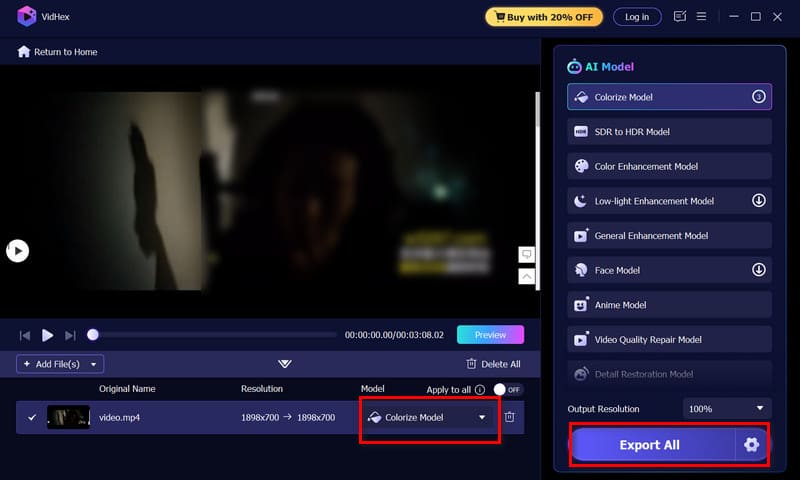
ここでは、Vidmore Vidhex を使って白黒動画をカラー化し、GIFを作成する手順を紹介します。
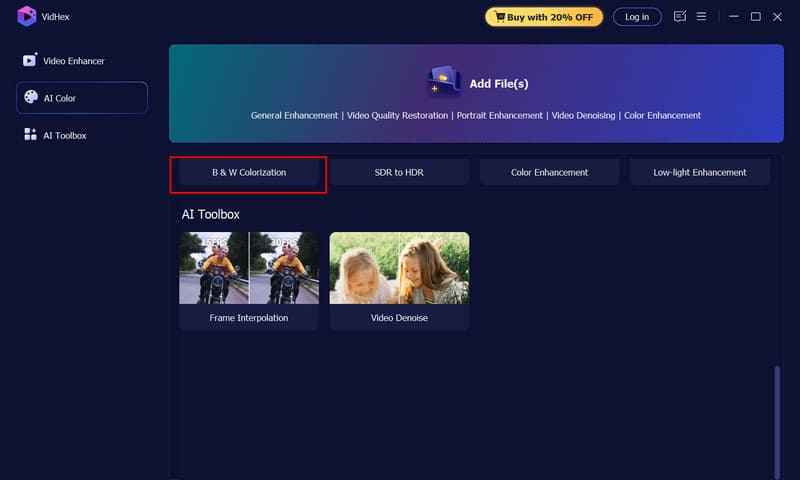
ステップ1. インストール後に Vidmore Vidhex を起動し、メイン画面で AI Color を選択します。続いて、B&W colorization > Start Now をクリックします。
ステップ2. 白黒動画をアップロードし、好みのカラースタイルを選びます。システムが自動的にAIカラー化を実行し、リアルタイムのプレビューが表示されます。
ステップ3. カラー化された動画に満足したら、Export All をクリックして保存します。
カラー化された元動画が用意できたら、Ezgif のようなプロ向けGIF作成ツールを使って、MP4 を GIF に変換できます。
これで、AIを使ってGIFの色を編集する方法がひと通り分かりました。
しかし中には、AIのカラー化だけに頼ると結果が予測しづらく、理想の色合いをきちんと再現できるか不安だと感じる人もいるかもしれません。
GIFの色を自分でコントロールし、色味を手動で細かく調整したい場合は、Adobe Premiere Pro を試してみてください。
手順が分からないかもしれないことを考慮し、以下のガイドを用意しました。
パート3:Adobe Premiere ProでGIFの色を変更する方法
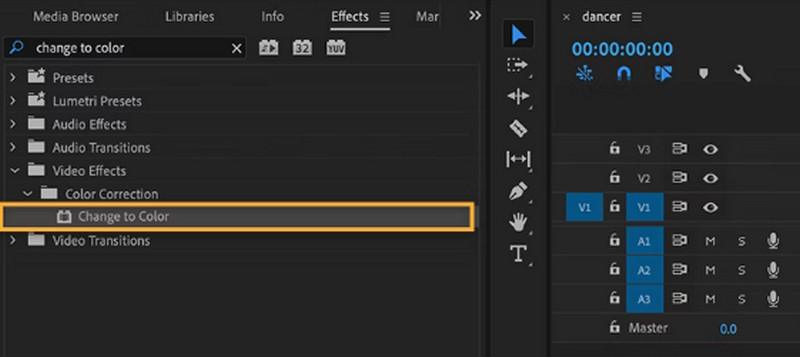
ステップ1. Adobe Premiere Pro を起動し、タイムラインにGIFを読み込みます。Shift+7 を押して[エフェクト]パネルを表示します。検索バーに Change to Color と入力し、Change to Color エフェクトをGIFのトラックへドラッグします。
ステップ2. Shift+5 を押して Effect Controls パネルを開きます。Change to Color セクションで、From のスポイトツールを使って、GIFの中で変更したい色を選択します。選択した色は、デフォルトで赤に置き換えられます。
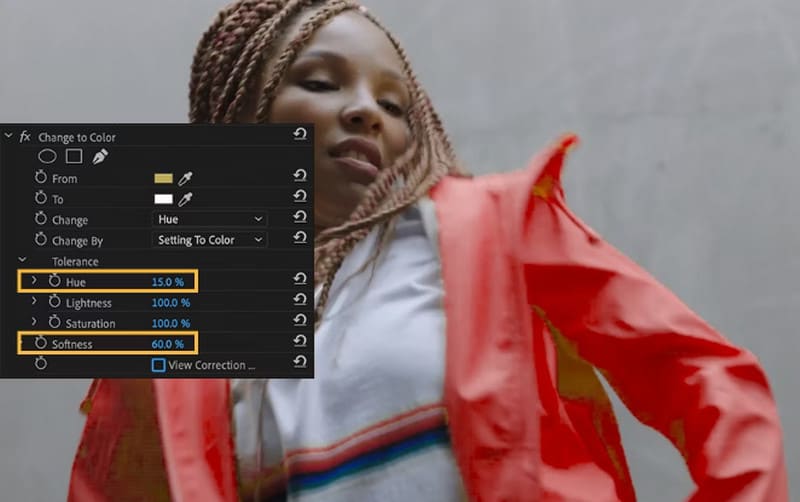
ステップ3. Tolerance (Hue) と Softness の値を調整して、より正確な色の置き換えを行います。これらの設定により、対象とする色だけをうまく抽出しつつ、GIF本来の画質を保つことができます。
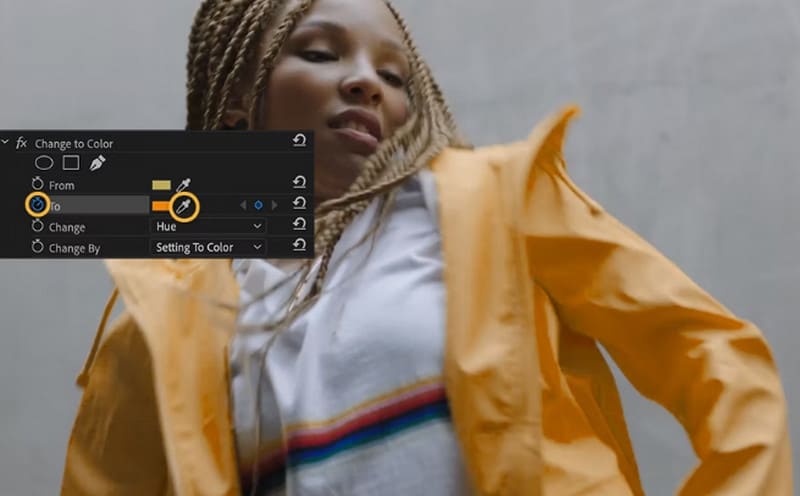
ステップ4. To のカラーチップをクリックして、新たに適用したい色を指定します。再生ヘッドをGIFの先頭に合わせ、To の横にあるストップウォッチアイコンをクリックして、カラーアニメーションの最初のキーフレームを設定します。
ステップ5. 再生ヘッドを先へ進め、別の To カラーを選択して、追加のキーフレームを生成します。タイムライン上を進みながら、各ポイントで色を変えていくことで、滑らかなカラー遷移を作り出します。スペースキーを押して、アニメーションの色変化をプレビューしましょう。
ステップ6. さらに動きやリズム感を出したい場合は、曲のビートや映像内のリズム要素に合わせて色の切り替わりを同期させることで、GIFにより躍動感とクリエイティブさを持たせることができます。
「とにかく簡単に、ソフトのダウンロードやインストールなしでカラーGIFを作りたい。しかも操作はできるだけシンプルにしたい。」──もしそんな方であれば、これらの操作に対応したオンラインプラットフォーム「Kapwing」がまさにうってつけかもしれません。
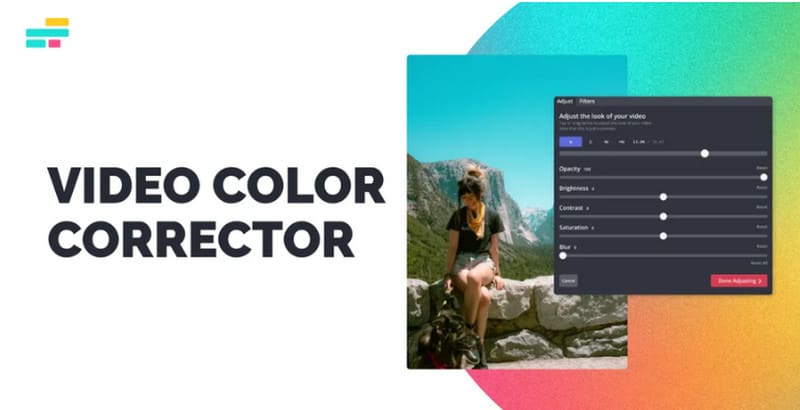
Kapwing には多数の内蔵ツールがあり、その中の1つである Color Corrector を使うと、動画やGIFの色を変更できます。
それでは、Kapwing を使ってGIFの色を変えたり、フィルターを追加したりする方法を見ていきましょう。
ステップ1. kapwing.com にアクセスし、Start Editing を選択して Kapwing Studio を起動します。Upload を選ぶか、ファイルをワークスペース内にドラッグ&ドロップしてGIFをインポートします。
パート4:オンラインでGIFの色を変更する方法
ステップ2. エディターにGIFが表示されたら、クリックしてレイヤーを選択します。右側のツールバーから Adjust を選ぶと、さまざまなカラーオプションが表示されます。Hue スライダーを使ってGIF全体の色相を変更し、左右に動かしながら自分のスタイルに合う色の組み合わせを探しましょう。
ステップ3. 仕上がりをさらに追い込みたい場合は、Brightness(明るさ)、Contrast(コントラスト)などのパラメーターも調整してみてください。
ステップ4. 色の調整がイメージどおりになったら、Play を押してアニメーションをプレビューします。最後に右上の Export をクリックし、Export as GIF を選択します。処理が完了したら、色を強化した新しいGIFをパソコンにダウンロードしましょう。
アニメーションGIFは編集できますか?.
もちろんです。EZGIF のようなオンライン/デスクトップツールを使えば、GIFを編集できます。トリミング、フレームレートの調整、テキストやステッカー、特殊効果の追加など、さまざまな編集が可能です。
GIFの色を変えることはできますか?, 、および 彩度. 。これらの調整により、全体的な色調のバランスを整え、GIFの見た目の美しさを高めることができます。
Adobe にGIF専用のエディターはありますか?.
パート5:GIFのカラー化に関するFAQ
ここまで読めば、GIFのカラー化が十分に実現可能であることが分かったはずです。
ワンクリックでおまかせのカラー化をしたい場合は、Vidmore VidHex のようなAI搭載ソフトが最適です。
一方で、細部まで自分の手で色をコントロールしたい方には、Adobe Premiere Pro がぴったりの選択肢です。
もちろんです。多くのGIF編集ソフトは、色相・明るさ・コントラスト・彩度の調整に対応しています。より細かな色調整を行いたい場合は、まず動画の段階でカラー補正を行ってからGIFに変換すると、より自然な発色が得られます。Vidmore VidHexのようなツールを試してみることをおすすめします。
Does Adobe have a GIF editor?
はい、可能です。Adobe Photoshop と Adobe Premiere Pro の両方で対応できます。Photoshop はコマごとの微調整に適しており、一方で Premiere Pro は、元の動画素材に対してカラー調整や特殊効果を適用し、その後 GIF として書き出す用途により向いています。
まとめ
By now, you should fully understand that colorizing GIFs is entirely feasible.
If you prefer a hands-off approach with one-click coloring, AI-powered software like Vidmore VidHex is ideal.
For those who want to control the details and coloring process themselves, Adobe Premiere Pro is the way to go.
そして、もしカンタンにカラー付きのGIFを作りたいだけなら、Kapwing などのオンラインプラットフォームを使うのが最も適した方法です。