くっきりとした1080pおよび4K映像に対応した、厳選4つのHDMIアップスケーラー
もしテレビやその他の4Kスクリーンで、よりくっきりとした映像を楽しみたい場合は、2つの選択肢があります。動画ファイル自体を高画質化するか、もしくはHDMIアップスケーラーを使用することです。
しかし、ライブ配信やテレビ番組を視聴する際など、すべての映像がきれいに表示されるとは限りません。動画ファイルを直接編集できない以上、HDMIアップスケーラーを使って、どんなコンテンツでもデバイスから鮮明でクリアな映像が出力されるようにしましょう。
優れた4K HDMIアップスケーラーは、元の信号を受け取り、画像サイズを変更し、足りない画素を補完し、色味を強化することで、エッジをくっきりさせ、細部をシャープにします。その処理が終わると、信号はディスプレイに送られます。
HDMIアップスケーラーの導入を検討しているなら、このガイドをお読みください。業界でも評価の高い4製品に加え、プロ仕様の動画高画質化ソフトも1本ご紹介し、あらゆるシーンでクリスタルクリアな映像を楽しめるようにします。

ページコンテンツ
パート1:Portta HDMI Upscaler Converter
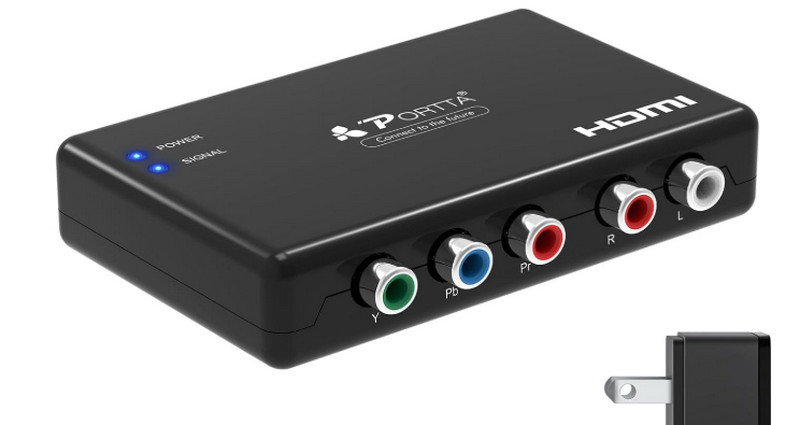
まずは最もコスパの良い選択肢、Portta HDMI Upscaler Converterから見ていきましょう。小型かつ軽量で持ち運びやすく、480pおよび720pの映像を1080pのフルHD画質にアップスケールします。
この製品は、主にDVDプレーヤーやPS2、PS3、PSP、Xbox、Nintendo Switchといった旧世代ゲーム機との相性が良いため、PS2用HDMIアップスケーラーとして語られることも多くあります。もちろん、一般的なHDTV、プロジェクター、PCモニターなどとの接続もスムーズです。
メリット
- スムーズな動作により、歪みのない信号とゼロ遅延の伝送を実現。
- DVD、テレビ、ゲーム機、プロジェクターなど多様な機器との高い互換性。
- 予算重視のユーザーにうれしい手頃な価格設定。
デメリット
- 信号の逆変換には非対応。
- 画像のスケーリング機能には非対応。
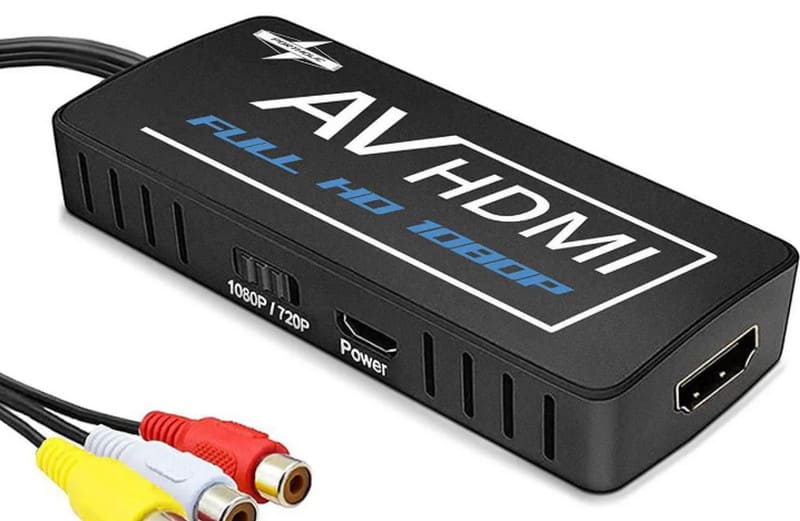
パート2:Portholic Rca To HDMI Converter
もう1つ、手頃な価格のRCA to HDMIアップスケーラーにも注目しています。主にテレビ用として設計されたPortholic Rca To HDMI Converterは高い互換性を備え、現時点でPAL、NTSC3.58、NTSC4.43、SECAM、PAL/M、PAL/Nといった方式に対応しています。
特筆すべきは、このRCA to HDMIアップスケーラーが非常に簡単に使える点です。接続するだけで利用でき、追加のダウンロードやドライバーは一切不要です。
メリット
- 幅広いテレビ機種との高い互換性。
- ドライバー不要のプラグ&プレイで、セットアップが簡単。
- 高品質な内蔵チップセットにより、高い耐久性を実現。
デメリット
- 信号の伝送のみを行い、映像の画質自体は向上しない。
- 信号の逆方向伝送には対応していない。
- 4Kおよび2.3D信号には非対応。
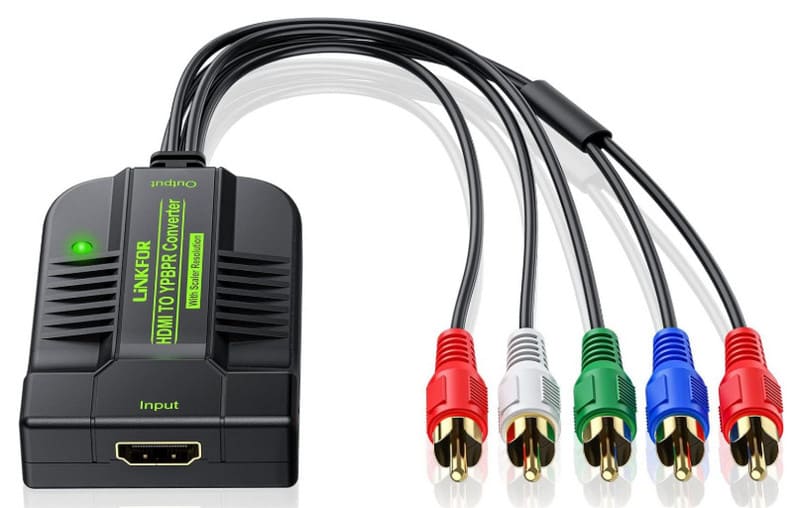
パート3:Linkfor HDMI Scaler Box
もし接続機器が比較的新しいモデルばかりで、より高いパフォーマンスを求めるなら、Linkfor HDMI Scaler Boxをおすすめします。
まず、Linkfor HDMI Scaler Boxも幅広い互換性を持っていますが、対応しているのはBlu-ray、VHS、DVD、HD-DVDプレーヤー、HD DVR、HD PVR、HDレコーダー、HDテレビボックスなど、比較的新しい機器です。プレーヤーやレコーダーだけではなく、ゲーム機ではPS3、Xbox 360、Xbox、Roku、FireStickなどにも対応します。
利用シーンとしては、Linkfor HDMI Scaler Boxはホームシアター構築に最適です。HDMI信号をアナログYPbPr映像およびR/L音声に変換し、最大1080/60Hzの解像度に対応しています。
メリット
- ディスクプレーヤー、パソコン、テレビ、ゲーム機、VCRなど、さまざまな機器に対応。
- ドライバーインストール不要のプラグ&プレイ。
- YPbPrオス端子ケーブルが付属しており、追加購入は不要。
デメリット
- HDMI 2.0以上およびHDCP 2.2には非対応。
パート4:ViewHD HDMI Scaler
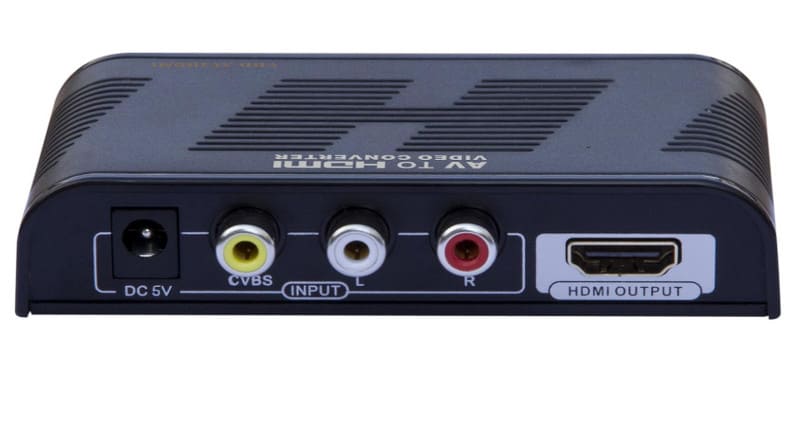
HDTV向けにAV to HDMIアップスケーラーを購入したい場合は、ViewHD HDMI Scalerをおすすめします。
まず、この製品はRCAコンポジット映像を、単一のデジタルHDMI映像・音声信号に変換します。出力解像度は2つのわかりやすいモードを備えており、LEDインジケーターが720p出力時は赤、1080p出力時は緑に点灯します。
なお、ViewHD HDMI Scalerは720pまたは1080p対応HDMI入力を備えたHDTVにのみ対応しています。購入前に、ご使用のテレビがこの条件を満たしているか確認してください。
さらに、ViewHD HDMI ScalerのHDMI出力はNTSCとPALの両方式に対応しており、世界各国で利用できます。
メリット
- 世界各国の規格に対応。
- 入力されたRCAコンポジット信号を、1本のアップスケールされた1080 HDMI信号に変換する。
デメリット
- 720pまたは1080pのHDMI入力に対応したHDTVにのみ対応。
- 価格が高い。
パート5:おまけ:デジタル動画を1080p/4Kにアップスケールする方法
上記4つの機器の動作原理は、ディスプレイに信号が届く前に内部で信号を高画質化する、というものです。一方、すでに動画ファイルを持っている場合は、ワンクリックで1080p、さらには4Kの最高解像度まで手動で高画質化できます。そのためには、Vidmore Vidhexのようなプロ向けの動画高画質化ソフトが必要です。
なぜここまで強くおすすめできるのか、その理由はこの先でご紹介します。
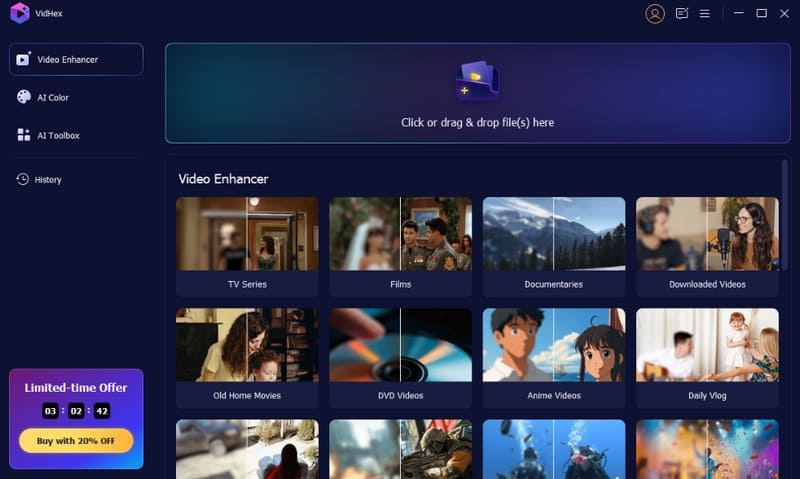
デジタル動画を確実にアップスケールできるツールを探しているなら、Vidmore Vidhexから始めるのが良いでしょう。WindowsとMacの両方に対応した軽量デスクトップアプリで、解像度アップ、色補正、手ブレ映像の安定化に特化しています。
アップスケーリング機能に加え、この高解像度化に特化したソフトには、トリミング、回転、クロップ、結合、フィルターやウォーターマーク追加といった実用的な編集機能も備わっており、1つのプラットフォーム上ですべてを仕上げることができます。
主な機能:
- 古いSDや480pのファイルを、クリアなHD、720p、1080p、さらにはフル4K解像度へと変換。
- 明るさ、色相、コントラストを調整して、露出不足などの問題を補正。
- 風切り音や環境ノイズ、声のノイズなどを、明瞭さを損なわずに取り除くスマートノイズリダクション機能。
- ブレを軽減し、揺れのあるクリップを安定させて、よりスムーズな再生を実現します。
- カット、結合、回転、クリエイティブなエフェクト適用などの便利な編集機能を搭載。
メリット
- 初心者にも使いやすい、わかりやすいインターフェース設計。
- 用途に応じて使い分けられる複数のAI強化モデルを搭載。
- 最大4Kまで、シャープで高精細な映像を出力可能。
デメリット
- すべての機能を利用するには、サブスクリプションのアップグレードが必要な場合があります。
まとめ
ここで紹介する4つのHDMIアップスケーラーは、映像信号がディスプレイに届く前に最適化を行います。これは、テレビ放送やゲーム機からの出力、カメラ映像など、直接編集できないコンテンツに特に有効です。
さらにおまけとして、元の動画ファイルにアクセスできる場合には、Vidmore Vidhexを使って解像度を1080p、さらには4Kまで引き上げることができます。