AIで動画をより速く強化する方法:画質をアップスケールする
動画を見ながらリラックスして素敵な時間を過ごすには、動画鑑賞が最適です。ここで何よりも重要なのは、動画の画質が高ければ、さらにコンテンツを楽しめるという点です。逆に、画質の悪い動画は、苛立ちや失望につながるだけです。幸いなことに、パソコンにはさまざまな動画強化ソフトがあり、望む画質を得るのに役立ちます。さらに、現代ではAI搭載の動画強化ツールがトレンドになっており、滑らかにアップスケーリングして、再生品質を向上させることができます。そこで、もしAIで動画をより速く高画質化する方法を知りたいなら、この記事がお役に立てます。動画を最大4K解像度まで強化する最適な方法をご紹介し、その後、動画の画質を向上させるためのヒントもお届けします。詳しい解説を読みたい方は、このままお進みください。

ページコンテンツ
パート1.AIで動画をより速く強化することは可能か
現在では、動画の画質を向上させるためのさまざまな動画強化ツールが存在します。さらに朗報なのは、より優れた方法で動画を強化したい場合、AI搭載のツールを活用することで、望む結果を得やすくなるという点です。AIで動画を強化できるかどうか疑問に思っているなら、その答えは「はい」です。AIツールが理想的なのは、動画内のさまざまな問題を修正できるからです。ノイズやピクセルの荒れ、ぼやけなどを除去することができます。そのため、AIを使って動画を強化したい場合は、次のセクションで紹介する最適な方法を読んでみてください。
パート2.AIで動画をより速く強化する方法
AI搭載の動画強化ソフトを使って、動画をより速く高画質化するベストな方法をお探しですか?その場合は、パソコンでVidmore VidHex AI Enhancerを利用するのがおすすめです。本ツールは動画の画質向上に最適なソフトです。人工知能を搭載しており、あなたの動画を最高の状態に仕上げるのに役立ちます。動画を100%、200%、400%、さらには4Kまでアップスケーリングできます。
さらに、このプログラムはシンプルで直感的なインターフェースを備えているため、操作も簡単です。プロでなくても、また熟練ユーザーであっても、必要な機能をスムーズに使いこなせます。最後に、動画強化の処理中にさまざまなパラメータを変更することも可能です。出力形式、ビットレート、エンコーダーなどを自由に選択できます。そのため、より快適な動画再生のために、常にVidmore VidHex AI Enhancerの利用を検討してみてください。
主な機能(Main Features)
・動画を最大4Kまで強化可能。
・滑らかな動画強化処理を提供。
・動画を強化するためのさまざまなモデルを搭載。
・動画ノイズを除去し、明るさとコントラストを最適化可能。
このように、AIで動画をより速く高画質化する方法を知りたい場合は、以下の手順を確認してください。
ステップ1.パソコンにVidmore VidHex AI Enhancerをダウンロードします。インストール後、ソフトを起動します。
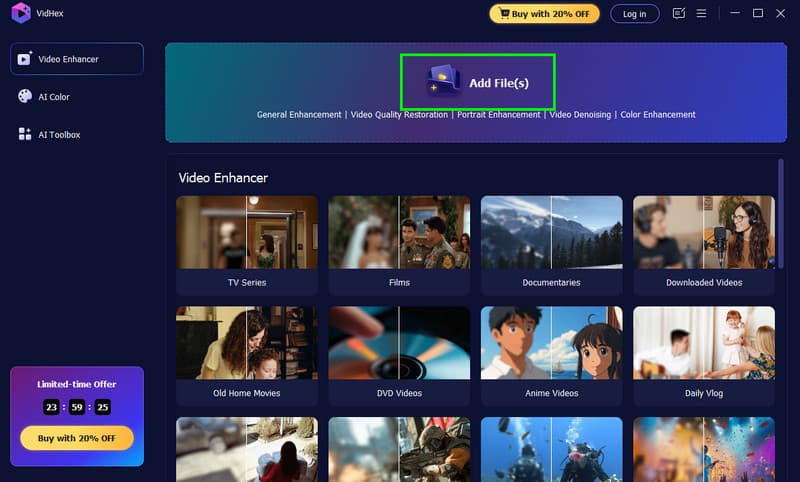
ステップ2.画面上部のファイルを追加ボタンをクリックして、強化したい動画ファイルを読み込みます。その後、別の画面が表示されます。
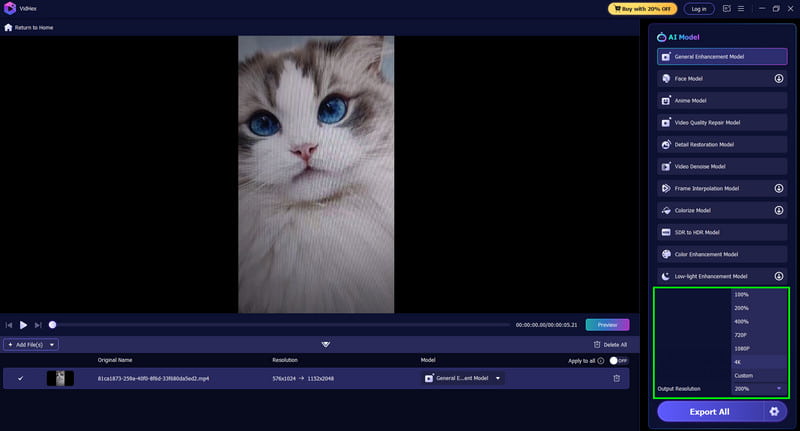
ステップ3.続いて、出力解像度セクションに移動し、希望する画質を選択します。必要であれば、動画を4Kまでアップスケーリングできます。
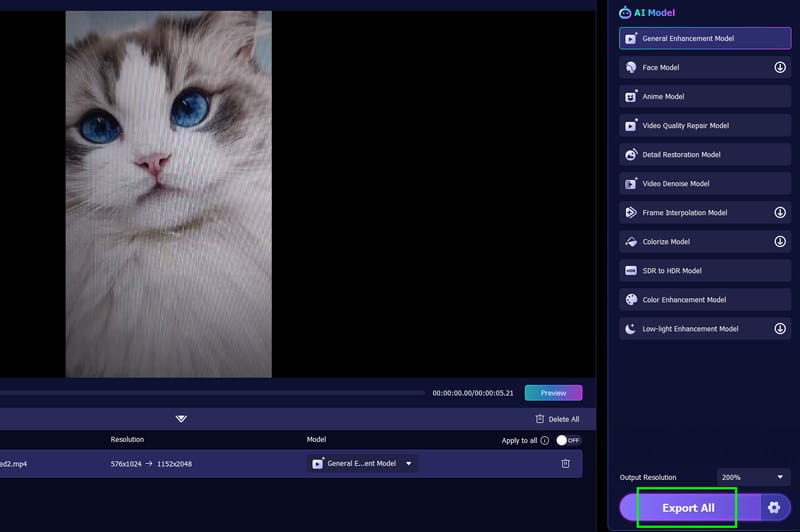
ステップ4.最後に、画面下部のすべて書き出しをクリックして、動画の強化と保存を開始します。
この方法を使えば、強力なAI技術を備えたVidmore VidHex AI Enhancerで動画を効果的に強化できます。複数のモデルも用意されており、動画をスムーズにアップスケーリングすることが可能です。ぜひこのソフトを活用して、動画を最高品質に仕上げましょう。
パート3.AIで動画をより速く強化するための6つのヒント
AIを使って動画をトラブルなく強化するためのコツが知りたいですか?その場合は、このセクションの内容をチェックしてください。
より強力なGPUを使用する
最も効果的な方法のひとつは、より高性能なGPUにアップグレードすることです。GPUはAI処理向けに特化したエンジンだからです。最新のAIモデルの多くはNVIDIA製GPU向けに設計されており、AIアプリケーションに不可欠なCUDAコアを活用します。そのため、本格的にAIを使った動画処理に取り組むのであれば、ハイエンドでパワフルなGPUに投資するのが得策です。
ハードウェアアクセラレーションを有効にする
ハードウェアアクセラレーションを有効にすることも、AIで動画を強化する際に非常に重要な役割を果たします。主な役割は、CPUが行っている処理を、専用GPUにオフロードするようAIソフトに指示することです。これを有効にすることで、動画の強化をより速く行うことができます。
バックグラウンドプログラムを閉じる
AIで動画を素早く強化するには、不要なバックグラウンドプログラムを終了させることも必要です。これは、処理にシステムのハードウェアを最大限に使う必要があるためです。Webブラウザやゲームランチャーなどのプログラムを閉じることで、AIモデルに最大限のリソースを割り当てられ、その結果、動画強化の速度が向上します。さらに、こうしたバックグラウンドプログラムを減らすことで、動画のレンダリングという負荷の高い作業を、不要な中断なくPCに処理させることができます。
出力解像度を下げる
動画強化の処理をさらに高速化する有効な方法は、出力解像度の目標値を下げることです。大きく解像度を上げずに画質のみを改善する設定を選択することで、AIが処理しなければならないデータ量を大幅に減らし、完了までの時間を短縮できます。
軽量モデルを使用する
動画解像度アップスケーラーは、動画をアップスケーリングするために異なるモデルを用意しています。そのため、より速い処理を優先したい場合は、軽量なモデルを選ぶのが理想的です。
グラフィックカードドライバーを更新する
最後のアドバイスは、グラフィックカードのドライバーを定期的に更新することです。この方法は重要なメンテナンス手順でありながら、見落とされがちです。動画強化処理を遅くする不具合を避けたいのであれば、常に最新バージョンのグラフィックカードドライバーを使用することが重要です。
パート4.AI動画強化をより速く行うことに関するFAQ
AIを使って動画の画質を上げるには?
Vidmore VidHex AI Enhancer のような、優れた AI 搭載の動画強化ツールを必ず使用してください。インストール後、動画を追加して希望する画質を選択します。その後、エクスポートしてデバイスに保存し、動画再生をお楽しみください。
Topazを使ってAIで動画をより速く強化するには?
最初のステップは、動画強化ツールをダウンロードすることです。その後、「プラス」ボタンをクリックして、画質を向上させたい動画を追加します。次に、希望する動画品質と出力形式を選択します。最後に、「エクスポート」機能をクリックして、動画の強化と保存の処理を開始します。
ぼやけた動画をクリアにするには?
一番良い方法は、動画強化ツールを使ってピンボケした動画を補正することです。利用できる強化ツールには、Vidmore VidHex AI Enhancer、Topaz、CapCut など、さまざまなものがあります。
まとめ
AIで動画をより速く強化したい場合は、本記事で最適な手順を確認できます。動画強化をより良く行うためのさまざまなコツも紹介しました。さらに、よりスムーズで高品質な動画処理を行うには、Vidmore VidHex AI Enhancerの利用が最適です。動画を4Kまでアップスケーリングでき、より良い再生体験を得られます。