TensorPix ツールのフレームごとの徹底レビュー【2026年最新版】
TensorPix は、人工知能を搭載した優れた動画アップスケーリングツールです。このツールを使えば、古い動画の復元、低画質動画の高画質化、ノイズ除去などが行えます。そうした点からも、このツールは信頼できる最高クラスの動画強化ツールのひとつと言えるでしょう。さらに、このビデオエンハンサーについて知っておくべきポイントはほかにもあります。本記事では TensorPix を徹底レビューし、その主な機能、利点、使い方、制限事項、料金プランを紹介します。そのうえで、本ツールに代わる最適な代替ソフトも紹介します。ぜひ最後まで読み進め、詳しくチェックしてみてください。

ページコンテンツ
パート1.TensorPix の機能と利点
ツールの機能をさらに詳しく知りたい場合は、このセクションの情報を確認してください。
AI アップスケーリング
TensorPix の中核機能は、動画を最高品質へアップスケールすることです。動画を改善し、4K 解像度へと変換できます。特に優れているのは、AI によって駆動しているため、アップスケーリング後も精度の高い結果が得られる点です。さらに、動画を向上させる手順もスムーズかつシンプルで、あらゆるユーザーにとって使いやすくなっています。
動画復元
もう一つの大きな特長は、古い動画を復元できる機能です。コレクションしている動画を強化したい場合に非常に役立ちます。復元処理の後には、新品同様の動画を手に入れられる可能性すらあります。
カラー強化
TensorPix AI は、動画の色調を強化することも可能です。明るさ、彩度、コントラスト、色相、ホワイトバランスなど、さまざまなパラメータを調整できます。この機能は、動画をよりリアルで魅力的にし、視聴者の目を引きつけたいときに最適です。
バッチ処理とフォーマット対応
本ツールはバッチ処理機能も備えています。複数の動画ファイルを一度に処理したい場合にぴったりです。これにより、動画をアップスケールする際の時間を大幅に節約できます。さらに、TensorPix はさまざまな入出力動画フォーマットに対応しています。対応フォーマットには MP4、MOV、AVI、PNG、JPG などがあります。
画像の強化
動画だけでなく、このツールは画像のアップスケーリングにも対応しています。画像を 4K へアップスケールして、より優れた視聴体験を得ることも可能です。そのため、動画ファイルと画像ファイルをまとめて扱いたい場合でも、TensorPix ひとつで対応できます。
TensorPixの利点
• 操作に戸惑うことなく、優れた結果を得られます。
• アップスケールした動画をさまざまなデバイスやソフトで利用でき、視聴・編集の両方に最適です。
• AI 駆動のテクノロジーにより、必要な結果をスムーズに得られます。
パート2.TensorPix の使い方
TensorPix AI Video Enhancer を使って動画を改善したいですか?このセクションでは、動画をアップスケールする詳しい手順を紹介します。
ステップ1. 使用しているブラウザを開き、TensorPix AI ツールの公式サイトにアクセスします。その後、Gmail アカウントを連携してツールへログインします。
ステップ2. ログインしたら、インターフェース上から Video Enhance 機能をクリックします。読み込みが完了すると、新しい画面が表示されます。
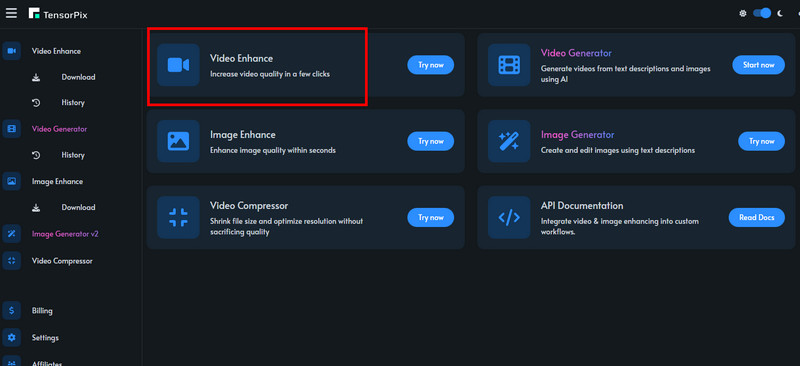
ステップ3. 次に、アップスケールしたい動画をドラッグ&ドロップして追加します。有料プランを利用している場合は、複数の動画を追加することも可能です。

ステップ4. 最後に、希望する動画品質を選択します。その後、Enhance をクリックして動画のアップスケーリングを開始します。
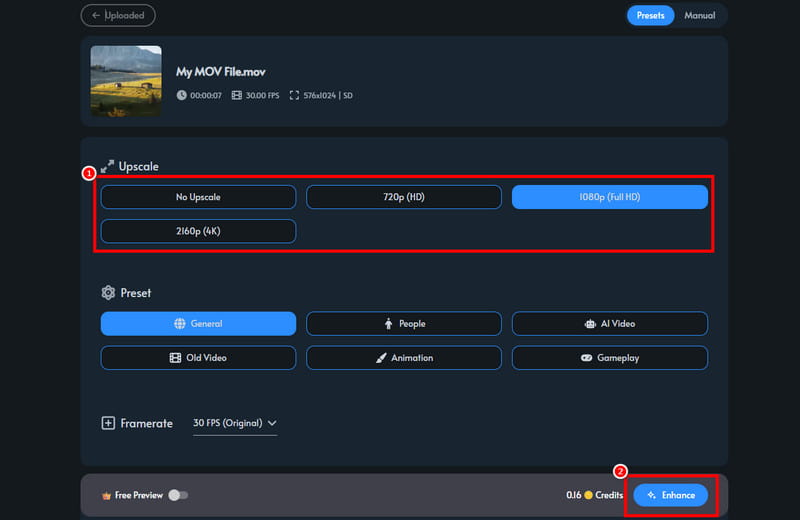
この手順により、動画を効果的に強化できます。最高品質まで仕上げることができ、満足度の高い再生体験につながります。オンラインで動画を改善したい場合に、非常に便利なツールです。
パート3.TensorPix の制限事項
ツールは高いパフォーマンスを発揮しますが、利用中にいくつかの制限に直面する可能性もあります。主なものは以下の通りです。
• 無料版を使用する場合、利用できるクレジットが限られています。
• スムーズに動画をアップスケールするには、高速なインターネット接続が必要です。
• TensorPix アカウントの作成が必須であり、ユーザーによっては手間に感じることがあります。
• プレビュー機能を利用するには、有料のプレミアムプランに加入する必要があります。
• 動画エンハンサーの動作が安定しない場合があります。
パート4.TensorPix の料金プラン
この TensorPix レビューでは、料金プランについても取り上げます。コストに関する理解を深めるため、以下の表の情報を確認してください。
| 料金プラン | 無料 | 標準 | プレミアム |
| 価格 | $0.00 | $5.5から | $12.42から |
| 動画解像度の上限 | 最大720p | 最大4K対応 | 最大4K対応 |
| 動画ストレージ容量 | 2GB | 10GB | 100GB |
| プレビュー表示可能 | なし | あり | あり |
| 同時強化処理 | 同時に1本の動画 | 同時に3本の動画 | 同時に5本の動画 |
パート5.TensorPix の最適な代替ツール
TensorPix は、満足のいく動画品質を得るために利用できる優れた動画エンハンサーです。しかし、上述のような制限があるため、動画の改善作業を十分に楽しめない場合もあります。そのような場合、TensorPix の最良の代替策としておすすめしたいのが、Vidmore 動画強化 です。この動画エンハンサーは、必要な機能を一通り備えている点で理想的です。スムーズなアップスケーリング、高機能で直感的なインターフェース、カラー補正など、多くの機能を利用できます。さらに、動画を 4K まで改善することも可能です。MP4、MOV、MKV、AVI など、さまざまな動画形式にも対応しています。そのため、TensorPix の最適な代替ソフトを探しているなら、Vidmore Video Enhancer を選ぶのは賢明な判断と言えるでしょう。
その他の機能
• バッチ処理機能を利用できます。
• さまざまな種類の動画に対応できます。
• 動画の明るさやコントラストを最適化することが可能です。
• 動画ノイズ除去機能を利用できます。
ソフトの実力を確認するには、以下の簡単な手順を参考にしてください。
ステップ1. パソコンに Vidmore Video Enhancer をダウンロードして起動します。インターフェースが表示されたら、アップスケーリングの作業を開始します。
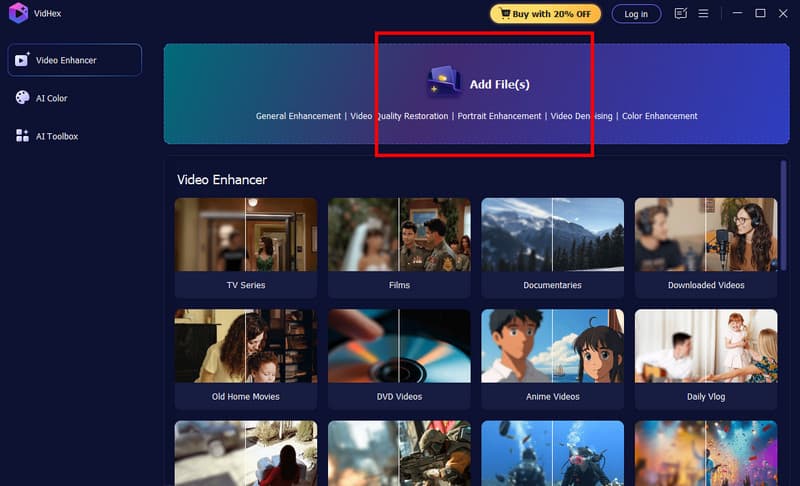
ステップ2. Add Files をクリックして、アップスケールしたい動画を読み込みます。必要であれば、複数の動画を同時に追加することもできます。
ステップ3. 画面下部の Output Resolution から、希望する動画品質を選択します。動画を 4K までアップスケールすることも可能です。
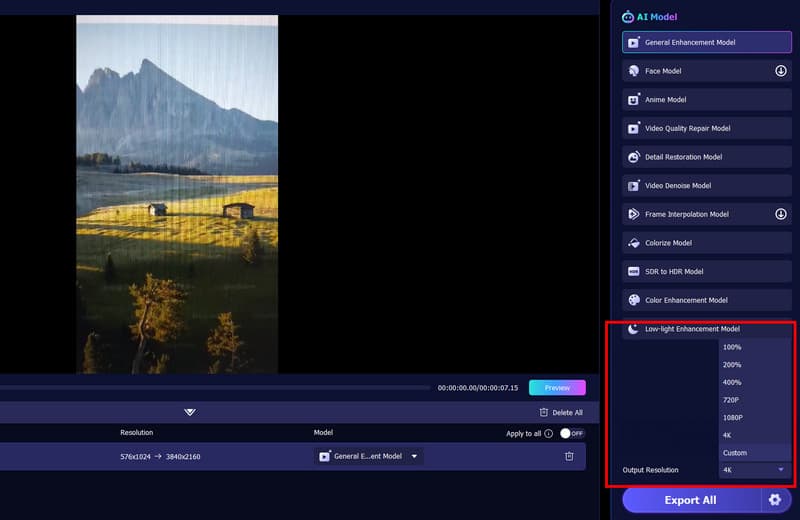
ステップ4. 最後に、画面下部の Export ボタンをクリックして、アップスケールした動画の保存を開始します。
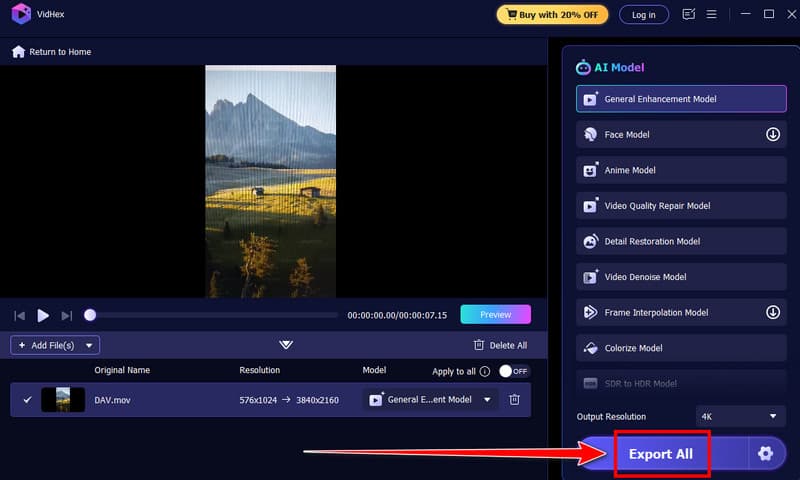
これらの手順からも分かるように、このプログラムは TensorPix よりも使い勝手が良いと言えます。必要な機能を制限なく利用できるため、理想どおりの結果を得やすくなります。ぜひこの動画エンハンサーを活用し、望みどおりの仕上がりを実現してください。
長所:
- AI搭載テクノロジーにより、最適な動画強調処理を提供します。
- ソフトウェアのメインレイアウトは分かりやすく構成されています。
- アニメ、ドキュメンタリー、チュートリアルなど、さまざまな動画を扱うことができます。
短所:
- さらに多くの機能を利用するには、プレミアム版にアップグレードしてください。
パート6.TensorPix レビューに関する FAQ
TensorPix は安全ですか?
もちろんです。このツールは安全にご利用いただけます。ウイルスに遭遇することなく動画をアップスケールできます。また、お客様のデータが他のユーザーと共有されることはありません。
TensorPix は利用する価値がありますか?
間違いなく「はい」と言えます。コンテンツクリエイターであれば、このツールを使って動画のクオリティを向上させることができます。さらに、4K動画として出力することも可能で、より高品質な再生が期待できます。
TensorPix のサブスクリプションを解約する方法は?
やるべきことは、請求ページに進み、「プランを解約」オプションをタップするだけです。これで、現在の請求期間が終了するとプレミアムプランは自動的に終了します。
まとめ
TensorPix は動画のアップスケーリングに適したツールです。しかし、利用中にさまざまな制限があることも事実です。そのため、より優れた代替ツールが必要な場合には、Vidmore Video Enhancer の利用をおすすめします。このプログラムは、スムーズで成功率の高い動画強化処理に必要な機能を一通り備えています。