1080Pを4Kにアップスケールする理由と方法:あなたを助ける5つのアシスタント
1080pの映像でも十分にシャープに見える──テレビを見ているとそう感じるかもしれません。しかし解像度を4Kに切り替えると、その違いは一目瞭然です。より自然で生き生きとしたディテール、本物に近い色彩が目の前に広がります。
「見たい動画が1080pでしか配信されていなかったらどうしよう?」そんな心配は無用です。本ガイドでは、デスクトップソフトからオンラインツールまで、1080pを4Kにアップスケールできるおすすめツールを5つご紹介します。
「使い方が難しそう」と不安になる必要はありません。ここで紹介する各ツールについて、ステップごとの手順もあわせて解説しています。

パート1.1080Pではなく4Kを選ぶ理由
1080p解像度でもすでに十分な鮮明さとディテールが得られますが、4Kにすると映像はまったく別次元のレベルに到達します。1080pの4倍の画素数を持つ4Kは、驚くほどシャープで奥行きのある、臨場感あふれる映像を生み出し、まるで映画館のような没入体験をもたらします。4K技術を取り入れることで、あなたのコンテンツは一段と際立ち、圧倒的な画質で視聴者を惹きつけることができます。
ここからは、1080(フルHD)から2160(4K)へ、手軽にアップスケールするための各種ツールをご紹介します。
パート2.1080Pを4Kにアップスケールする5つの方法
Vidmore Vidhex
1080pから4Kへのアップコンバートを、賢くかつ手軽にこなせるツールを探しているなら、Vidmore Vidhexは間違いなく有力な候補です。
このデスクトップ向けAI動画強化ソフトは、WindowsとMacの両方に対応しており、解像度アップスケーリング、カラー補正、映像の手ぶれ補正、ノイズ除去といった機能をひとつにまとめた強力なソリューションです。画質をクリアにしたい場合も、失われたディテールを復元したい場合も、数ステップで処理を完了できます。さらに、回転・トリミング・フィルター適用・ウォーターマーク追加といった基本的な編集機能も備えているため、画質向上からその後の編集作業までを、一つのプラットフォーム上でシームレスに行えます。
主な機能
- SDまたは480pの動画をHD、1080p、さらには4Kの超高解像度へアップスケールします。
- 明るさ・コントラスト・色調を自動で最適化し、露出の問題も賢く補正します。
- AI技術により、人の声や風音などの背景ノイズを効果的に除去し、必要な音のディテールはしっかり残します。
- 手ブレやピント外れを自動補正し、よりスムーズで自然な映像に仕上げます。
- トリミング・回転・結合・エフェクト追加などの編集ツールを内蔵し、柔軟かつ便利な編集が可能です。
メリット
- 操作がシンプルで、初心者でもすぐに扱えます。
- 複数のAIモデルを搭載し、動画の種類に合わせたインテリジェントな高画質化が行えます。
- 最大4K解像度まで出力をサポートし、精細でリアルな映像表現を実現します。
デメリット
- 一部の高度な機能は、サブスクリプション契約をして初めて利用できます。
この1080p→4Kアップスケーラーの使い方:
ステップ1:パソコンにVidmore Video Enhancerをダウンロードしてインストールし、起動してメイン画面を開きます。
ステップ2:Add Fileをクリックして、画質を改善したい動画ファイル(複数可)を読み込みます。
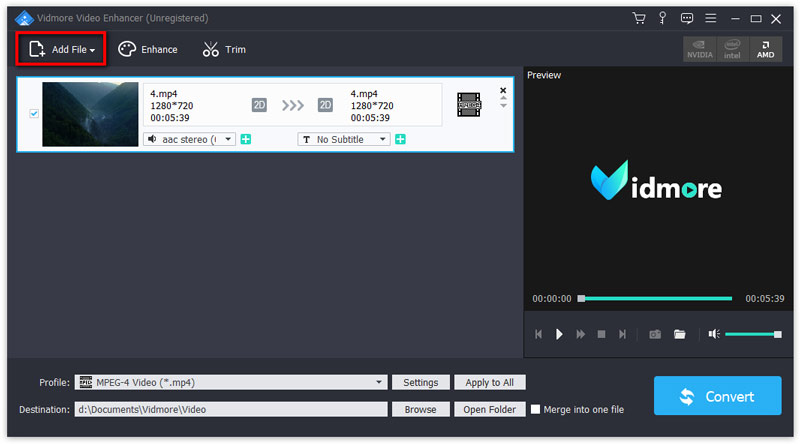
ステップ3:上部メニューからEnhanceを選択して編集パネルを開き、Enhanceタブ内で、目的に合った強化オプションを選びます。
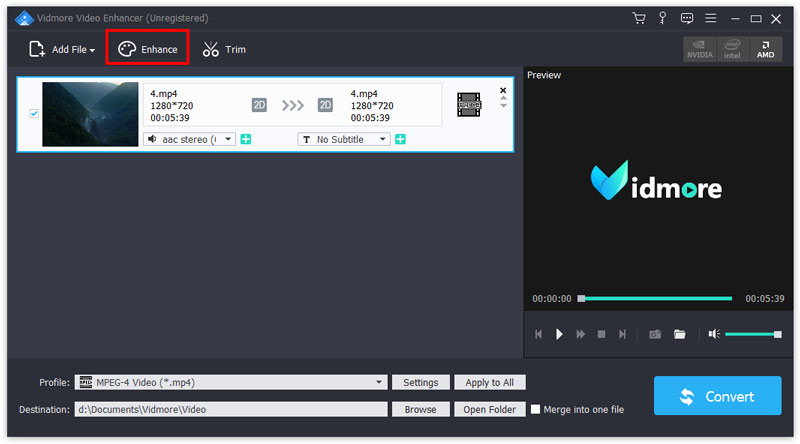
ステップ4:Profileのプルダウンから、出力したい動画の形式を選択します。
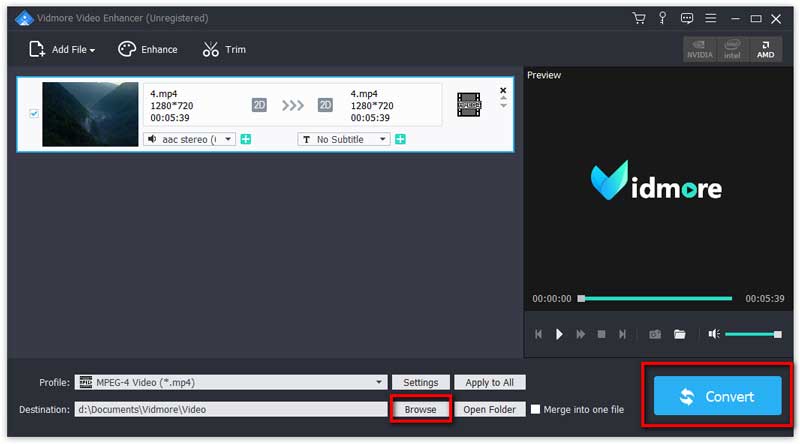
ステップ5:Browseをクリックして保存先フォルダを指定し、Convertを押して処理を開始します。
CapCut 無料オンラインAI動画アップスケーラー
ソフトをダウンロード・インストールせずに、ブラウザ上でぼやけた映像をくっきりとした動画に変換したいなら、CapCut Free Online AI Video Upscalerがおすすめです。
このAI搭載オンライン動画強化ツールは、映像内の細部を自動的に解析し、1フレームごとに復元・最適化を行うことで、1080pから4Kへのアップコンバートを実現します。ノイズやぼやけを効果的に除去しつつ、元のディテールを可能な限り保持するため、内容を損なうことなく画質だけを向上できます。
特筆すべきは、このツールが完全無料で利用できる点です。ダウンロードやユーザー登録、追加料金などは一切不要です。
メリット
- オンラインで直接アクセス可能で、操作も簡単です。
- 複数の動画形式に対して画質向上をサポートします。
- フィルター、プリセットエフェクト、カラーグレーディングツールを内蔵しています。
- 隠れた料金はなく、完全に無料で利用できます。
デメリット
- 編集機能は比較的ベーシックです。
CapCut Free Online AI Video Upscalerで1080pを4Kにアップスケールする方法:
ステップ1:CapCutの公式サイトにアクセスします。ブラウザ上で無料で利用するか、端末にアプリをダウンロードして使い始めることもできます。
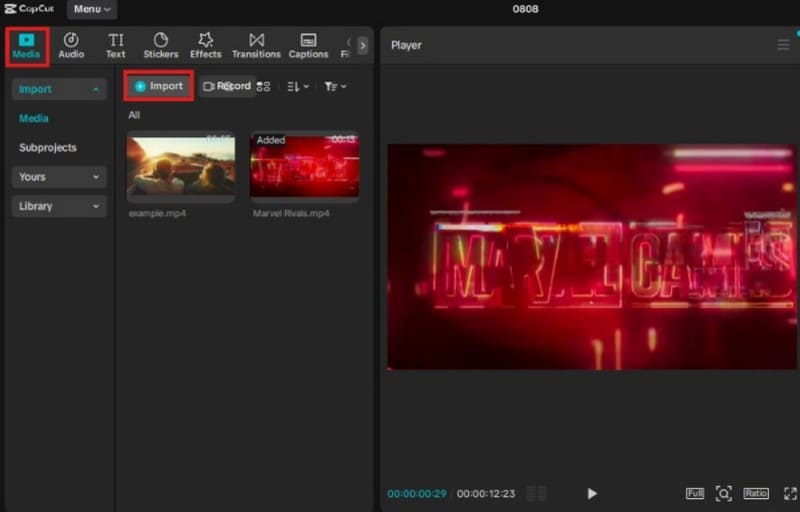
ステップ2:CapCutを起動し、Mediaをクリックして、強化したい動画をアップロードします。
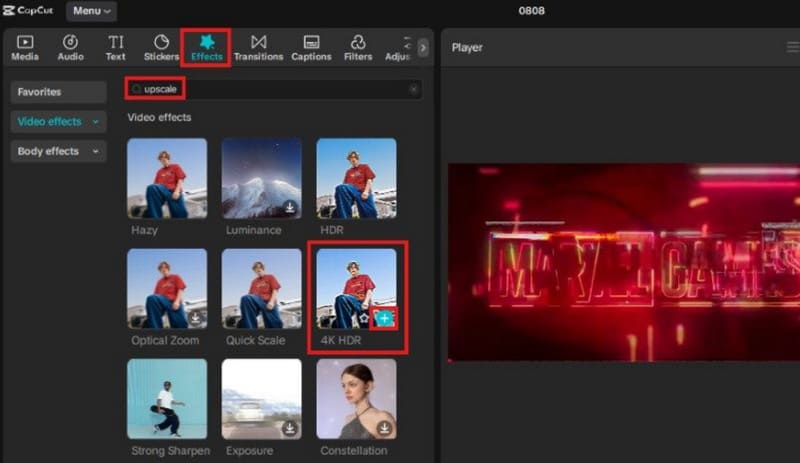
ステップ3:Effectsセクションに進み、「upscaling」系のエフェクトを検索します。4K HDRやStrong Sharpenなどから選んで、動画に適用します。
ステップ4:より良い結果が得られるようエフェクトの設定を微調整し、再生して仕上がりをプレビューします。
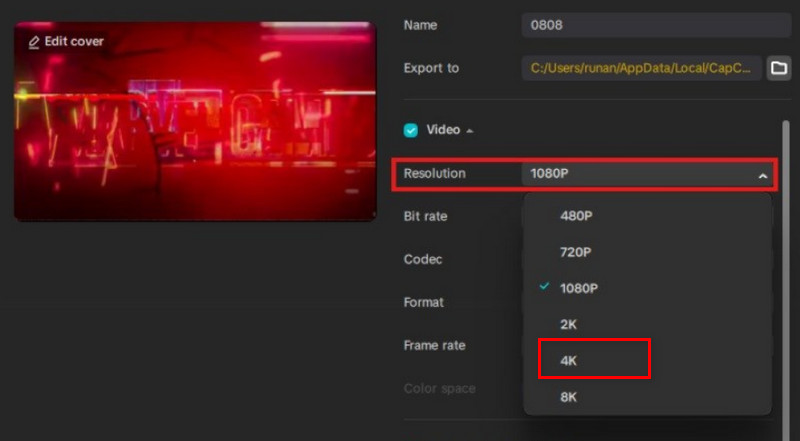
ステップ5:画面右上のExportをクリックし、希望する解像度を選んで、アップスケール後の動画を保存します。
Adobe Premiere Pro(アドビ・プレミア・プロ)
動画の画質向上といえば、業界標準のAdobe Premiere Proで対応できるのか、気になる人もいるでしょう。結論から言うと、もちろん可能です。
Premiere Proはもともと、シャープさの向上など各種の画質調整機能を備えています。
さらに近年ではAIによる画質強化機能も搭載されました。細かく手動で追い込みたい人でも、ワンクリックのAI補正で済ませたい人でも、Premiere Proならぼやけた部分を補正し、自然でクリアな4K映像として出力できます。
ただしPremiere Proはインターフェースがやや複雑で、初心者にはある程度の学習時間が必要になる点には注意しましょう。
メリット
- プロ品質のAI強化と4Kアップスケーリングに対応。
- 手動編集とインテリジェント編集を組み合わせて活用可能。
- 大規模なプロジェクトも安定して処理できます。
デメリット
- 学習コストが高く、操作性はあまり直感的ではありません。
- 高いハードウェア性能を要求し、スペックが不足していると動作が重くなったりクラッシュしたりする場合があります。
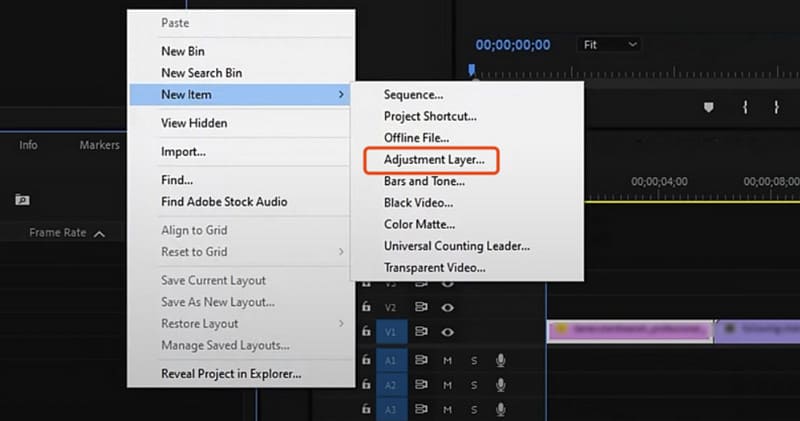
ステップ1:動画をタイムラインに読み込みます。プロジェクトパネルで「新規項目」>「調整レイヤー」をクリックし、作成した調整レイヤーをクリップの上のトラックにドラッグして、動画と同じ長さまで伸ばします。
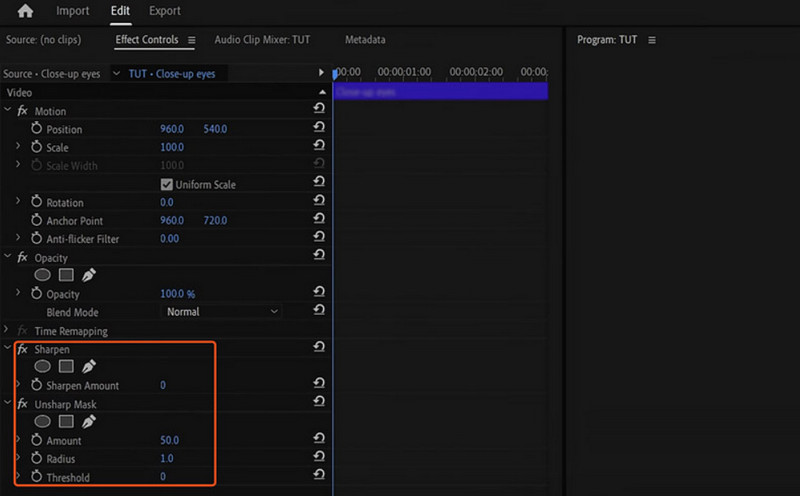
ステップ2:エフェクト(Effects)パネルを開き、Unsharp Mask(アンシャープマスク)を検索して、先ほどの調整レイヤー(Adjustment Layer)にドラッグします。パラメータを調整してシャープさを高め、アップスケール前の画質を整えます。
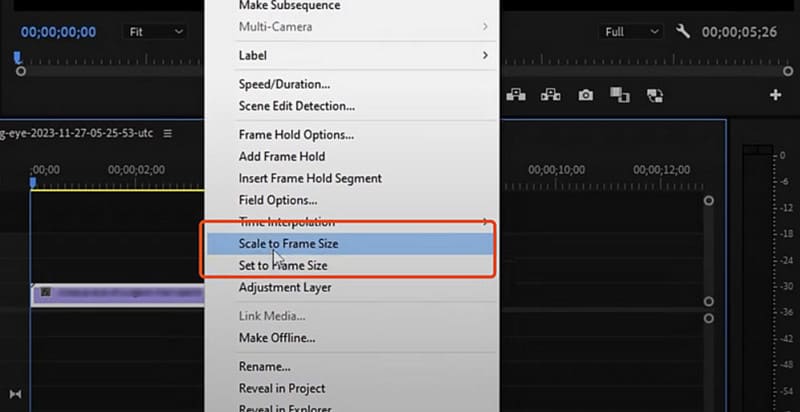
ステップ3:目的の解像度で新しいシーケンスを作成します。動画を追加し、タイムライン上でそのクリップを選択してから、Effect Controls>Scaleの値を上げて、フレームにぴったり収まるようにします。あるいは右クリックしてScale to Frame Sizeを選ぶこともできます。
ステップ4:ディテールを確認し、必要に応じて追加のシャープ処理やノイズ除去、カラー補正を適用します。書き出し時は、出力解像度がシーケンス設定と一致していることを確認し、Render at Maximum Depth for best qualityにチェックを入れて最高品質で書き出します。
FFmpeg
FFmpegがここで登場したことに驚いた人もいるかもしれません。そう、FFmpegは今回も頼れる存在です。コマンド操作のこのソフトは、まさに「何でも屋」と言えるほど多機能で、適切なコマンドを使えば1080pから4Kへのアップスケールも可能です。Windows・Mac・Linuxのすべてで無料・オープンソースとして利用でき、制限がない汎用性の高さが最大の魅力です。
メリット
- 汎用性が高く、多数の動画・音声編集タスクに対応できます。
- 完全無料。
- オープンソースで、Windows/Mac/Linuxに対応。
デメリット
- 操作が複雑です。
- コマンドライン入力が必要です。予備知識のないユーザーには分かりにくいかもしれません。
ステップ1:ffmpeg.orgにアクセスし、自分のOSに合ったバージョンをダウンロードします。
インストールを確認するには、Terminalを開いてffmpeg -versionと入力します。バージョン情報が表示されれば準備完了です。
ステップ2:Windowsでは、検索バーでcmdまたはPowerShellを検索して開きます。
Mac/Linuxでは、Terminalを開きます。
ステップ3:cdと入力してスペースを1つ入れ、動画ファイルが保存されているフォルダのパスを貼り付けます。
例:C:UsersMyVideos などと入力し、Enterキーを押します。
ステップ4:次のコマンドを入力します(ファイル名は自分のものに置き換えてください)。
ffmpeg -i my_video.mp4 -vf scale=3840:2160:flags=lanczos -c:v libx264 -preset medium -crf 23 -c:a copy output_4k.mp4
ステップ5:処理中、FFmpegの画面には進行状況が表示されます。完了すると、元動画と同じフォルダ内に4Kへアップスケールされた新しい動画ファイルが生成されます。
Topaz Video AI
最後にご紹介するのは、多機能な動画強化ツールであるTopaz Video AIです。高精度なディテール復元とノイズ除去アルゴリズムで知られ、特に古い映像や風景動画、人物のポートレート映像などを1080pから4Kへアップスケールする用途で高く評価されています。
TopazのAIモデルは各フレームを個別に解析し、ノイズを賢く取り除きつつ、本来のテクスチャや細部を保つことで、自然でなめらかな映像を実現します。さらにバッチ処理にも対応しているため、複数動画を同時に画質向上させたり、特殊効果の適用や軽い編集、色調整などをまとめて行うことができます。
メリット
- 卓越したディテール復元力とノイズ除去性能。
- 論理的に整理されたユーザーインターフェース。
- バッチ処理をサポート。
デメリット
- ソフト自体の価格が比較的高めです。
- GPUおよびCPU性能への要求が高くなります。
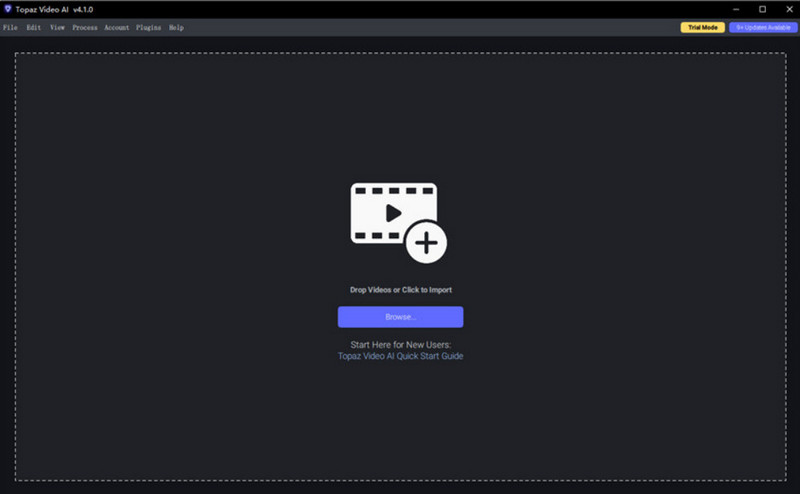
ステップ1:公式サイトからTopaz Video AIをダウンロード・インストールします。起動後、Browse Videoをクリックして元となる動画を読み込みます。
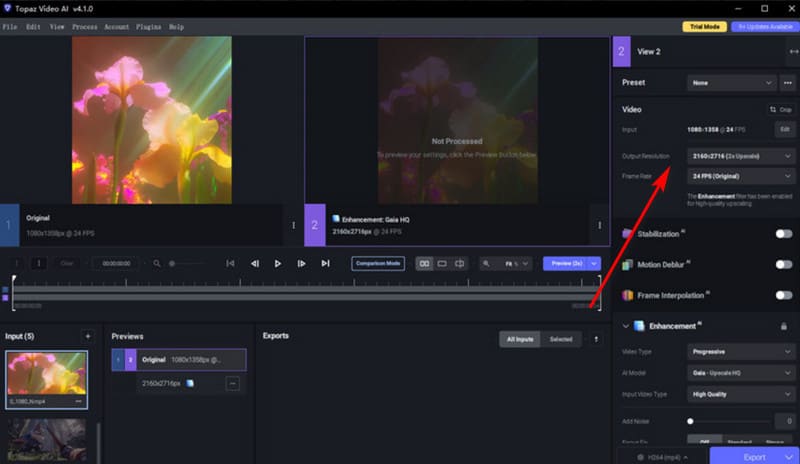
ステップ2:動画が読み込まれたら、画面右側のAIモデルセクションに移動し、目的に合ったアップスケール用モデルを選択します。
ステップ3:Output Resolutionセクションで、プリセットから解像度を選ぶか、カスタム解像度を入力します。
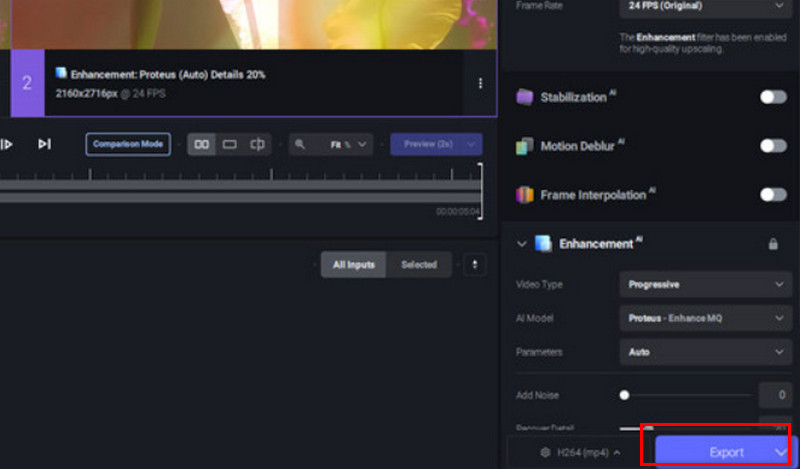
ステップ4:プレビュー画面で仕上がりを確認してから、書き出しに進みます。
ステップ5:出力形式を選び、保存先フォルダを指定して「Save」をクリックすると、強化処理が開始されます。処理が完了すれば、高画質な動画ファイルが用意されます。
パート3.1080Pから4Kへのアップスケーリングに関するFAQ
4Kへのアップスケーリングは本当に効果があるのか?
はい。1080p と 4K? 断然 4K です。
結果はネイティブの4K映像とまったく同じというわけにはいきませんが、視覚的な鮮明さとディテールは大きく向上します――特に大画面ではその違いがはっきりと分かります。
1080pを4Kにアップスケールするのに最適なツールはどれですか?
ユーザーの使用感と機能の充実度に基づくおすすめツールは、次のとおりです。
Vidmore Vidhex:初心者から上級者まで使える総合的な機能を搭載/Topaz Video AI:細部の復元に優れる/CapCut 無料オンラインAI動画アップスケーラー:オンラインで手軽かつ無料で利用可能。
1080pから4Kにする価値はありますか?
大画面でよりシャープな映像を再生したい場合や、高品質なクリエイティブ制作に使う場合、あるいはプラットフォームにアップロードして見せる予定があるなら、アップスケーリングする価値は十分にあります。ただし、主な視聴環境が小さなスマートフォンの画面であれば、大画面ほどの改善は体感しにくいかもしれません。
まとめ
私たちが常に映像表現の極致を追い求めるのは、わずかなディテールや色彩の改善であっても、そこから大きな視覚的心地よさが得られるからです。
1080pが広く普及した後、さらに高解像度の4Kが登場しました。現在、多くの人がディテールを保ち、より繊細なライティング表現を目指して1080pを4Kにアップスケールすることに挑戦しています。本記事はまさにそのためのものです。ここでは、それぞれに強みをもつ5つの有力ツールを紹介します。ステップごとの手順もあわせて解説し、すべての操作を効率よく完了できるようサポートします。