









SFWare ビデオ修復レビュー「2025年版ビデオ修復ツール」"
SFWare Video Repair Toolについてもっと知りたいですか?それなら、本記事を読むことをおすすめします。ご存じのとおり、現在はさまざまな動画修復ツールが存在します。しかし、中にはあまり役に立たないものや、操作が難しいものもあります。もし、より優れた動画修復ソフトをお探しなら、SFWare Video Repair Tool について知っておくとよいでしょう。本レビューでは、ソフトの概要に加え、料金プラン、制限事項、そして動画を修復する方法まで分かりやすくご紹介します。さらに、より快適に動画を修復できる、ベストな代替ソフトもあわせてご紹介します。ぜひ本記事の詳細なレビューを最後までお読みいただき、詳しい内容を確認してください。

ページ内容
パート1:SFWare ビデオ修復ツールの主な機能
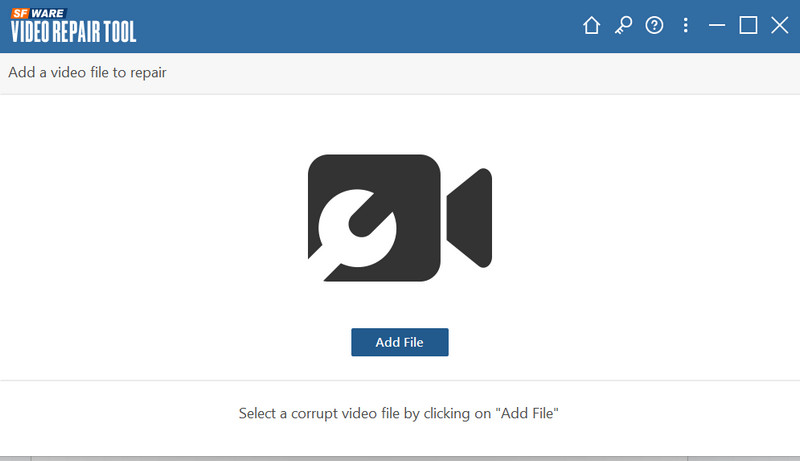
ソフトの優れた機能を知る前に、まずは SFWare Video Repair Tool について簡単にご紹介します。本プログラムは、Mac と Windows の両方で利用できる、最も効果的な動画修復ツールのひとつです。特筆すべき点は、誰でも扱いやすい分かりやすいインターフェースを備えていることです。ソフトの機能についてさらに詳しく知りたい場合は、以下の主な特徴をご確認ください。
破損した動画を修復
SFWare Video Repair プログラムの中核機能は、破損した動画ファイルを効果的に修復することです。この機能により、問題を解決して、修復後にはお気に入りの動画をスムーズに再生できるようになります。
高画質動画をサポート
このソフトの優れている点として、8K 解像度までの高画質動画を修復できることが挙げられます。もし破損した高画質動画をお持ちなら、SFWare Video Repair Tool の利用を検討してみてください。
シンプルなユーザーインターフェース
本プログラムのもう一つの利点は、直感的で分かりやすいユーザーインターフェースです。シンプルな画面構成により、必要な機能にすぐアクセスできるため、上級者だけでなく初心者の方にも適しています。
プレビュー機能を提供
本ソフトにはプレビュー機能も搭載されています。最終的に保存する前に、修復された動画を確認したい場合に便利です。動画を最初から最後まで再生してチェックできるため、安心して利用できます。
幅広い動画形式に対応
本動画修復ツールは、形式を問わず動画を修復できます。MP4、MKV、WMV、M4V、MOV、FLV、AVI など、さまざまな形式に対応しています。
チェック: ピクセル崩れした動画を修復するベストな方法。
パート2:SFWare ビデオ修復ツールの使い方
破損した動画を修復するためのプログラムの使い方に興味がありますか?その場合は、以下の手順に沿って操作してみてください。
ステップ1. Windows または Mac コンピューターにSFWare Video Repair Toolをダウンロードしてインストールします。その後、起動して動画修復プロセスを開始します。
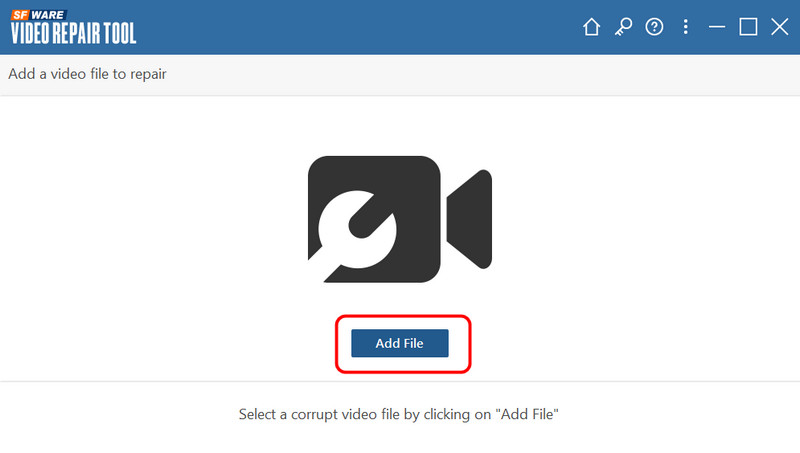
ステップ2. メイン画面からAdd Fileボタンをクリックし、破損した動画ファイルを追加します。
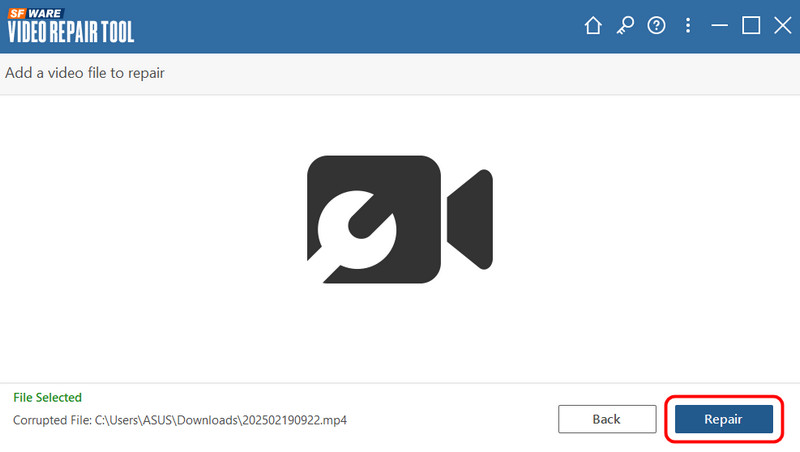
ステップ3. 動画ファイルを追加したら、画面下部のRepairボタンをクリックします。必要な結果が得られるまで数秒待ちます。
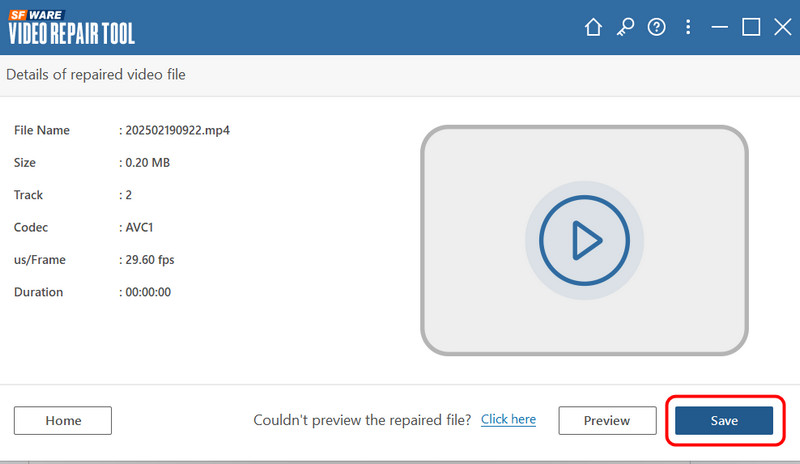
ステップ4. 最後に、画面下のSaveボタンをクリックして、動画をパソコンに保存します。
破損・損傷した動画を修復したい場合は、これらの手順に従えば問題ありません。シンプルなインターフェースのおかげで、初心者の方でも迷わず操作できる点が大きな魅力です。
パート3:SFWare ビデオ修復ツールの制限事項
SFWare Outlook PST Repair Tool(SFWare ビデオリペアツール)は動画修復には適したツールですが、注意すべき制限もいくつか存在します。より詳しく理解するために、以下の内容をご確認ください。
削除されたファイルは復元できない
本プログラムの主な機能は、破損した動画を修復することです。ファイルの「復元」という点になると、残念ながらソフト側では対応できません。
動画修復の細かな制御ができない
動画修復の処理は大部分が自動化されています。そのため、どこをどのように修復するかを細かく制御することはできません。特にコーデックなど、一部のパラメーターをユーザーが調整することは不可能です。
高額なサブスクリプションプラン
この動画修復ツールは完全無料ではありません。すべての機能を利用したい場合は、プレミアム版を購入する必要があります。ただし、そのサブスクリプションプランはやや高価です。
パート4:SFWare ビデオ修復ツールの料金プラン
上記のとおり、本ソフトは完全な無料ソフトではありません。そのため、プレミアム版の利用を検討している場合は、以下の表にある価格プランを確認するとよいでしょう。
| プラン | 1か月ライセンス(1台のPC) | 6か月ライセンス(1台のPC) | 永続ライセンス(2台のPC) |
| 料金 | $69.97 | $79.97 | $199.97 |
| 含まれる内容 | ・PST ファイルを修復するための高機能 PST ファイル修復ツール。 ・標準搭載の Inbox Repair ツールよりも高機能。 ・PST ファイルを簡単に修復し、Outlook のメール、フォルダー、連絡先、予定表などを復元可能。 ・Outlook 風のブラウザー画面で、復元データのプレビューを提供。 ・24 時間 365 日の無料標準テクニカルサポート。 SFWare には上記のような制限があるため、さまざまな種類の破損動画ファイルに対応するのは難しい場合があります。より優れた動画修復ソフトをお探しなら、代替ツールとして Vidmore 動画修復をおすすめします。この動画修復ツールを使えば、動画をスムーズに修復できることが期待できます。特に、さまざまな再生エラーに対応できる点が魅力です。破損動画はもちろん、ぼやけた動画、ピクセル崩れ、粒状ノイズなども修復できます。さらに、シンプルな UI によって必要な機能へ簡単にアクセスでき、理想的な結果を得やすくなっています。破損動画を確実に修復したいのであれば、Vidmore 動画修復 は最適なソフトと言えるでしょう。 その他の機能. ・高画質動画にも対応できる動画修復ツール。 ・修復済み動画を確認できるプレビュー機能を搭載。 ・AVI、MKV、MOV、MP4、FLV など、さまざまな入力動画形式に対応。 ・Mac と Windows の両方で利用可能。 動画を効果的に修復する方法を学びたい場合は、以下の手順を確認してください。 | ・PST ファイルを修復するための高機能 PST ファイル修復ツール。 ・標準搭載の Inbox Repair ツールよりも高機能。 ・PST ファイルを簡単に修復し、Outlook のメール、フォルダー、連絡先、予定表などを復元可能。 ・Outlook 風のブラウザー画面で、復元データのプレビューを提供。 ・24 時間 365 日の無料標準テクニカルサポート。 SFWare には上記のような制限があるため、さまざまな種類の破損動画ファイルに対応するのは難しい場合があります。より優れた動画修復ソフトをお探しなら、代替ツールとしてVidmore 動画修復 をおすすめします。この動画修復ツールを使えば、動画をスムーズに修復できることが期待できます。特に、さまざまな再生エラーに対応できる点が魅力です。破損動画はもちろん、ぼやけた動画、ピクセル崩れ、粒状ノイズなども修復できます。さらに、シンプルな UI によって必要な機能へ簡単にアクセスでき、理想的な結果を得やすくなっています。破損動画を確実に修復したいのであれば、Vidmore 動画修復 は最適なソフトと言えるでしょう。 その他の機能. ・高画質動画にも対応できる動画修復ツール。 ・修復済み動画を確認できるプレビュー機能を搭載。 ・AVI、MKV、MOV、MP4、FLV など、さまざまな入力動画形式に対応。 ・Mac と Windows の両方で利用可能。 動画を効果的に修復する方法を学びたい場合は、以下の手順を確認してください。 | ・PST ファイルを修復するための高機能 PST ファイル修復ツール。 ・標準搭載の Inbox Repair ツールよりも高機能。 ・PST ファイルを簡単に修復し、Outlook のメール、フォルダー、連絡先、予定表などを復元可能。 ・Outlook 風のブラウザー画面で、復元データのプレビューを提供。 ・24 時間 365 日の無料標準テクニカルサポート。 SFWare には上記のような制限があるため、さまざまな種類の破損動画ファイルに対応するのは難しい場合があります。より優れた動画修復ソフトをお探しなら、代替ツールとしてVidmore 動画修復 をおすすめします。この動画修復ツールを使えば、動画をスムーズに修復できることが期待できます。特に、さまざまな再生エラーに対応できる点が魅力です。破損動画はもちろん、ぼやけた動画、ピクセル崩れ、粒状ノイズなども修復できます。さらに、シンプルな UI によって必要な機能へ簡単にアクセスでき、理想的な結果を得やすくなっています。破損動画を確実に修復したいのであれば、Vidmore 動画修復 は最適なソフトと言えるでしょう。 その他の機能. ・高画質動画にも対応できる動画修復ツール。 ・修復済み動画を確認できるプレビュー機能を搭載。 ・AVI、MKV、MOV、MP4、FLV など、さまざまな入力動画形式に対応。 ・Mac と Windows の両方で利用可能。 動画を効果的に修復する方法を学びたい場合は、以下の手順を確認してください。 ” /] |
パート5:SFWare ビデオ修復ツールの最良の代替ソフト
SFWareには限界があるため、さまざまな破損した動画ファイルの処理は困難を伴う場合があります。動画修復に最適な代替ツールをお探しなら、Vidmore 動画修復をお勧めします。この動画修復ツールを使えば、スムーズに動画を修復できるでしょう。最大のメリットは、さまざまな動画再生エラーを修復できる点です。これには、破損した動画、ぼやけた動画、ピクセル化、ノイズの多い動画などが含まれます。さらに、このソフトウェアはシンプルなUIを採用しており、目的の結果を得るために必要なすべての機能に簡単にアクセスできます。したがって、破損した動画の修復において確実な成果を得たいのであれば、Vidmore 動画修復ソフトウェアが最適な選択肢であることに疑いの余地はありません。
他の機能
• この動画修復ツールは、高画質の動画にも対応しています。
• 修復後の動画を確認できるプレビュー機能を備えています。
• AVI、MKV、MOV、MP4、FLVなど、さまざまな形式の動画ファイルに対応しています。
• MacおよびWindows OSの両方でご利用いただけます。
動画を効果的に修復する方法については、以下の手順をご確認ください。
ステップ1. Vidmore Video Fix ソフトウェアをダウンロードし、起動して動画の修復作業を開始します。
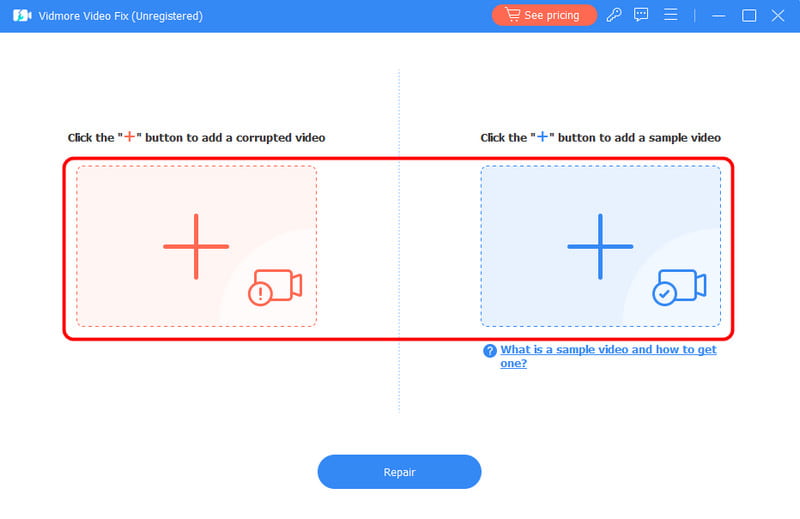
ステップ2. その後、赤い「+」ボタンをタップして、破損した動画ファイルを挿入します。青い「+」ボタンをタップして、サンプル動画を挿入します。
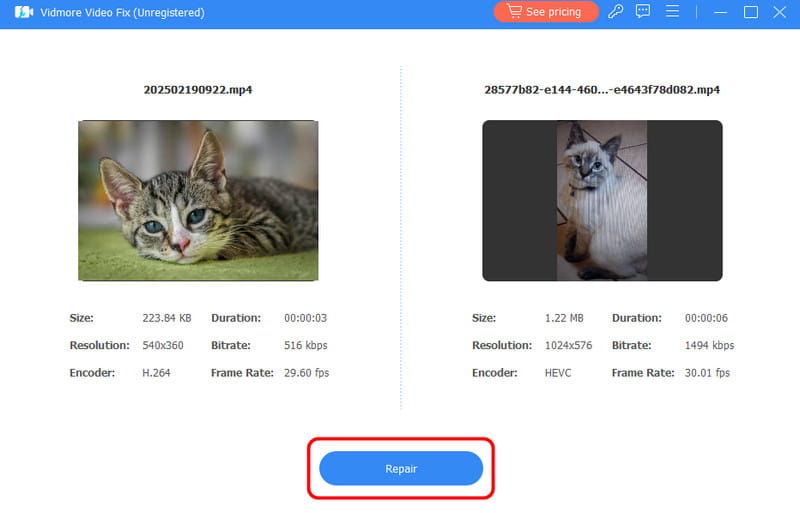
ステップ3. 修復処理を開始するには、下にある「修復」ボタンをタップします。その後、「プレビュー」機能を使用して、修復された動画を確認できます。
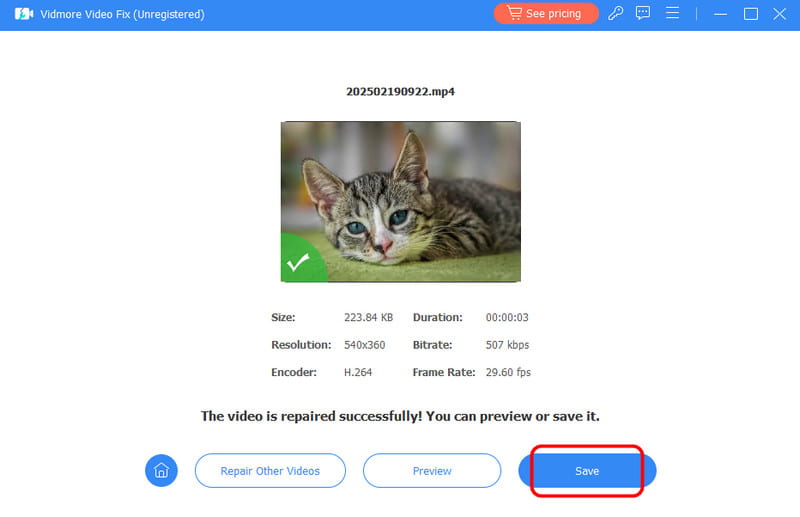
ステップ4. 最後に、下にある「保存」ボタンをタップして、修復された動画を保存します。
この優れたツールを使えば、破損した動画の修復が簡単な作業であることがお分かりいただけるでしょう。さまざまな動画再生エラーにお困りの場合は、ぜひVidmore 動画修復プログラムをご利用ください。
パート6:SFWare ビデオ修復レビューに関するよくある質問
SFWare Video Repair Toolは安全ですか?
はい、間違いなく安全です。この修復ツールは安心してご利用いただけます。マルウェアに感染することなく、動画を修復することができます。ぜひこのツールを使って、ご希望の結果を得てください。
SFWare Video Repair Toolは無料ですか?
このツールには無料版のみが用意されています。ただし、高度な機能を利用するには、サブスクリプションプランへの加入が必要です。
破損した動画を修復するにはどうすればよいですか?
修復には様々なツールが利用可能です。より簡単な方法をお探しなら、Vidmore 動画修復をお試しください。メインインターフェースを起動後、赤いプラス記号をクリックして破損したファイルを挿入します。その後、青いプラス記号からサンプル動画も挿入できます。準備ができたら、「修復」にチェックを入れて動画を修復してください。
まとめ
このSFWare Video Repair Toolの詳細なレビューでは、その機能や制限事項、動画の修復方法など、あらゆる点を網羅しています。また、動画修復の過程で障害となり得る制限事項についても解説しました。さらに、より簡単かつスムーズな動画修復プロセスを実現する優れた代替ツールをお探しなら、Vidmore 動画修復ソフトウェアの利用をお勧めします。このプログラムを使えば、さまざまな動画再生の問題に対処できるため、ユーザーにとって強力な動画修復ツールとなります。