HEICか、それとも時代遅れか:次世代画像圧縮を今すぐ取り入れるべき理由
スマートフォンのストレージをどんどん食いつぶす巨大な画像ファイルの扱いに、うんざりしていませんか?そんな方にぜひ知ってほしいのが、HEICファイルです。この革新的な画像フォーマットは、画質を損なうことなく圧縮効率を高めるよう最適化されており、モバイル端末での利用や写真ライブラリの管理に理想的です。
では、HEICファイルとは具体的にどのようなものなのか、そしてなぜ使うべきなのでしょうか?この記事では、この最先端の画像フォーマットについて知っておきたいポイントを、利点、さまざまなデバイスとの互換性、そして既存の画像ファイルをHEICに変換する方法まで含めて、分かりやすく解説します。

ページコンテンツ
パート1. HEICファイルとは
まず、HEICファイルがあなたにもたらすメリットから見ていきましょう。HEICファイルは、JPEGなどの他の画像形式よりも優れた圧縮率を実現します。これにより、画質を落とさずにファイルサイズを最大50%以上削減できる場合があります。つまり、解像度や画質を犠牲にすることなく、より多くの写真をデバイスに保存できるということです。さらにHEICファイルは、16ビットカラーや透過といった高度な機能もサポートしているため、プロフェッショナルな写真撮影やグラフィックデザインにも最適です。
では、HEIC形式の互換性はどうでしょうか?うれしいことに、現在ではほとんどの最新デバイスがHEICファイルを開けるようになっています。iOS 11以降のiPhone、iPadOSを搭載したiPad、多くのAndroid端末がこれに含まれます。自分のデバイスがHEICに対応しているか分からなくても心配はいりません。対応状況の確認方法や、必要に応じてファイルを変換する方法を紹介します。
変換について言えば、既存の画像ファイルをHEICに変換するのは、思っているよりずっと簡単です。HEIC形式へ素早く簡単に変換できるオンラインコンバーターやソフトウェアツールが多数あります。この記事では、その具体的な手順と、自分の用途に合った最適なコンバーターの選び方を、ステップごとに説明します。
パート2. HEICファイルの用途
HEICファイルには、次のようなさまざまな用途があります。
効率的な保存: HEICファイル形式は、画質を損なわずに高い圧縮率を実現できるよう設計されており、ストレージ不足を心配せずに、より多くの写真をデバイスに保存できます。
高品質な画像: .heic拡張子のファイルは、透過や16ビットカラーといった高度な機能をサポートしているため、プロ向けの写真撮影やグラフィックデザインに最適です。
共有: HEICファイルは、デバイスやプラットフォーム間で画質を落とすことなく簡単に転送できるため、画像をほかの人と共有するのにうってつけです。
モバイル写真撮影: スマートフォンで写真を撮る人がますます増えるなか、HEICファイルは高品質な写真を効率よく保存・管理する手段として、モバイル端末にとても適しています。
互換性: iPhone、iPad、多くのAndroid端末など、現在では多くの最新デバイスがHEICファイルに対応しており、複数のプラットフォーム間でも写真に簡単にアクセスしたり共有したりできます。
パート3. HEICファイルを開く方法
HEICファイルを表示または開く方法はいくつかあり、使用しているデバイスやソフトウェアによって異なります。iOS 11以降を搭載したAppleデバイスを使っている場合は、標準搭載の「写真」アプリでHEICファイルをそのまま表示できます。Windows 10もHEICファイルに対応していますが、閲覧するにはMicrosoft Storeから「HEVC Video Extension(HEVCビデオ拡張機能)」をインストールする必要がある場合があります。あるいは、オンラインコンバーターを利用して、HEICファイルをJPEGやPNGといった、より一般的な形式に変換することもできます。Adobe Photoshop、Google フォト、DropboxなどのサードパーティアプリでもHEICファイルに対応しており、表示に利用できます。こうした選択肢があるため、HEICファイルを開いて閲覧するのはとても簡単です。
パート4. HEICファイルを開けないときは
HEICファイルを閲覧できない理由はいくつか考えられます。使用しているソフトウェアが非対応である、デバイス側の対応が不十分である、HEICコーデックの一部コードが不足している、HEICファイル自体が破損している、あるいはセキュリティ設定が原因になっている可能性があります。とはいえ、ほとんどの場合、ソフトウェアの更新や必要なコーデックのインストール、またはファイル形式の変換によって、これらの問題を解決できます。
1. 一般的な形式に変換する
デバイスでHEICファイルを表示できない場合の1つの解決策は、PNGやJPEGなど、より広く使われている形式に変換することです。HEICファイルをJPEGやPNG形式に変換できるオンラインコンバーターはいくつも存在します。その1つがVidmore Free HEIC Converter Onlineです。WebサービスであるVidmore Free HEIC Converterを使えば、画質を損なうことなく、HEICファイルをJPEGなどの画像形式に変換することが可能です。
このサービスは使い方が簡単で専門知識も不要なうえ、バッチ変換に対応しており、複数のHEICファイルを同時に変換できます。インターネット接続さえあればどのデバイスからでもVidmore Free HEIC Converterを利用できるため、必要なときにいつでもHEICファイルを変換できます。会員登録や追加料金も一切不要で、無料で利用可能です。さらに、少数のHEICファイルを変換する場合でも、大量のファイルを一度に変換する場合でも、分かりやすく快適に使用できます。
手順1. まずWebブラウザを起動し、Vidmore Free HEIC Converterの公式サイトにアクセスします。
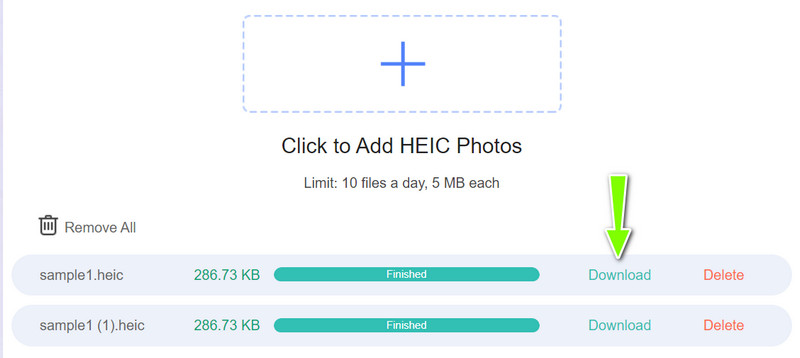
手順2. Add HEIC Photos と表示されたプラスアイコンをクリックし、変換したいHEICファイルを追加します。
変換処理は、ボタンをクリックしなくても自動的にすぐ開始されます。

手順3. 変換が完了したら、Downloadボタンをクリックして変換後のファイルをパソコンにダウンロードできます。以上です。Vidmore Free HEIC Converterなら、HEICファイルを指定した出力形式に素早く簡単に変換できます。ソフトウェアをダウンロード・インストールしたくない方にとって、非常に便利な選択肢です。
2. 破損ファイルを修復する
破損したHEICファイルを修復するのはやや難しい場合もありますが、次のような手順で復旧を試みることができます。
1. 別のデバイスやソフトで開いてみる: 場合によっては、HEICファイルの破損による問題が、特定のデバイスや使用中のソフトウェアに依存していることがあります。別のデバイスで開いてみたり、HEIC対応の別ソフトを使って開いてみてください。
2. ファイル拡張子を変更してみる: 破損したHEICファイルでは、拡張子が壊れたり書き換わったりして開けなくなることがあります。拡張子を .heic から .jpg に変更してみてください。
3. ファイル修復ツールを使う: 破損したHEICファイルの復旧を試みるオンラインのファイル修復ツールがいくつかあります。代表的なものとして、Stellar Phoenix JPEG Repair、Hetman File Repair、EaseUS Data Recovery Wizard などが挙げられます。
3. HEICファイルを開くためのその他の対処法
HEICファイルが開けない場合の主な対処法と、正常に開くための方法をいくつか紹介します。
対応ソフトを使用する: 利用しているソフトウェアがHEIC形式に対応しているか確認しましょう。ソフトウェアのマニュアルを確認するか、インターネット検索でHEIC対応状況を調べてください。非対応であれば、オンラインのHEICファイルコンバーターを利用するか、HEICコーデックをインストールして対応させることを検討してください。
特定のデバイスでHEICファイルを開けない場合は、その形式に対応している別のデバイスやソフトウェアで開いてみてください。
破損ファイルを修復する: 破損したHEICファイルの修復を試せるツールがオンラインにいくつかあります。Stellar Phoenix JPEG Repair、Hetman File Repair、EaseUS Data Recovery Wizard などが代表的な例です。
OSをアップデートする: OSがHEIC形式に対応していないためにファイルを開けない場合は、HEIC形式をサポートする、より新しいバージョンのOSへのアップグレードを検討してください。
パート5. HEICファイルに関するよくある質問
HEICは何の略ですか?
HEICはHigh Efficiency Image Format(高効率画像フォーマット)の略です。これは画像を保存するために使用されるファイル形式であり、2015年にMPEG(Moving Picture Experts Group:動画像専門家グループ)によって導入されました。
WindowsはHEICファイルを開けますか?
Windows コンピューターは HEIC ファイルを標準ではサポートしていないため、既定の「フォト」アプリやその他の画像ビューアーで、直接開けない場合があります。
PhotoshopでHEICファイルを開く方法は?
デフォルトでは、Adobe Photoshop は HEIC 形式のファイルをサポートしていません。ただし、HEIC コーデックをインストールするか、オンラインの HEIC 変換ツールを使用することで、Photoshop で HEIC ファイルを開くことができます。
まとめ
HEICは、高品質な画像を他の一般的な画像形式よりも効率よく保存するために設計されたファイル形式です。HEICファイルは、すべてのデバイスやソフトウェアで標準対応しているわけではありませんが、対応を追加したり、より一般的な形式に変換したりする方法がいくつも存在します。