CDBurnerXP をレビュー:このプログラムは私たちに何ができるのか
無料のCD書き込みソフトを探していると、検索結果の中に必ずと言っていいほど CDBurnerXP が表示されます。最初に登場したのは2003年で、そこからすでに20年以上が経過しています。名前からも分かるように、CD へのデータコピーに特化したエキスパート的な存在です。それでは、具体的な用途ではどのようなパフォーマンスを発揮するのでしょうか。できることはCDの書き込みだけなのでしょうか。名前に XP と付いていますが、Windows XP 専用という意味なのでしょうか。CDBurnerXP をよく知る前には、こうした疑問が浮かんでくるのも不思議ではありません。このCDBurnerXP レビューでは、それらに対する最も詳しい答えをお届けします。機能、対応性、メリットとデメリット、さらには用途別の手順まで、すべて確認できます。これほどコスパの高いソフトを見逃さないでください。

ページコンテンツ
パート1.CDBurnerXP とは
説明
まず一文で CDBurnerXP とはどのようなプログラムなのかをまとめましょう。CDBurnerXP は、歴史が長く、ユーザーフレンドリーなインターフェースを備え、多くのユーザーの日常的なニーズを満たしてくれる無料のCD書き込みソフトです。新しい CD・DVD・Blu-ray ディスクや ISO イメージファイルを作成でき、ディスクの書き換えが必要なタスクがあっても安心して任せられます。CDBurnerXP のインターフェースは直感的で、多言語に対応しており、さらに使い方に関する丁寧なガイドも同梱されています。
機能
簡単な導入文だけでは、このソフトの全貌は伝えきれません。この小節では、CDBurnerXP の主な機能を箇条書きで整理します。現在抱えている作業を、このソフトでこなせるかどうか確認してみてください。
さまざまな種類の CD を書き込めるほか、ISO ファイルの作成も可能。
起動用(ブート)CD を作成できる。
世界中のユーザーのニーズに応える多言語ユーザーインターフェースを提供。
bin/NRG から ISO への変換機能を内蔵し、簡易的なカバープリント機能も備える。
書き込み後にデータ検証を行うことができる。
これらのポイントを総合すると、CDBurnerXP には DVD・CD・Blu-ray を作成するために必要な機能がひと通り揃っており、そのうえ完全無料であることが分かります。高度で複雑な機能こそありませんが、価格を踏まえれば CDBurnerXP は間違いなく試してみる価値のあるソフトと言えるでしょう。
長所と短所
完璧なツールなど存在しません。この小節では、ほかの DVD 書き込みソフトと比べたときの CDBurnerXP の長所と、利用に影響する可能性のある短所をまとめます。あなたにとって致命的になりそうな点があるかどうか、確認してみてください。
メリット
完全無料。
これが最も際立った長所です。CDBurnerXP を使うのに料金は一切かかりません。
CD 作成が高速。
ごく短時間で新しい CD を書き込むことができます。
内蔵オーディオプレーヤー。
新しい CD の作成を始める際、元の音声を事前にプレビュー再生できます。
デメリット
Windows パソコン専用。
Mac ユーザーには不親切な仕様です。
ビデオ DVD を作成できない。
CDBurnerXP が現在作成できるのは、オーディオ CD・データ DVD・データ CD のみで、動画ファイルから DVD を作成することはできません。
初心者に優しくない。
CD を書き込み始める前に、ユーザーはインターフェースにある程度慣れる必要があります。
互換性
対応性については、CDBurnerXP がサポートする形式とモデル、および適用できるシステムという2つの観点から考える必要があります。
まず、CDBurnerXP が対応しているディスクおよび音声フォーマットを見てみましょう。
ディスクの種類:DVD-RW、DVD+R、DVD+RW、CD-R、CD-RW、DVD-R、および HD DVD 形式。
音声形式:FLAC、WMA、AIFF、WAV、MP3、BWF など。
CDBurnerXP は現在 Windows デバイスでのみ使用できるため、どのバージョンの Windows に対応しているのか確認しておきましょう。名前に XP と付いているからといって、Windows XP 専用というわけではありません。
対応システム:
Windows 2000/XP/2003 Server/Vista/2008 Server/Win7/Win8/2012 Server/Win10(x86/x64)
パート2.CDBurnerXP でディスクを焼く方法
ここまで CDBurnerXP のレビューを読んできたところで、実際にこのソフトでディスクを焼く手順を確認しましょう。
以下のガイドに従って、Windows パソコンで DVD を書き込んでください。
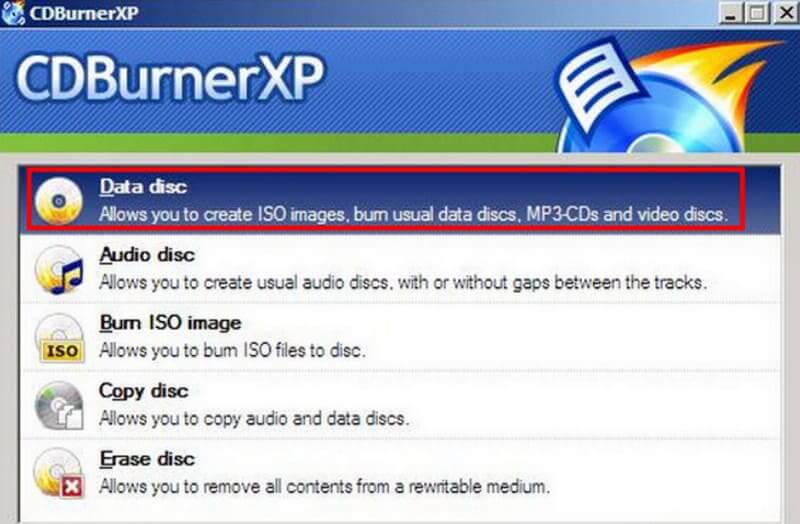
ステップ1. 公式サイトから CDBurnerXP をダウンロードします。起動して Data Disc をクリックし、OK を選択します。
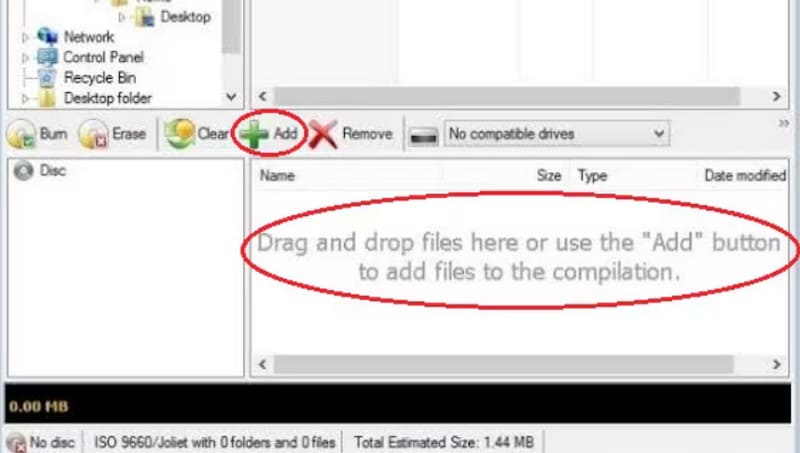
ステップ2. 空の DVD を光学ドライブに挿入します。次に View > File をクリックして、DVD に書き込みたいファイルを選択します。+ボタンをクリックしてプラットフォームに追加します。
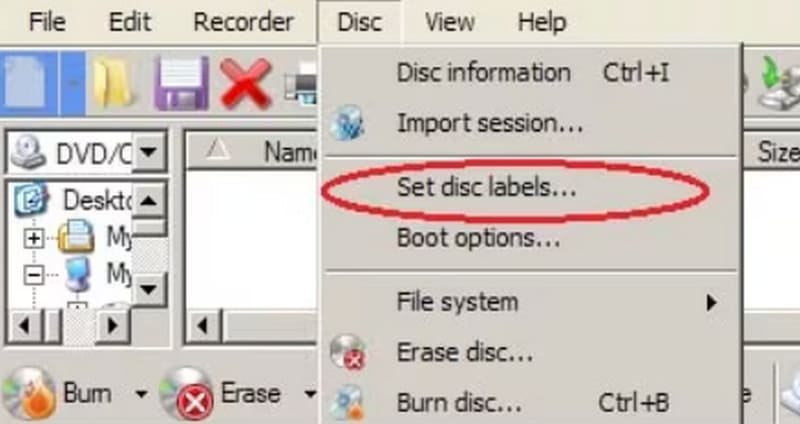
ステップ3. キーボードの F2 キーを押してディスク名を変更します。その後、Disc > Set disc labels をクリックしてラベルを設定します。
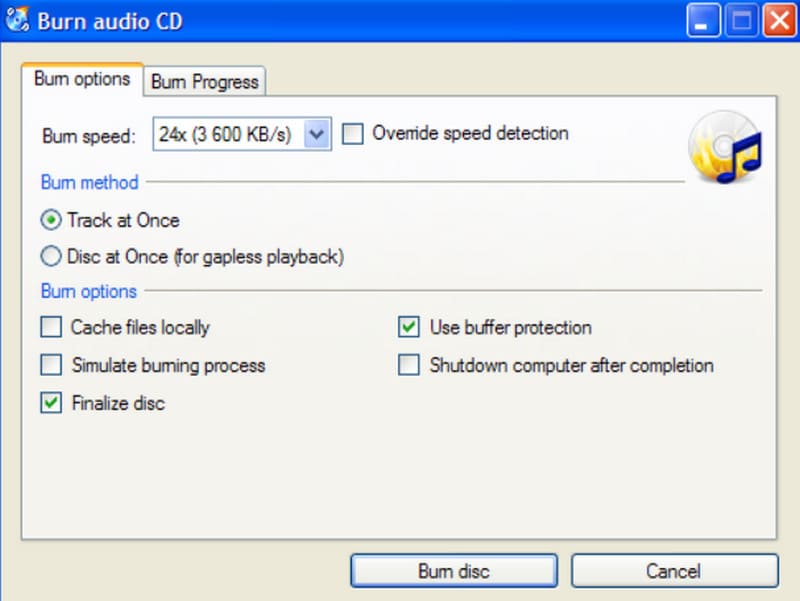
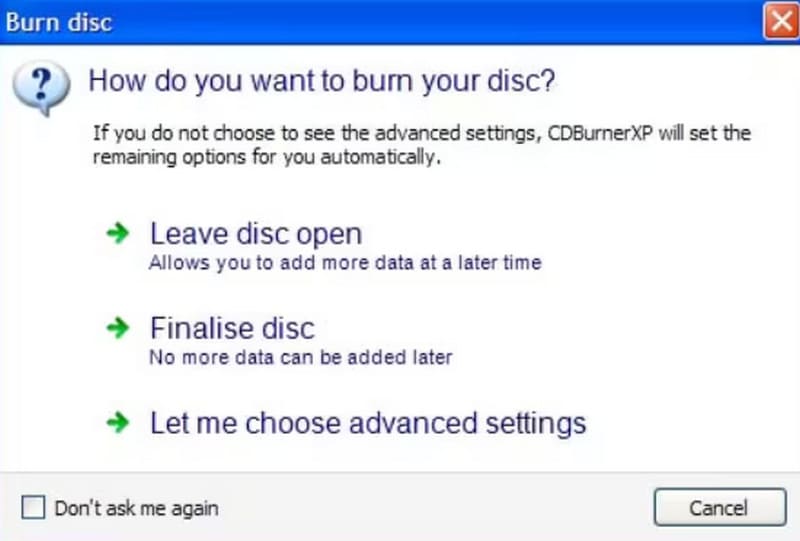
ステップ4. Compilation Window に移動して Burn をクリックします。Burn disc のポップアウトウィンドウが表示されるので、Finalise disc をクリックして書き込みを開始します。
パート3.おまけ:CDBurnerXP のベスト代替ソフト
Vidmore DVD Creator
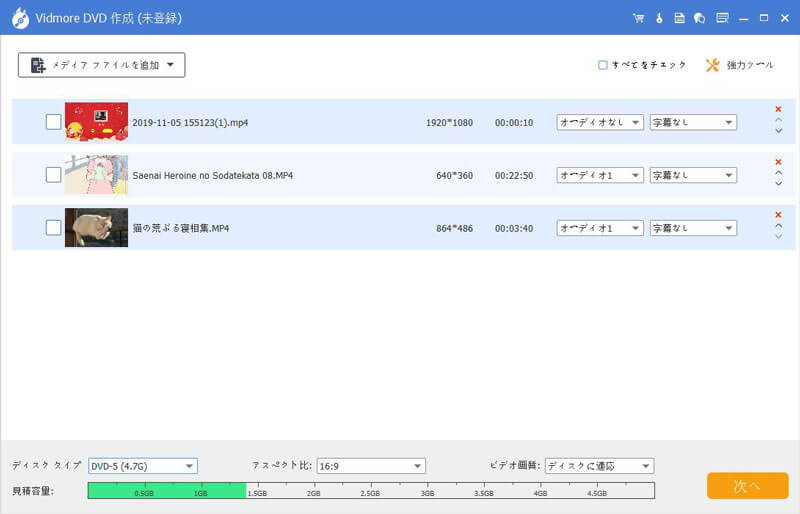
新しいビデオ DVD を作成したい場合は、CDBurnerXP では明らかに不十分です。加えて、そのインターフェースデザインもかなり古風な印象です。より充実した DVD 書き込み体験と、モダンなスタイルの操作画面を求めるなら、CDBurnerXP の最良の代替ソフトである Vidmore DVD Creator を試してみることをおすすめします。
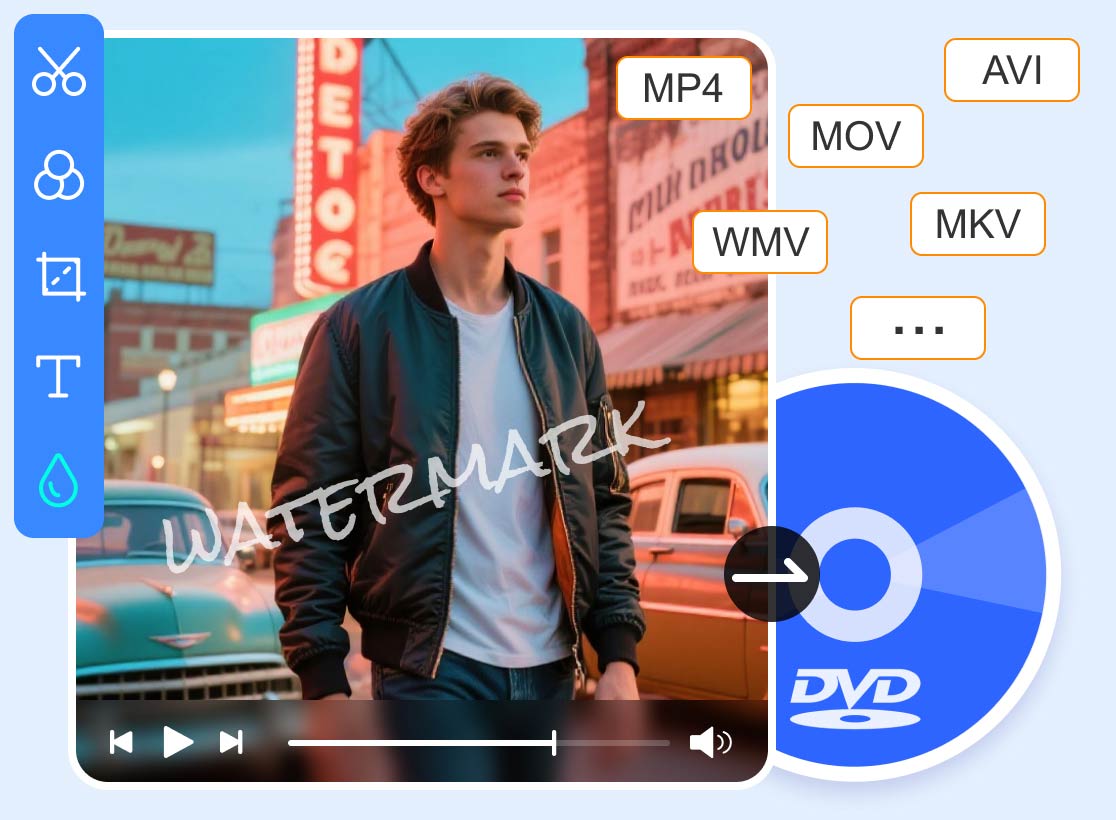
Vidmore DVD 作成 は、あらゆる一般的な形式の動画・音声を空のディスクに書き込めるほか、動画を ISO イメージファイルとして保存することも可能です。さらに本ソフトには多彩な動画編集ツールが搭載されており、書き込み前に動画の仕上がりをしっかり整えることができます。DVD 再生時に目的の章へ簡単にアクセスできるよう、Vidmore DVD Creator はカスタマイズ可能な DVD メニューにも対応しています。
パート4.CDBurnerXP レビューに関する FAQ
CDBurnerXP より優れているのは?
もちろん Vidmore DVD Creator です。インターフェースのデザイン性が高く、DVD 書き込みに関するオプションもはるかに充実しています。Windows 用 DVD 作成ソフトの中でもトップクラスと言えるでしょう。
CD や DVD を焼くのは違法ですか?
個人利用のためにCDを書き込む場合、一般的には何らかの規制に違反していることにはなりません。しかし、著作権で保護されたコンテンツをCDにコピーして営利目的で使用すると、他人の知的財産権を侵害している可能性があります。
Windows 10 には DVD 再生ソフトがありますか?
もちろん、Windows DVD プレーヤーがありますし、VLC Media Player のようなサードパーティ製の Windows 用 DVD プレーヤーを利用することもできます。VLC ならディスクの内容をリッピングすることも可能です。
まとめ
以上が詳細なCDBurnerXP レビューです。本記事では、その概要、主な機能、対応性、メリット・デメリットを紹介しました。総合的に見て、日常的な CD 書き込みニーズを満たす機能を備えた無料ツールとして、一度試してみる価値は十分にあります。ただし、上級者向けのオプションが不足しているうえ、ビデオ DVD の作成には対応していません。こうしたニーズを持つユーザーは、最良の代替ソフトである Vidmore DVD Creator を検討してみてください。