外付けDVD書き込みドライブを選ぶ:5つのおすすめ製品
CD-ROM がすでに時代遅れになり、人々が動画をハードディスクやクラウドに保存することに慣れてきていると感じていませんか? しかし、パソコンやスマートフォンなどのデバイスの容量には限りがあります。長時間の動画をどんどんローカルにダウンロードし続けると、長い目で見ればデバイスに大きな負担がかかってしまいます。そこで気づくのが、ディスクは今でも大容量ファイルを保存するうえで非常に信頼できる媒体だということです。HD 品質のドラマや映画をダウンロードしたら、そのままディスクに書き込んでしまうのも一つの手です。棚にずらりと並んだ DVD コレクションを眺めれば、きっと心が満たされるはずです。
ディスクを扱う機会が多いなら、プロフェッショナルなアシスタントが必要です。最新のパソコンの多くには、すでに光学ドライブが搭載されていません。そのため、外付け DVD ドライブを用意する必要があるかもしれません。幸い、今ではこの手の製品は数多くありますが、問題はどれを選べばよいかという点です。そこで、特におすすめの 5 製品を厳選しました。どれが自分に一番合うのか、ぜひ続きを読んで確かめてください。

パート1.おまけ:最高のDVD書き込みソフト
Vidmore DVD Creator
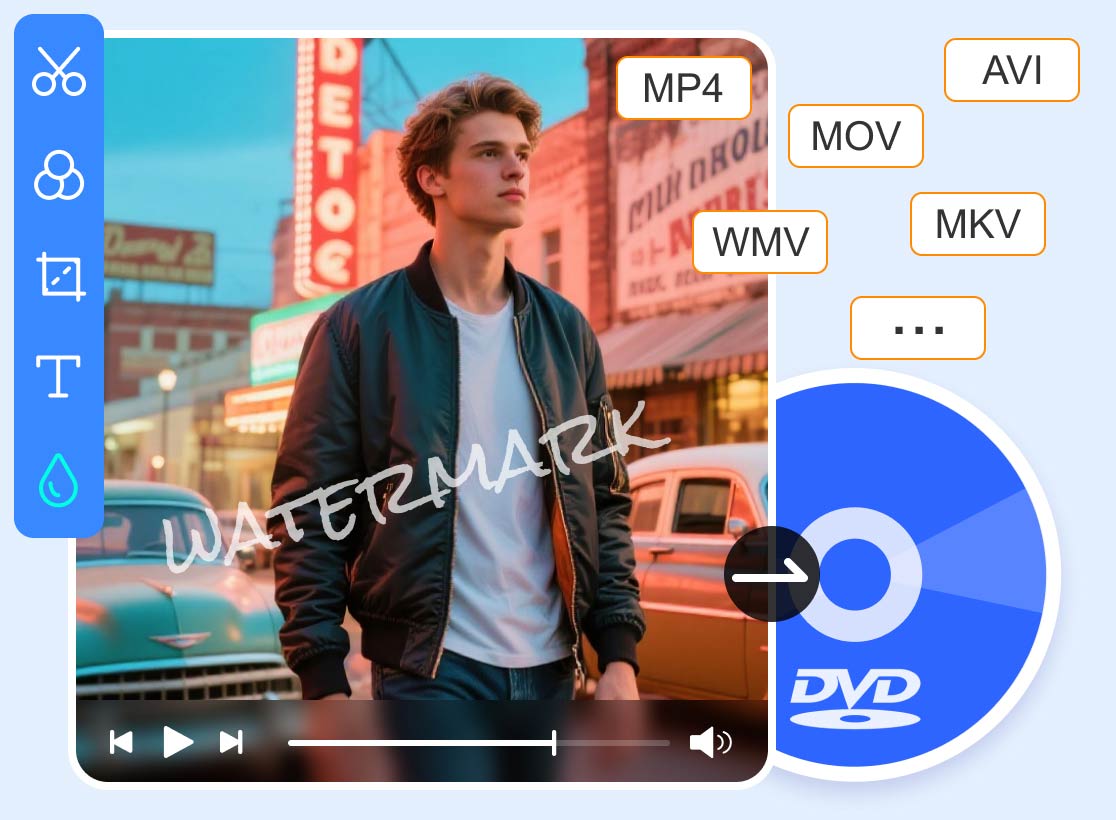
お使いのパソコンに、ちょうど CD を読み込める光学ドライブが搭載されているのであれば、外付け DVD ドライブを購入する必要はなく、CD 書き込みソフトを使えます。そこでぜひ試してほしいのが Vidmore DVD Creator です。MP4、AVI、WMV、MKV、FLV、MOV、TS、MTS などのデジタル動画を DVD や Blu-ray ディスクに書き込むことができます。動画の内容に満足していなかったり、複数の動画を 1 本の長い作品としてまとめたい場合は、内蔵の動画編集機能を必ず活用してください。ディスクを再生する際に、目的のチャプターへすぐにアクセスできるようにしたい場合も、Vidmore DVD Creator はカスタマイズ可能な DVD メニューに対応しています。豊富なテンプレートの中から好みのものを選べます。さらに、書き込みによって画質が劣化する心配も不要です。元の動画の画質はそのまま保たれます。
以下では、Vidmore DVD Creator を使って動画を DVD に書き込む方法を紹介します。作業を始める前に、空の DVD を光学ドライブに挿入しておいてください。
ステップ 1. Vidmore DVD Creator をパソコンにダウンロードしてインストールします。起動したらメイン画面で「DVD Disc」を選択し、「メディアファイルを追加」をクリックして、用意した動画を読み込みます。
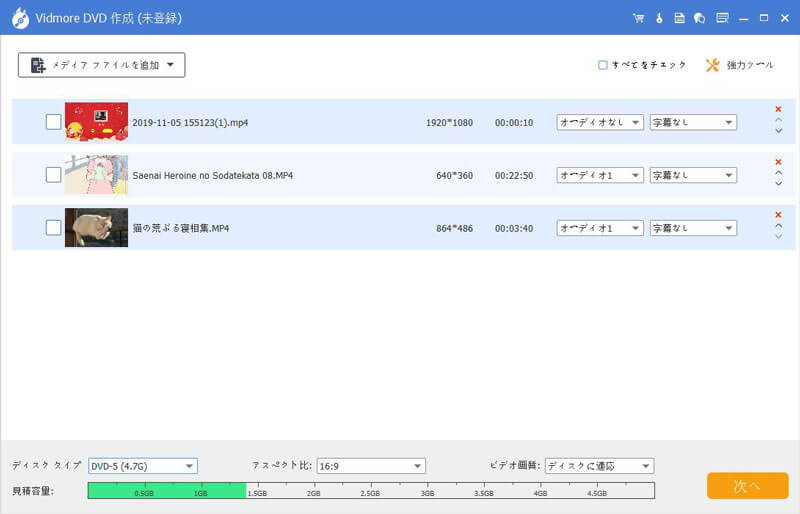
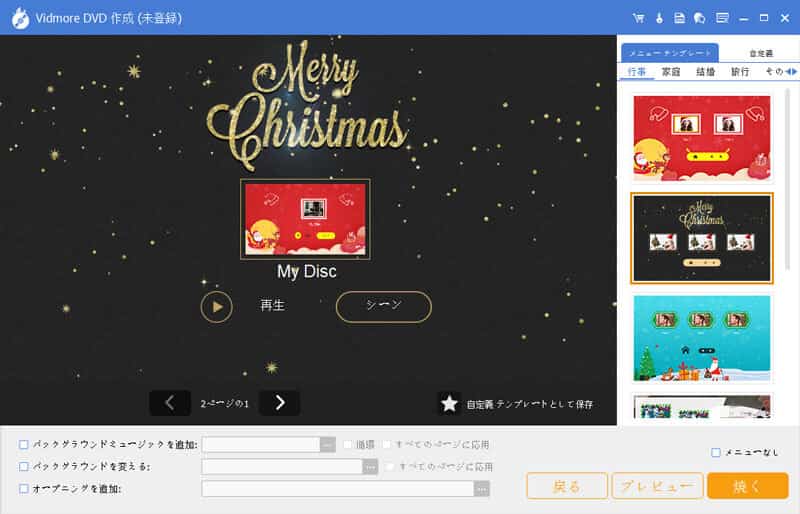
ステップ 2. 次に、動画用のメニューを作成します。用意されているテンプレートから 1 つ選び、ボタンやタイトルを好みに合わせて調整します。設定が完了したら「書き込み」をクリックします。
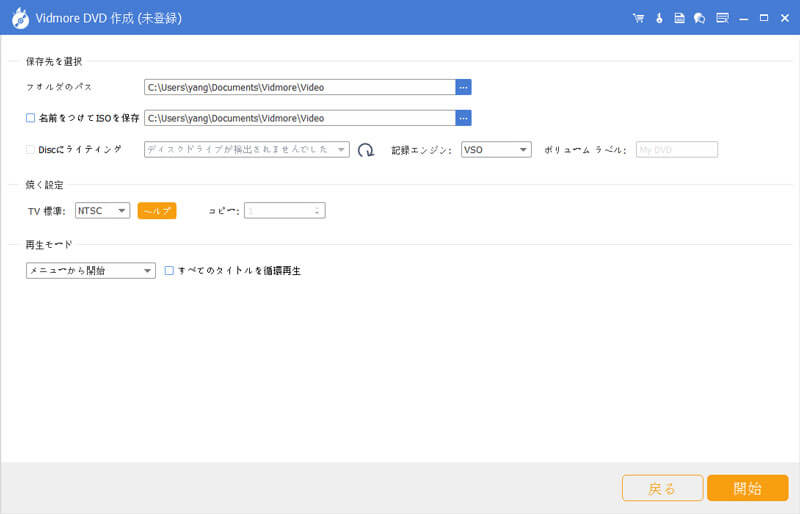
ステップ 3. 最後に、フォルダーのパスとして空の DVD を選択します。「開始」をクリックすると書き込み処理が始まります。
パート2.2025年おすすめ外付けDVD書き込みドライブ5選
パソコンに光学ドライブがなく、動画の書き込みに外付け DVD ドライブが必要な場合は、このセクションをお読みください。ここでは、特におすすめの 5 製品を紹介します。各製品について、概要・長所・短所・価格などを簡潔にまとめましたので、あとはあなたが選ぶだけです。
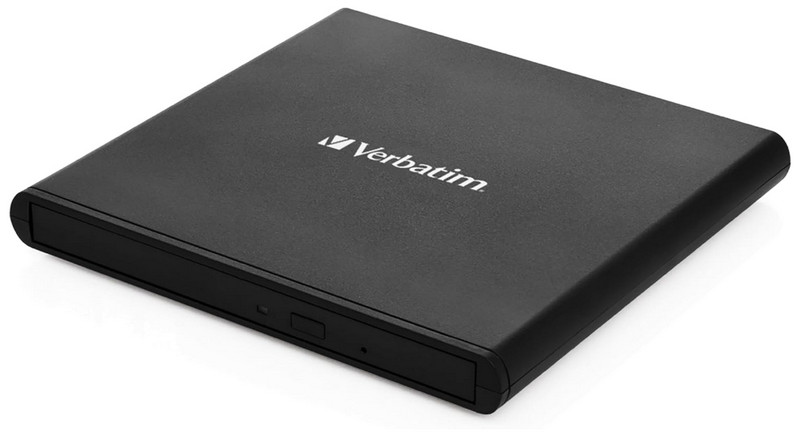
ツール1.Verbatim 外付けスリムライン CD/DVDライター
価格:Amazon で $28.49
おすすめ用途:低価格で軽量ボディを重視する人向け
コストパフォーマンスを重視するなら、Verbatim External Slimline CD/DVD Writer は要チェックです。この外付け CD・DVD ドライブは、非常に薄型のデザインで、同クラス製品の約 2 倍の速さで CD を書き込めます。別途電源を用意する必要はなく、ノートパソコンの USB ポートに接続するだけですぐに使用可能です。これ 1 台あれば、DVD や CD の書き込み作業はとても簡単になります。
短所
追加の電源接続が不要。
スリムで軽量なボディ。
手ごろな価格。
通常より 2 倍速い書き込み速度。
Adobe Premiere Pro は、プロから映像制作を趣味とするユーザーまで幅広く信頼されている、多機能かつ高性能な映像編集ツールです。動画編集・加工のためのさまざまな機能とツールが搭載されており、縦向き動画を高精度に横向きへ変換することもできます。細かな調整を行いながらプロ品質の仕上がりを目指せるため、本格的な動画変換・編集ニーズに応える強力なソリューションといえるでしょう。
動作時の動作音が大きい。
質感がやや安っぽく、華奢に感じられる。
Verbatim External Slimline の長所と短所は非常にわかりやすいと言えます。触ったときの質感がいまひとつで動作音も大きめですが、この価格帯であれば十分満足できる水準です。
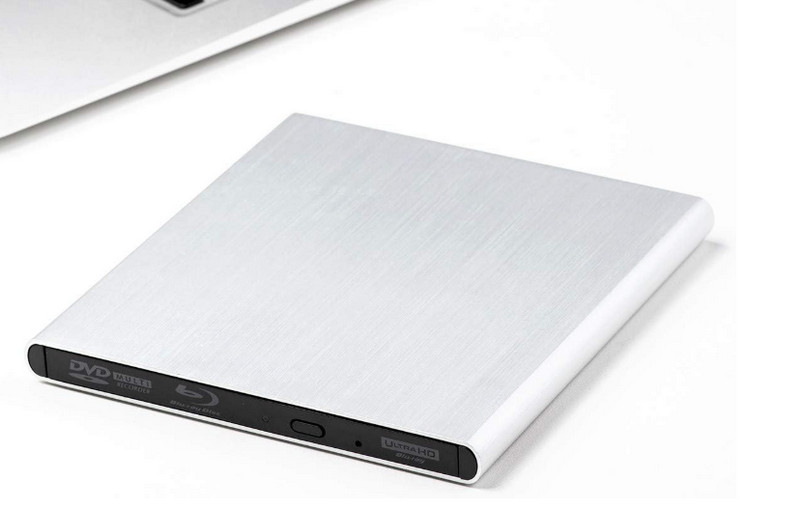
ツール2.Archgon MD-8107 外付けUHD Blu-ray光学ドライブ
価格:Amazon で $126.89
おすすめ用途:Blu-ray ディスクへの書き込み重視
Archgon MD-8107 External UHD Blu-ray Optical Drive は、高品質な動画や音声を Blu-ray ディスクに書き込むことに特化しており、非常に安定した動作を実現しています。同時に、書き込み速度も高速です。ただし、そのぶん価格はかなり高めで、予算に余裕のないユーザーにはあまり手ごろとは言えません。
短所
高品質ディスク、4K ディスクの書き込みにも対応。
書き込み速度が速い。
動作音が非常に静か。
Adobe Premiere Pro は、プロから映像制作を趣味とするユーザーまで幅広く信頼されている、多機能かつ高性能な映像編集ツールです。動画編集・加工のためのさまざまな機能とツールが搭載されており、縦向き動画を高精度に横向きへ変換することもできます。細かな調整を行いながらプロ品質の仕上がりを目指せるため、本格的な動画変換・編集ニーズに応える強力なソリューションといえるでしょう。
価格があまりに高い。
DVD 書き込み時の性能は平均的。
品質重視で 4K UHD 品質のディスクを書き込みたいのであれば、Archgon MD-8107 External UHD Blu-ray Optical Drive は最有力候補です。ただし、この外付け DVD ドライブは飛び抜けて高価なため、購入前によく検討する必要があります。
ツール3.Potvmosl 外付け対応Blu-rayドライブ
価格:Amazon で $39.99
おすすめ用途:手ごろな価格と高速な Blu-ray 読み取り速度
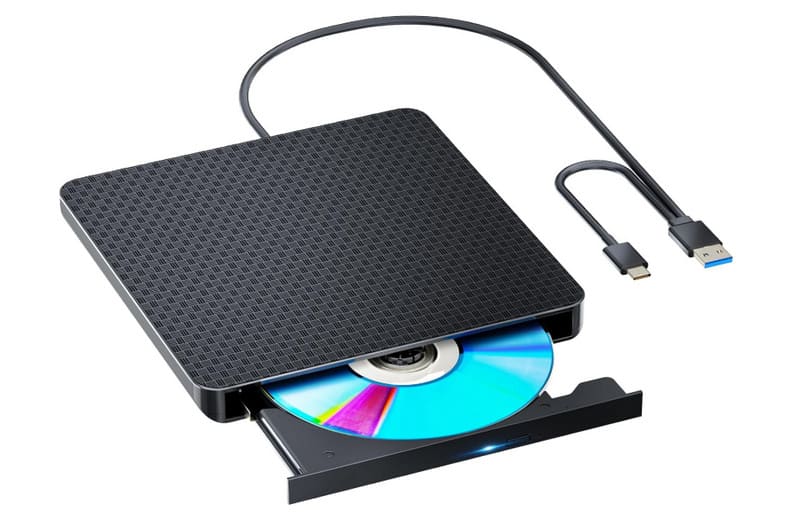
次に紹介するのは、こちらも非常にリーズナブルな外付け DVD ドライブである Potvmosl External Compatible Blu-ray Drive です。一般的な製品のほぼ半額ほどの価格でありながら、性能面で大きく見劣りすることはありません。DVD や Blu-ray の書き込み用途としては、多くの人にとって十分な性能を備えています。動作音は決して静かとは言えませんが、それでも Blu-ray の読み取りや書き込みはとても高速です。
短所
低価格。
CD の書き込み効率が良い。
Adobe Premiere Pro は、プロから映像制作を趣味とするユーザーまで幅広く信頼されている、多機能かつ高性能な映像編集ツールです。動画編集・加工のためのさまざまな機能とツールが搭載されており、縦向き動画を高精度に横向きへ変換することもできます。細かな調整を行いながらプロ品質の仕上がりを目指せるため、本格的な動画変換・編集ニーズに応える強力なソリューションといえるでしょう。
ケーブルが着脱式ではない。
DVD の読み取りがやや遅い。
この外付け DVD ドライブは、ノートパソコン用として非常に安定した選択肢です。手ごろな価格である以上、すべての面でトップレベルを求めることはできませんが、日常的な用途には十分に応えてくれます。
ツール4.LG GP65NB60 外付けドライブ
価格:Amazon で $26.99
おすすめ用途:コンパクトさと軽さを重視
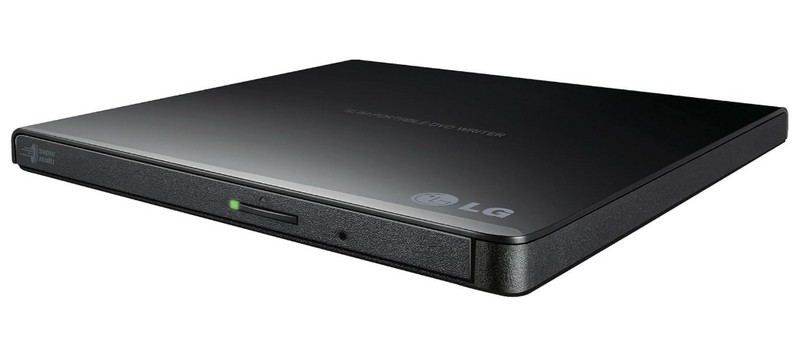
LG GP65NB60 External Drive は、小型・軽量で優れている外付け DVD ドライブのもう一つの代表例です。DVD と CD の読み書きに対応しており、重さはわずか 0.4 ポンドです。DVD は最大 8 倍速、CD は最大 24 倍速で読み取ります。電源供給とデータ転送は USB 接続で行えます。
短所
価格に対して十分な性能。
カラーバリエーションが豊富。
DVD や CD の読み書きが高速。
Adobe Premiere Pro は、プロから映像制作を趣味とするユーザーまで幅広く信頼されている、多機能かつ高性能な映像編集ツールです。動画編集・加工のためのさまざまな機能とツールが搭載されており、縦向き動画を高精度に横向きへ変換することもできます。細かな調整を行いながらプロ品質の仕上がりを目指せるため、本格的な動画変換・編集ニーズに応える強力なソリューションといえるでしょう。
質感がやや安っぽい。
高機能をそれほど求めないのであれば、LG GP65NB60 External Drive はぴったりの製品です。小型で価格も安く、それでいて CD の書き込み速度もなかなか優秀です。さらに、カラーの選択肢も豊富です。
ツール5.ASUS BW-16D1X-U Blu-rayドライブ
価格:Amazon で $168.00
おすすめ用途:高い性能を求める人向け
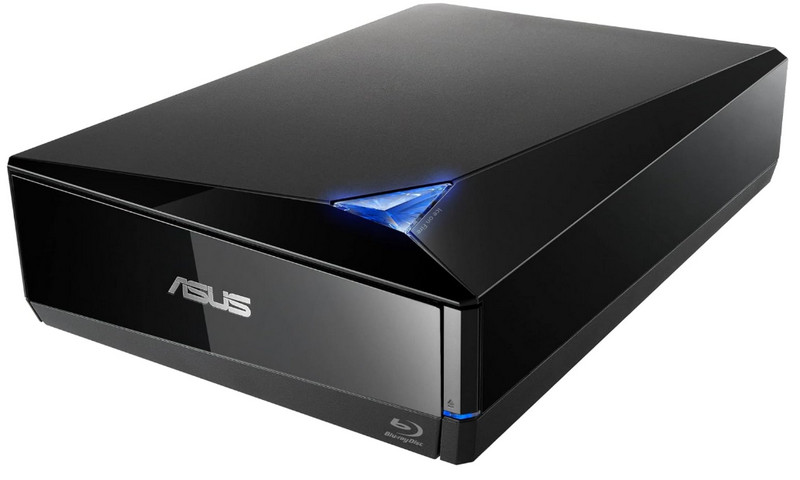
最後に、高性能モデルとして ASUS BW-16D1X-U Blu-ray Drive を見てみましょう。この製品は非常に優れたパフォーマンスを誇り、CD を 40 倍速、DVD を 16 倍速で書き込むことができます。ディスクの処理をこのドライブに任せれば、待ち時間は最小限で済むでしょう。Windows と Mac の両方に対応しており、1 枚のディスクに最大 128GB まで保存可能です。
短所
Windows と Mac の両 OS に対応。
CD-ROM の読み書きが非常に高速。
性能がきわめて優れている
クールでスタイリッシュな外観。
Adobe Premiere Pro は、プロから映像制作を趣味とするユーザーまで幅広く信頼されている、多機能かつ高性能な映像編集ツールです。動画編集・加工のためのさまざまな機能とツールが搭載されており、縦向き動画を高精度に横向きへ変換することもできます。細かな調整を行いながらプロ品質の仕上がりを目指せるため、本格的な動画変換・編集ニーズに応える強力なソリューションといえるでしょう。
大きくて重い。
比較的大きな動作音が出る場合があります。
最高レベルの性能を求めるなら、ASUS BW-16D1X-U Blu-rayドライブがおすすめです。この外付けDVD書き込みドライブは、あらゆる面でハイパフォーマンスを発揮します。そのぶん、価格は高めです。
パート3.外付けDVD書き込みドライブに関するFAQ
外付けDVDドライブは買う価値がありますか?
そうですね。ディスクの扱いに長けていて、使い勝手も良いです。1台の外付けDVD-ROMドライブを複数のパソコンで共用できます。
外付けDVD書き込みドライブは何をする機器ですか?
その最も中心的な機能は、DVDの読み取りと書き込みです。パソコンに内蔵光学ドライブがない場合は、DVDプレーヤーとして使用し、ディスク内の動画を再生することもできます。
DVDプレーヤーがなくてもDVDを見る方法は?
外付けDVDドライブを使う方法があります。パソコンに接続するだけで利用できます。また、DVDビデオをMP4に変換し、MP4プレーヤーで再生することも可能です。
まとめ
この記事では、厳選した5つの外付けDVD書き込みドライブをご紹介します。価格、機能、性能、長所・短所をまとめました。CD、DVD、Blu-rayディスクをスムーズに扱うための製品選びにお役立てください。