DVDドライブ搭載ノートパソコンおすすめ5選:あなたに最適なのはどれ?
オンライン動画プラットフォームやクラウドストレージの普及により、CD-ROM の居場所はどんどん狭まり、それに伴って内蔵 DVD ドライブを搭載したパソコンはますます少なくなっています。最新映画を観たいときに、わざわざビデオショップで DVD を買う代わりに、今ではウェブリンクをクリックするだけで 4K 品質の映像を楽しめます。しかし、どんなに時代が変わっても、物理メディアは依然として最も信頼できるデータバックアップ媒体であり、すでに大量の光ディスクコレクションを蓄えている人も少なくありません。とはいえ、そのたびに重い外付け DVD プレーヤーやドライブを持ち出すのはとても面倒なので、DVD バーナー(書き込みドライブ)と光学ドライブを内蔵したパソコンを使うのが一番です。心配はいりません。こうした製品は今でも市場で手に入ります。この記事では、価格、メリット・デメリット、ストレージ容量などを含めて、おすすめのDVD バーナー内蔵ノートパソコン5 機種を詳しく紹介します。

ページコンテンツ
Part 1. ボーナス:ノートパソコン向け最強DVDオーサリングソフト
Vidmore DVD Creator
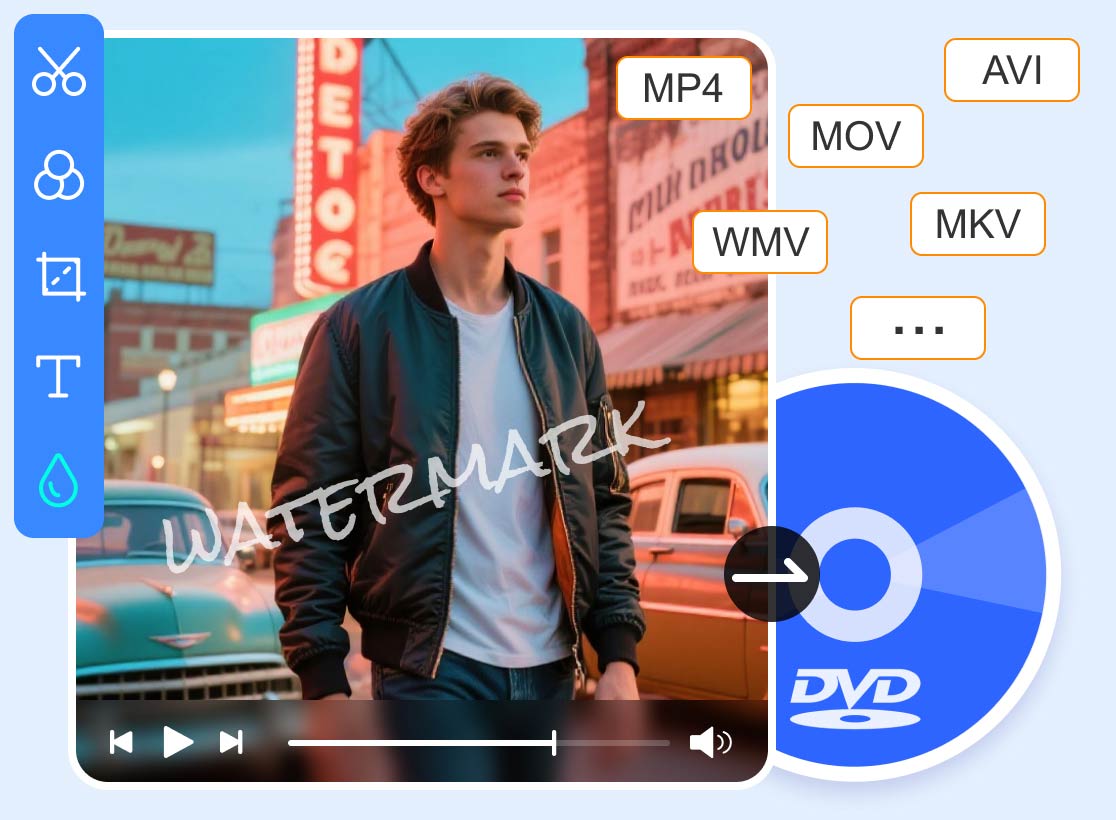
光ディスクを扱ううえで、DVD バーナー付きノートパソコンを持っていることは大前提です。希望の機種を手に入れたら、さっそく動画の持ち運びやバックアップを始めましょう。その際におすすめなのが、Vidmore DVD Creator を使う方法です。Vidmore DVD 作成 は単なるワン機能のソフトではなく、トリミングやクロップ、バックアップなど、書き込み前の動画を自在に編集できるフル機能の編集ツールを備えています。あらゆる面で満足いくまで調整してから書き込めるので、大量の動画をバックアップ・ディスク作成したいときの最も多機能かつ効率的なアシスタントと言えるでしょう。
ここでは、Vidmore DVD Creator を使って動画を DVD に書き込む方法を紹介します。始める前に、用意した空のディスクを光学ドライブに挿入しておきましょう。
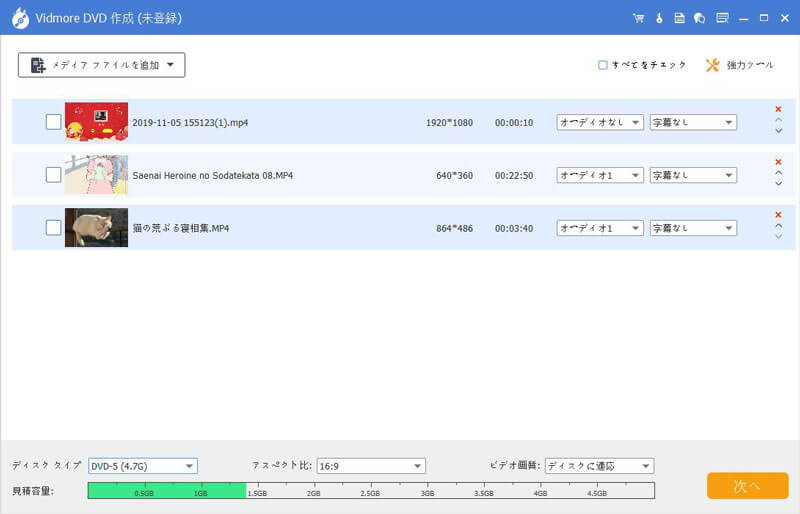
ステップ 1. Vidmore DVD Creator をパソコンにダウンロードしてインストールします。起動してメイン画面を開き、Add Media Files をクリックして書き込みたい動画を読み込みます。
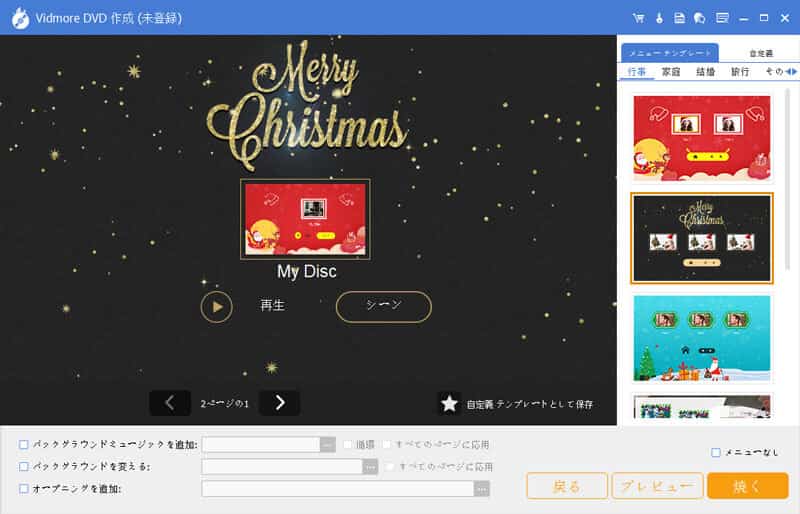
ステップ 2. Menu Template タブからメニューを一つ選びます。自分でメニューを作成したい場合は、Custom Template タブに進みます。選択が終わったら、Burn をクリックします。
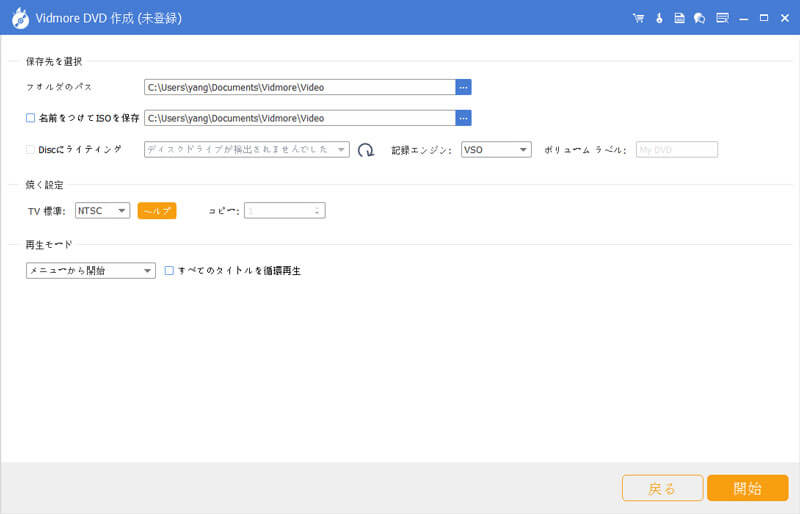
ステップ 3. Settings ウィンドウが開きます。Burn to disc を選択し、挿入した DVD を指定します。その後、書き込みモードや再生モードなどの設定を行います。最後に Start をクリックします。
以上の操作が完了すると、動画は正常に DVD に書き込まれます。
Part 2. 2025年版 DVDドライブ搭載ノートパソコンおすすめ5選
それでは、自分に合った機種選びを始めましょう。ここでは、概要、メリット・デメリット、価格、ストレージ、メモリ、プロセッサーなどの情報とともに、おすすめの 5 機種を紹介します。
Lenovo ThinkPad E570
価格: $449(Amazon)
ストレージ: 256GB
RAM: 8GB
プロセッサー: Intel Core i5
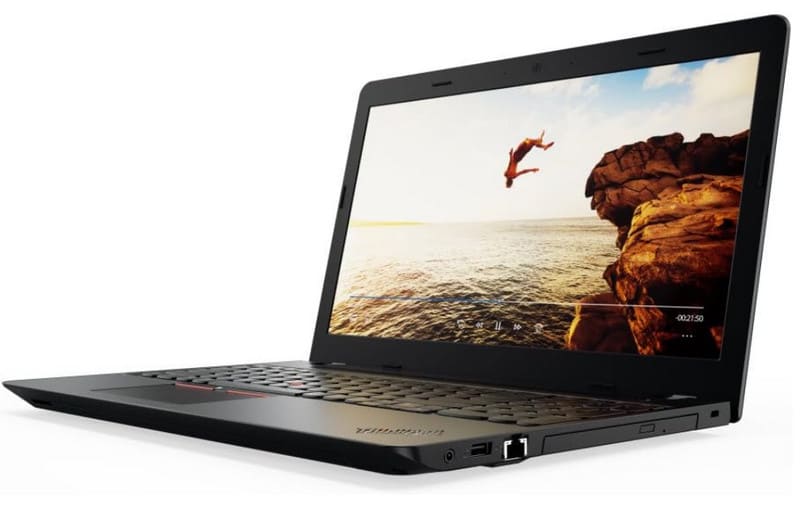
Lenovo ThinkPad E570 は、オフィス向けに設計されたビジネスノートパソコンです。軽量で持ち運びやすく、耐久性に優れているのが特徴です。15.6 インチ画面、内蔵 DVD バーナー、人間工学に基づいた QWERTY キーボードを搭載しています。Lenovo 製ノートの最大の強みは、その堅牢性と高品質さにあり、この機種を購入すれば長く安心して使い続けることができます。また、高解像度ディスプレイと非常にスムーズな処理性能を備えているため、どのような業種のユーザーにとっても扱いやすいモデルです。
メリット
キーボードの打鍵感が良く、入力精度が高い。
筐体が頑丈で、日常的な使用による摩耗にも問題なく耐えられる。
価格と性能のバランスが良く、多くの人の仕事ニーズを満たせる。
バッテリー持ちが長い。
デメリット
画面がたわみやすい。
筐体の素材は平均的で、やや安っぽく感じられる。
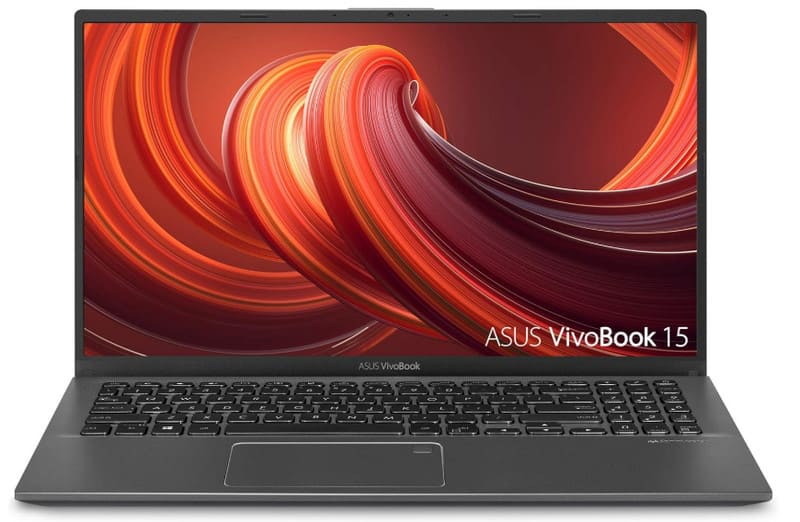
ASUS VivoBook 15
価格: $549
ストレージ: 1TB
RAM: 20GB
プロセッサー: Intel Core i5
ASUS VivoBook 15 は、より洗練されたデザインが魅力のノートパソコンです。内蔵 DVD バーナーという条件を満たしているだけでなく、ベゼルの細い NanoEdge ディスプレイを採用し、画面占有率 88%% によって、さまざまなコンテンツをストレスなく大画面で楽しめます。キーボード面では、ASUS 独自の ErgoLift ヒンジ設計により、キーボードがわずかに傾斜して、より快適なタイピング体験を提供します。さらに特筆すべきは、高速なデュアルストレージドライブを搭載しており、さまざまな作業を効率的にこなせる点です。
メリット
狭額縁デザインにより、より没入感のある視聴体験が得られる。
ディスプレイ品質が高く、色が正確で鮮やか。
価格が手頃で、デザインも美しい。
キーボード設計が使いやすく、快適。
デメリット
バッテリーの持ちが短い。
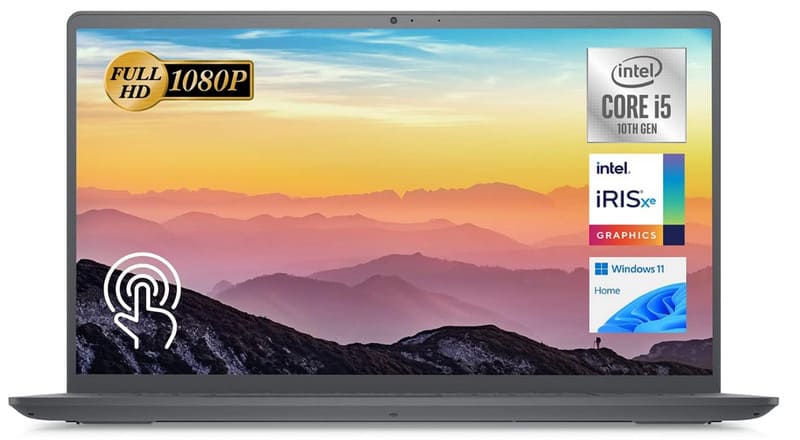
Dell Inspiron 15 3000
価格: $499
ストレージ: 256GB
RAM: 8GB
プロセッサー: Intel Core i5
Dell Inspiron 15 3000 も CD/DVD バーナーを搭載したノートパソコンですが、群を抜いている点は、モバイルデバイスとの連携機能です。Android スマホや iPhone、iPad をこのパソコンとペアリングすることで、PC から複数のデバイスに簡単にアクセスでき、デバイス間でのファイル転送をシームレスに行えます。この機能は、マルチデバイスで作業するユーザーにとって非常に便利です。
メリット
耐久性が高く、過酷な温度環境でも性能を維持できる。
複数デバイス間でのファイル転送がとても簡単。
デメリット
USB-C ポートがない。
画面品質は平均的。
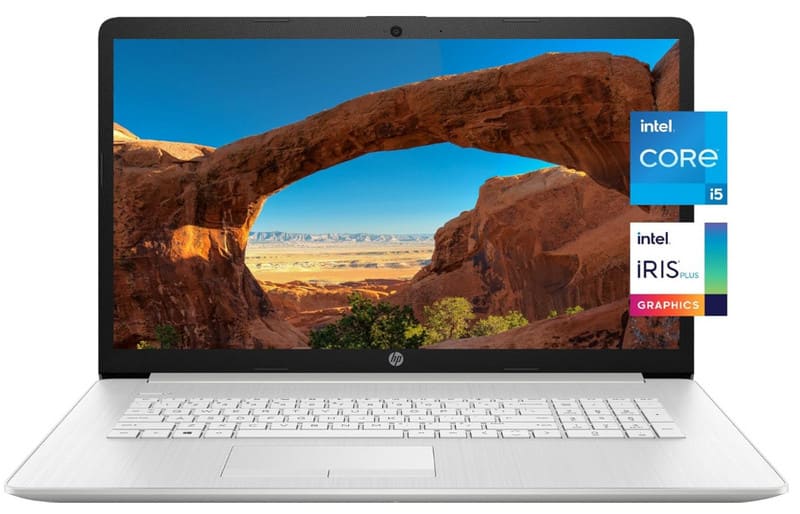
HP Pavilion 17
価格: $599
ストレージ: 512GB
RAM: 16GB
プロセッサー: Intel Core i7
HP Pavilion 17 はハードウェア構成が非常に優秀なノートパソコンで、17.3 インチの大画面と 1920 x 1080 の解像度により、どんな動画でも迫力ある映像体験が得られます。高度な反射防止(アンチグレア)技術と 100%% sRGB 色域対応により、写真や映画をよりシャープかつ色鮮やかに表示でき、ゲームを含めあらゆるエンタメ体験をワンランク上のレベルで楽しめます。
メリット
画面が大きく明るい。
キーボードが使いやすい。
本体が薄型で持ち運びやすい。
デメリット
キーボードバックライトがない。
重量があり、手軽に持ち歩くには向かない。
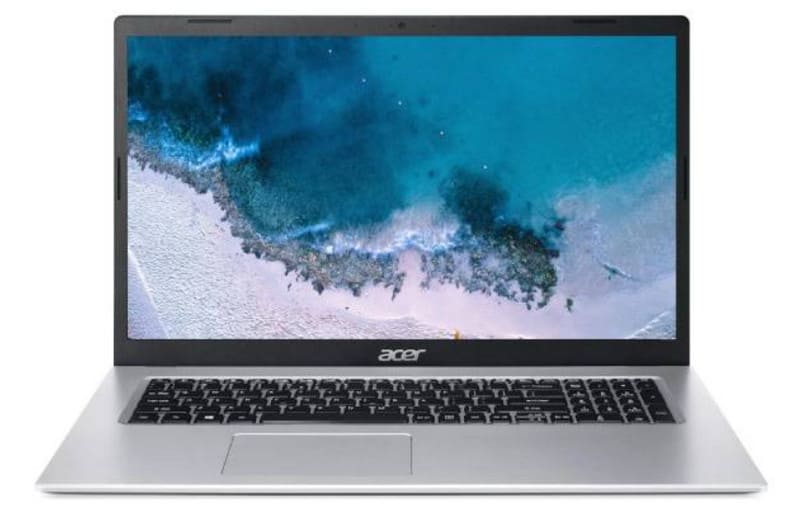
Acer Aspire E 15
価格: $350
ストレージ: 1TB
RAM: 6GB
プロセッサー: Intel Core i3
このパソコンのキーワードは「実用性」です。低価格で、特別な要件のない学生や一般ユーザーに最適なモデルです。本体素材の大部分はプラスチックですが、日常使用には十分な強度があります。Acer Aspire E 15 は 1 回の充電で 8~9 時間ほど駆動します。予算が限られている人や、コストパフォーマンスを最優先したい人にとって、まさに理想的な選択肢です。
メリット
価格が安く、コストパフォーマンスに優れている。
複数のポートを備え、パフォーマンスも十分に高い。
バッテリー持ちが長い
デメリット
比較的かさばる
プリインストールソフトが多すぎる。
Part 3. DVDドライブ搭載ノートパソコンに関するFAQ
ノートパソコンでDVDを焼くことはできますか?
パソコンに内蔵DVDドライブ(DVD書き込み対応)がある場合は、そのままCDを書き込むことができます。内蔵されていない場合は、外付けのCD/DVDドライブを接続すれば準備完了です。動画を書き込む際には、Vidmore DVD Creator のようなプロ仕様のDVDオーサリングソフトを利用することもできます。
古いDVDをノートパソコンで再生するにはどうすればいいですか?
パソコンに光学ドライブが内蔵されている場合は、ディスクを挿入して、VLC Media Player などの無料DVDプレーヤーを使って中身を再生できます。内蔵されていないときは、外付けの光学ドライブをパソコンに接続してからDVDを再生してください。
CDを書き込むことは違法ですか?
著作権で保護された動画をCDに焼いて広く配布したりしないのであれば、特に問題はありません。
まとめ
この記事では、DVDドライブ(書き込み対応)を搭載したおすすめのノートパソコンを紹介します。コストパフォーマンスが高く装備も充実した5機種を厳選しました。予算に合わせて選ぶことができます。機種を決めたら、Vidmore DVD Creator を使って動画をディスクにコピー(書き込み)できます。