Nero DVD Burner レビュー:機能、互換性、使い方
Nero DVD Burner は、これまで常に最高クラスのディスク作成アシスタントの一つと見なされてきました。用意した動画や音声を空のディスクにバックアップしたいときには、その作業全般を手伝ってくれるこのようなソフトが必要になります。しかし、本当に宣伝どおり多機能なのでしょうか。まったくの初心者でもすぐに正しい使い方をマスターできるのでしょうか。これらの疑問に答えるには、実際に使ってレビューするしかありません。この記事では、最もリアルなNero DVD Burner レビューとして、その機能、対応力、パフォーマンス、そして実際の使用手順を体験に基づいて紹介します。もし似たようなプログラムを探しているなら、Nero DVD Burner のベストな代替ソフトに関する私たちのおすすめも参考にしてみてください。

ページコンテンツ
パート 1. Nero DVD Burner のレビュー
概要
まずは Nero DVD Burner がどのようなソフトなのか、全体像から押さえておきましょう。名前からもわかるとおり、その主な役割は、各種 CD・DVD・Blu-ray ディスクへの即時書き込みと作成です。このプログラムには Nero Burning ROM という別名があり、開発元は Nero AG です。DVD 書き込みソフトとしては最も古参の部類に入ると言ってよいでしょう。市場に登場してから長年にわたり、開発者はノウハウを蓄積しながらメンテナンスを続けてきており、その結果、Nero DVD Burner は最も信頼できるソフトウェアの一つとなっています。多くのソフト紹介記事やおすすめリストで Nero Burner の名前を目にするのはそのためです。
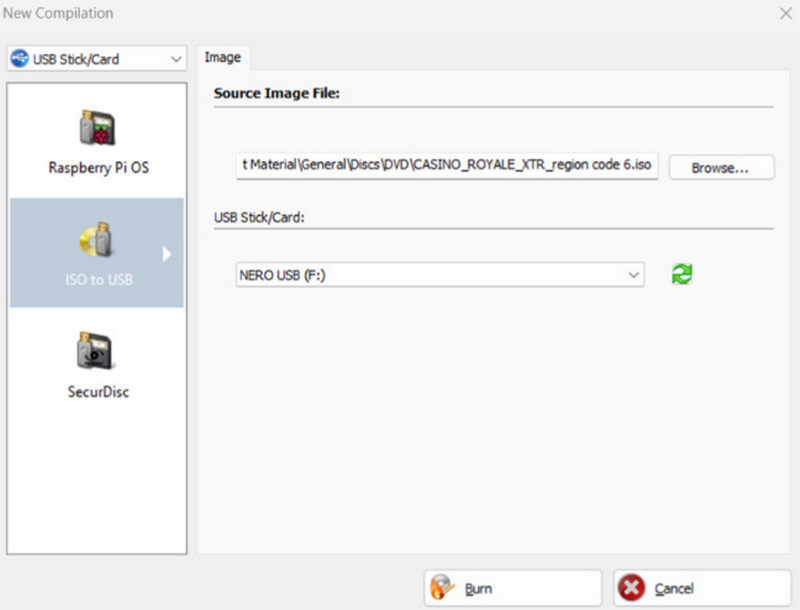
主な機能
評価: 4.5/5
概念を理解したら、次は詳細です。Nero の書き込みプログラムが私たちに何をしてくれるのか、具体的に見ていきましょう。
データを DVD に書き込む
Nero DVD Burner は、業界最高水準の書き込み技術を用いて、あらゆるデータ・音声・動画・ISO イメージファイルを劣化なく空のディスクへ転送します。その際、高い自由度で設定を行える点も魅力です。
DVD コピー
Nero は DVD や Blu-ray ディスクの内容を、音質・画質を一切損なうことなく 1:1 で他のデバイスにコピーできます。コピー完了後は、好きな映画や音楽をどこでも楽しめます。
DVD データの保護
Nero の CD 書き込みソフトでは、パスワードやデジタル署名を設定することで CD-ROM に暗号化を施せます。これにより、ディスク内のデータにアクセスできるのはあなただけになります。
動画編集
書き込み前に、Nero に内蔵された編集ツールを使って動画や音声をトリミングしたり、さまざまなエフェクトを追加したりできます。
互換性
評価: 4.0/5
CD を書き込み始める前に、選んだツールが用意したファイルや空の DVD に対応しているかを確認しておく必要があります。ここでは、Nero Burning ROM ツールが現在サポートしているデジタル形式とディスク種別を一覧にしておきます。
対応システム: Windows と Mac
対応入力・出力デジタル形式
入力形式: MP3、MP4、AAC、FLAC、AVI、MKV、APE、MOV、WAV など.
出力形式: CUE、UDF、ISO、BIN など.
対応ディスク種別
DVD-R、DVD+R、DVD-RW、CD-RW、CD-R など.
書き込み速度
評価: 4.0/5
書き込み速度は、作業完了までに要する時間を左右するため、ツール選びの際に無視できない要素です。
Nero DVD Burner は、この点では平均的と言えます。開発元はハードウェアアクセラレーションの最適化に多くの労力を注いだと主張していますが、実際のユーザーからのフィードバックによれば、依然として効率面では物足りなさが残ります。特に、大容量の動画ファイルを書き込む場合や、CD をまとめてバッチ書き込みする場合にその問題が目立ちます。
書き込み品質
評価: 4.5/5
書き込み速度に比べると、Nero DVD Burner は品質面で優れています。書き込み中にエラーが発生しないよう配慮されており、高度なアルゴリズムの助けを借りてデータが完全に転送されることを保証します。さらに、必要に応じて動画の解像度を変更することも可能です。また、Nero DVD Burner はあらゆる種類の DVD プレーヤーとの互換性も備えています。
パート 2. Nero で DVD を書き込む方法
全体的な評価をまとめたところで、次は実際の操作パートに移りましょう。ここでは、Nero DVD burner を使って DVD を書き込む手順を学びます。
ステップ 1. パソコンに Nero DVD Burner をダウンロードしてインストールします。光学ドライブにディスクを挿入します。
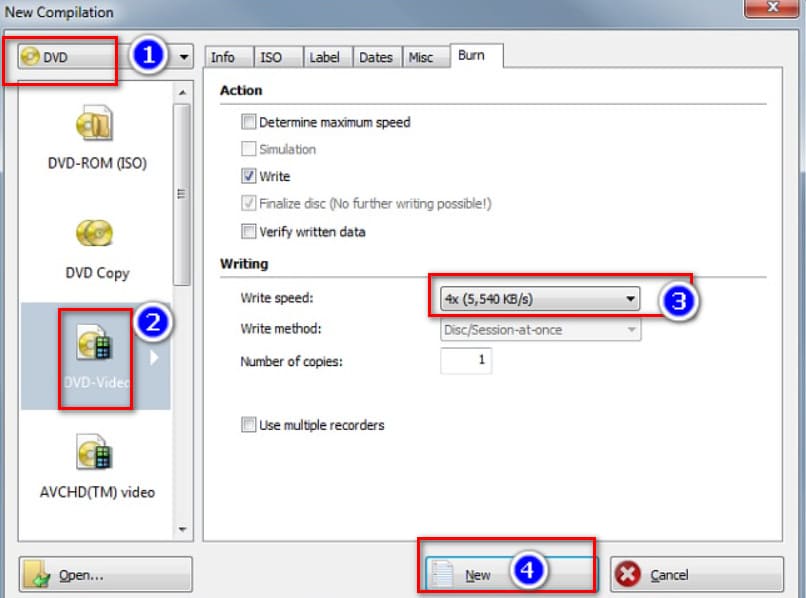
ステップ 2. Nero DVD Burner を起動し、新しいコンピレーション ウィンドウを開きます。DVD > DVD-Video を選択します。
ステップ 3. 書き込み速度や書き込み方式などの設定を行い、新規 をクリックします。
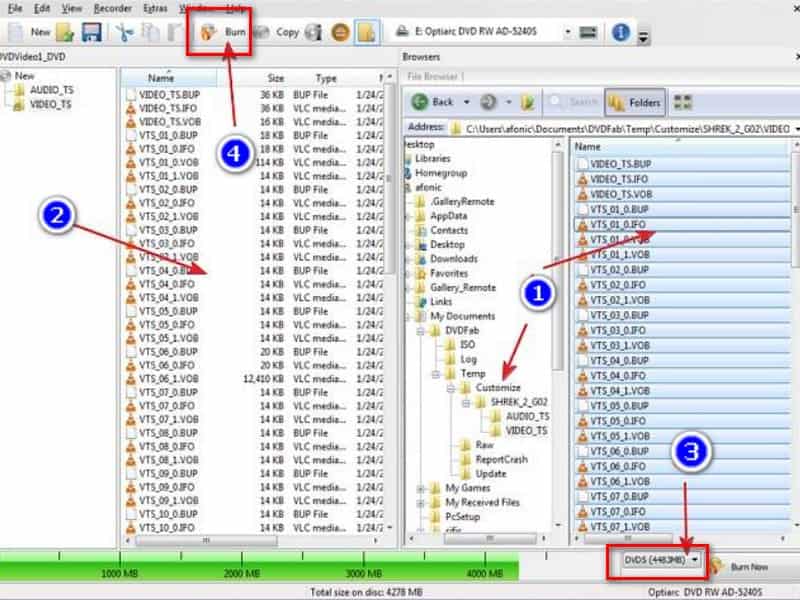
ステップ 4. 新しいウィンドウが表示されます。ここで、書き込みたいファイルを選択します。右下で出力先ディスクを設定します。
ステップ 5. 選択したファイルを左側の Video_TS フォルダー にドラッグ&ドロップします。最後に、画面上部の 書き込み をクリックします。
パート 3. Nero のベスト代替ソフト:Vidmore DVD Creator
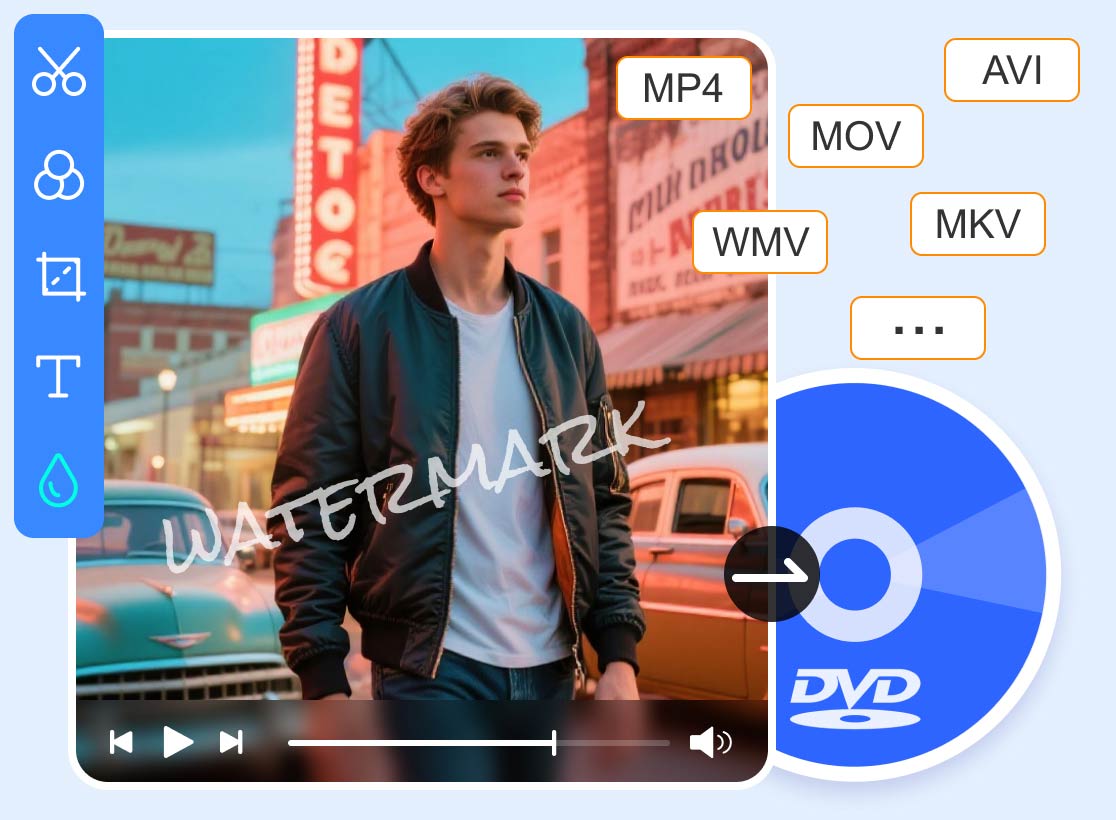
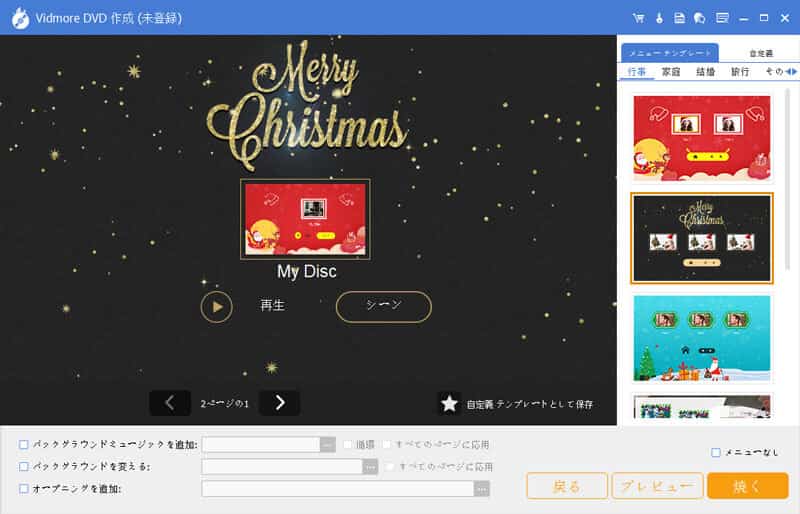
Nero DVD Burner は信頼性こそ高いものの、書き込み速度は平凡で、インターフェースは古典的、操作手順も決して簡単とは言えません。同種のソフトでもっと使いやすい DVD 書き込みツールを探しているなら、Vidmore DVD 作成 をおすすめします。対応するデジタル形式は Nero DVD Burner より少ないものの、内蔵の動画編集ツールはより充実しています。動画のトリミングやクロップ、各種パラメーター調整、ウォーターマーク追加、DVD メニューのカスタマイズなどを自由に行えます。フォント、背景画像、ボタンなどのメニュー要素もすべて編集可能です。
ここでは、Vidmore DVD Creator を使ってDVD を書き込む方法を紹介します。
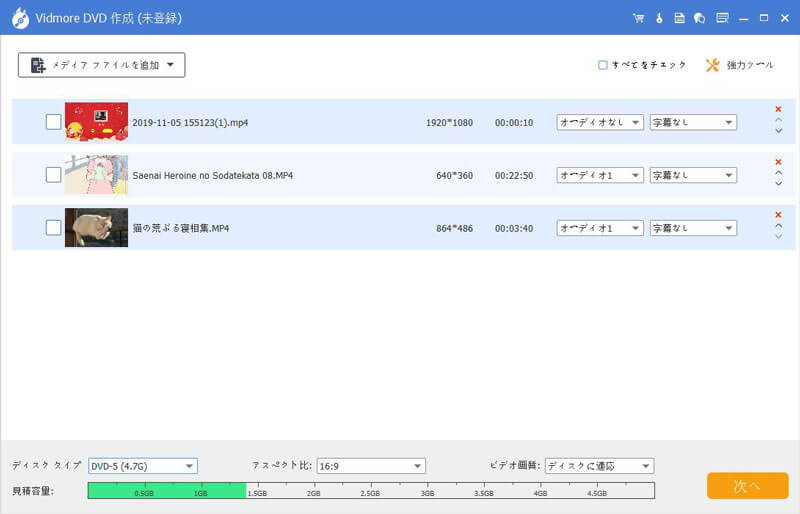
ステップ 1. Windows パソコンに Vidmore DVD Creator を入手してインストールします。空の DVD を挿入します。ソフトを起動し、メディアファイルを追加 をクリックして用意した動画ファイルを読み込みます。その後、次へ をクリックします。
ステップ 2. メニュー編集画面に進みます。テンプレートを選び、好みに合わせて調整します。終わったら、書き込み をクリックします。
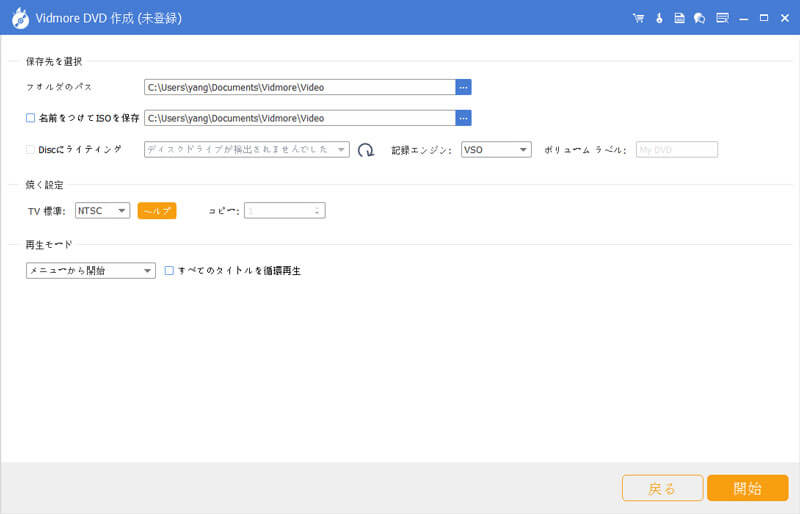
ステップ 3. 書き込み設定 と再生モードを設定します。フォルダーパス の項目で、挿入した DVD を選択します。最後に、開始 をクリックします。
パート 4. Nero DVD Burner レビューに関する FAQ
Nero DVD は無料ですか?
NeroのDVD書き込みソフトは無料ではなく、現在このソフトを入手するにはユーザーは$55.95を支払わなければなりません。
Windows 11 には DVD 書き込み機能がありますか?
はい、Windows には DVD 書き込み用の標準ツール「Windows ディスク イメージ書き込みツール」が搭載されています。もしその機能だけでは物足りない場合は、Vidmore DVD Creator や Nero DVD Burner といったサードパーティ製ソフトを試してみてください。
無料で DVD を書き込むにはどうすればいいですか?
CDBurnerXP、Ashampoo Burning Studio Free、BurnAware などの無料のサードパーティ製DVD書き込みソフトを試してみることができます。
まとめ
この記事では、Nero DVD Burner を詳細にレビューし、そのコンセプト、主な機能、対応力、書き込み速度、書き込み品質、使い方を紹介しました。Nero は非常に安定していて信頼性が高く、エラーのない DVD 書き込みが可能ですが、書き込み速度は遅めです。同種の製品の中では、代替ソフトとして Vidmore DVD Creator をおすすめします。このソフトは動作が軽快で、機能もより豊富です。