Roxio DVD Burnerレビュー:機能・品質・価格を徹底解説
市場で良いCD・DVD書き込みソフトを探すとき、決して無視できないブランドの一つがRoxioです。このプラットフォームでは、非常に簡単かつ高速に使えるソフト「Roxio DVD Burner」を見つけることができます。さらに、いくつかの追加機能も備えています。しかし、名前や公式サイトの説明だけでは、このソフトについて包括的に理解するのは難しいかもしれません。このツールが本当に役立つかどうかを確認するために、この記事ではRoxio DVD Burnerをレビューし、市場の他のプログラムと比べたときの優位点、私たちに何ができるのか、まだどんな問題が残っているのかを見ていきます。価格や対応環境などの詳細もここで紹介し、この1本の記事であなたの疑問をすべて解消することを目指します。

ページコンテンツ
パート1 Roxio DVD Burnerのレビュー
それでは本題に入り、Roxio DVD Burnerをレビューしていきます。このセクションは、Roxio DVD Burnerとは何か、その機能、適性(向いている人)、安全性、パフォーマンス、価格、長所と短所といった複数の小見出しに分けて解説します。これらの情報をすべて把握すれば、Roxio DVD Burnerの全体像をつかみ、このソフトが自分のニーズに合っているか、また価格が予算に見合うかどうかを判断できるはずです。
価格:公式サイト上で $29.99
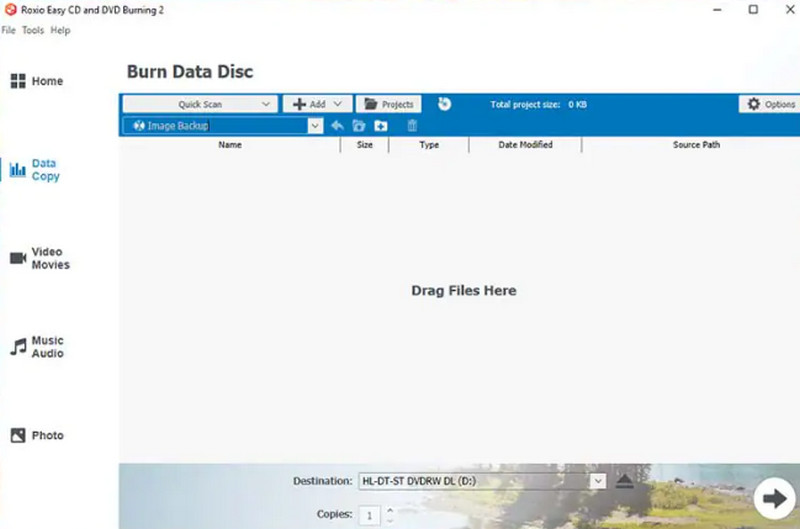
Roxio DVD Burnerの正式名称は「Roxio Easy CD & DVD Burning 2」です。CDやDVDディスクの書き込み、コピー、変換を行うためのソフトウェアで、簡単なデジタルメディアの編集や管理も行えます。オーディオ、写真、スライドショーの処理などは問題なくこなせます。次に、その主な機能について、いくつかのポイントに分けて簡潔に紹介します。
主な機能
DVD・CDの書き込み
本ソフトの中核機能は、用意したデータ、音楽、写真、動画をデスクトップからドラッグ&ドロップしてCDなどに書き込んだり、アップロードした素材からISOイメージファイルを作成したりできる点です。また、古いディスクの内容を消去して新しいデータを書き込むことも可能です。
オーディオCDの処理
RoxioのDVD書き込みソフトは、レコード盤やカセットテープから音楽を取り込み、空のCDに書き込むことをサポートします。作成したCDには、アーティスト名などのメタデータを追加したり、アルバムカバーをデザインしたりすることもできます。
プロフェッショナルな仕上がりのディスク作成
Roxio DVD Burnerを使えば、DVDにメニューやチャプターを追加できます。このプラットフォームには20種類以上のテーマ別メニューテンプレートが用意されており、背景画像やBGMの設定も可能です。内蔵の動画編集機能で動画の長さをトリミングしたり、複数の短い動画を1枚のディスクにまとめたりすることもできます。
簡易的な写真編集ツールの提供
Roxio DVD Burnerは、写真のトリミングや赤目補正などの処理をサポートしています。また、使いやすいスライドショー作成機能も備えています。
互換性
対応OS:Roxio DVD Burnerは現在、Windows 11、Windows 10、Windows 8.x、7 SP1 に対応しています。
本ソフトが現在サポートしている入力形式は以下の通りです。
動画:AVI、HDV、DV、ASF、MOV、WMV、MP4、DVR-MS、MPEG-2 など。
音声:CD、MP3、WAV、WMA、AAC、OGG、FLAC、M4A など。
画像:JPG、PNG、TIFF、GIF、BMP。
セキュリティ
残念ながら、Roxio DVD Burnerは現時点で特別なセキュリティ機能を提供しておらず、CDやDVDを書き込む際の保護は保証されていません。ただし、Roxio製品は市場で一貫して比較的良い評価を得ており、多くのユーザーはウイルスやマルウェアなどのトラブルに遭遇していないと報告しています。
長所と短所
メリット
インストールから使用開始までの手順が非常に簡単。
写真・動画・音声向けの簡易編集ツールをいくつか搭載。
技術サポートが充実している。フォーラムやコミュニティなど、各所で多数のガイドを見つけることができる。
デメリット
機能が全体的にシンプルすぎる。
個別に細かく設定できる項目が少ない。
Blu-rayディスクの取り扱いには非対応。
パート2 Roxio DVD BurnerでDVDを書き込む方法
ここまで十分な説明をしてきましたが、実際に使ってみて初めてRoxio DVD Burnerが良いかどうかを判断できます。
このセクションでは、Roxio DVD BurnerでDVDを書き込む方法を、手順を追って詳しく解説します。
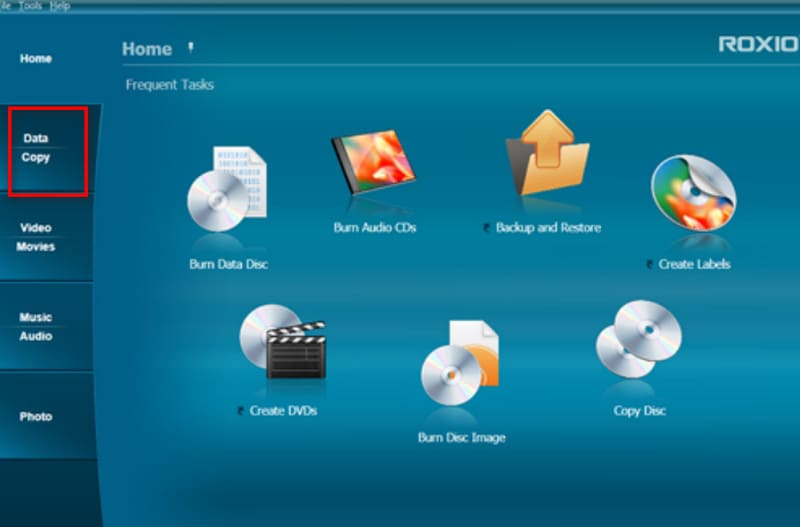
ステップ1 WindowsパソコンにRoxio DVD Burnerをダウンロードします。起動すると「Roxio Home」ウィンドウが開き、Homeカテゴリが選択された状態になります。左側メニューでData/Copy > Burn Data to Discをクリックします。
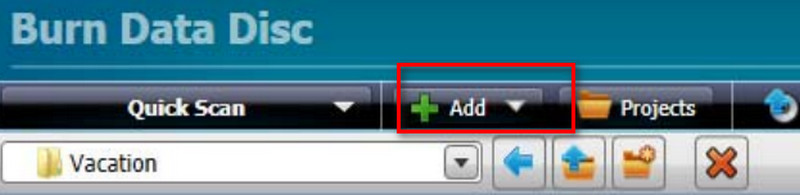
ステップ2 空のCDまたはDVDを挿入します。+Addをクリックし、書き込みたいファイルまたはフォルダーを選択します。
ステップ3 ディスク名を決め、Name Your Discのテキストボックスに入力します。Destinationタブで空のディスクを選択し、最後に大きな緑色のボタンをクリックして書き込みを開始します。

パート3 Roxioの最良の代替ソフト:Vidmore DVD Creator
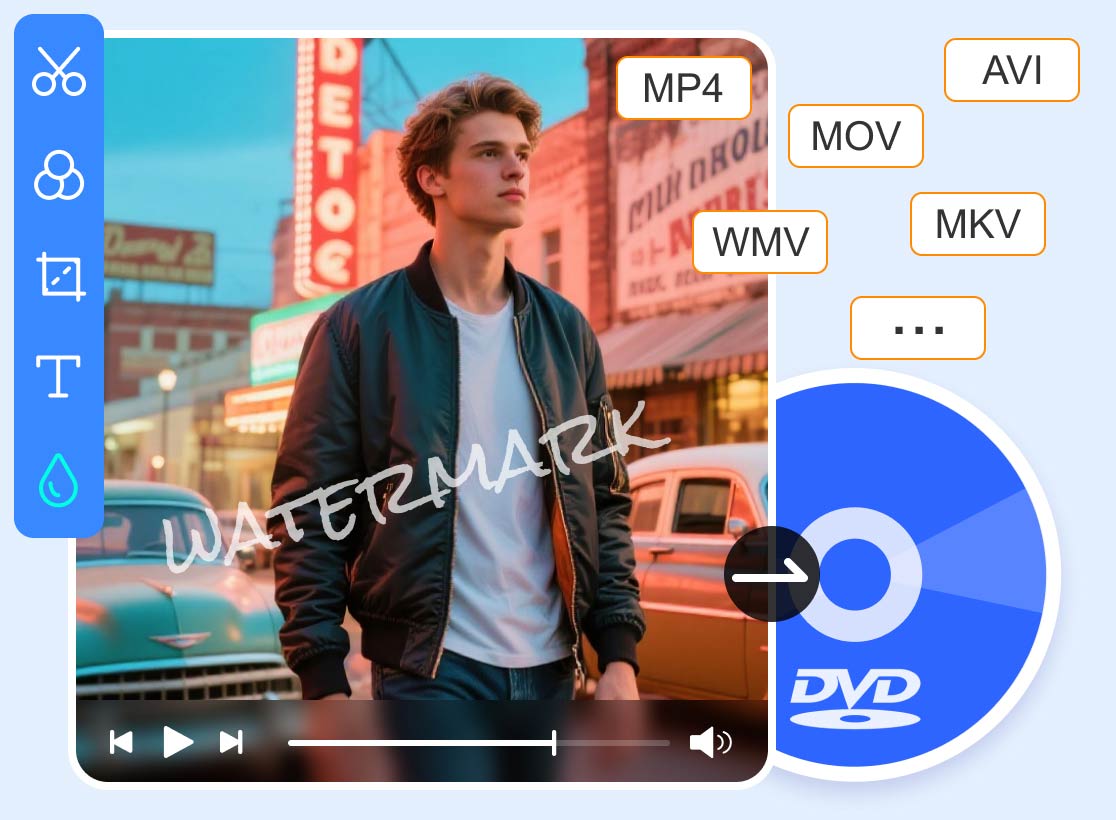
もしRoxio DVD Burnerが提供する機能に物足りなさを感じたり、CD/DVDの書き込みをもっと自由に行いたい場合は、最良の代替ソフトとしてVidmore DVD 作成の利用をおすすめします。Vidmore DVD CreatorはRoxio DVD Burnerのすべての機能を備えているうえ、メニューや動画のパーソナライズ設定をより柔軟に行うことができます。このプログラムは現在、MP4、AVI、MOV、WMV、MKV、FLV、TS、MTS、M2TS形式の動画をDVDまたはBlu-rayディスクに書き込むことをサポートしており、デジタル動画をISOイメージファイルに変換することも可能です。
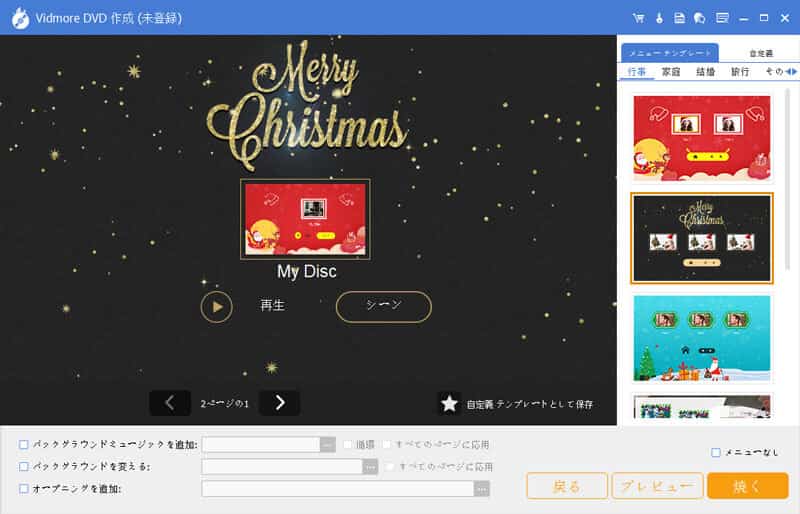
書き込みを開始する前に、Vidmore DVD Creator内蔵の動画編集機能を使って、動画のトリミング、クロップ、回転、画質補正を行ったり、ウォーターマークや字幕、その他の要素を画面に追加したりできます。ここには豊富なディスクメニューテンプレートが用意されており、背景画像や音楽、フォント、色などを自由にカスタマイズできます。
以下では、Vidmore DVD Creatorを使って動画をDVDに書き込む方法を説明します。
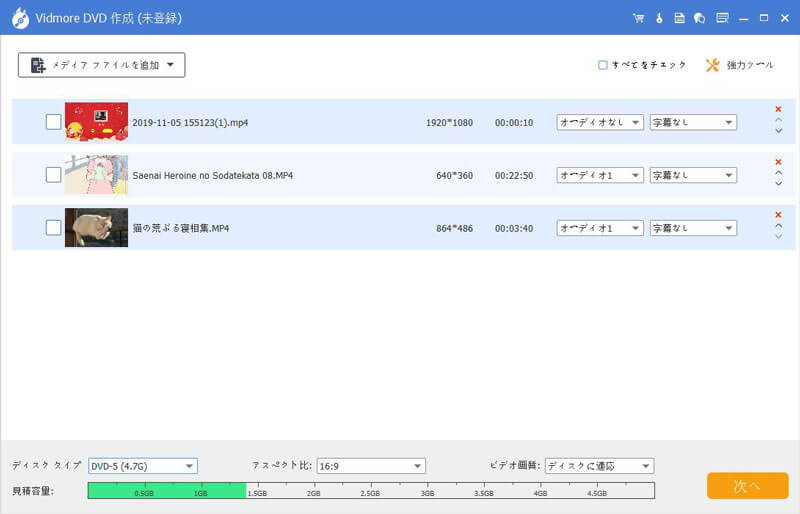
ステップ1 Vidmore DVD Creatorをデバイスにダウンロードしてインストールします。メイン画面に入ったら、DVD disc > Add Media File(s)をクリックして書き込みたい動画を追加し、「Next」をクリックします。
ステップ2 次に、DVD用のメニューテンプレートを選びます。ボタンやタイトルの配置は好みに合わせて調整できます。BurnをクリックしてSettingsウィンドウを開きます。
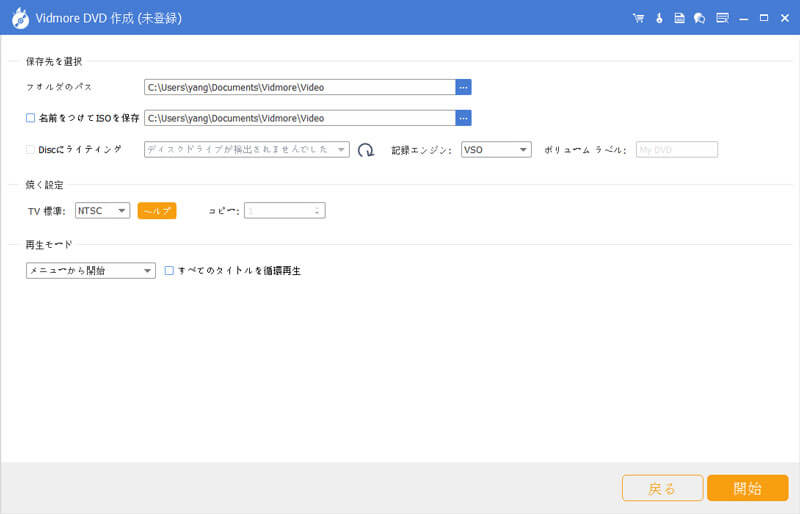
ステップ3 保存先、書き込み設定、再生モードを調整します。最後にBurnをクリックすると、変換・書き込みプロセスが開始されます。
DVD書き込みプロセスが完了すると、Vidmore DVD Creatorに付属する無料DVDプレーヤーで、仕上がりがイメージ通りかどうかを確認できます。
パート4 Roxio DVD Burnerレビューに関するFAQ
Roxioのシステム要件は?
お使いのデバイスは、Windows 11、Windows 10、Windows 8.x、および Windows 7 SP1 に対応している必要があり、メモリ構成は少なくとも次の条件を満たしている必要があります:Intel® 1.6GHz Pentium 4 プロセッサー、または同等の AMD プロセッサー、1GB RAM。
Windows 10にはDVD書き込みソフトが入っていますか?
パソコンに標準搭載されているWindows Media Playerは、DVDの書き込みと再生の両方に対応した優れたツールです。OSに組み込まれているため、安全性の面でも安心して利用できます。
ノートパソコンにはDVD書き込みドライブが付いていますか?
お使いのパソコンに内蔵光学ドライブがあるかどうかを確認してください。もし搭載されていれば、DVD 書き込みソフトを使って DVD を作成できます。ただし、このタイプのドライブを備えた機種は、現在ではかなり珍しくなっています。
まとめ
これはRoxio DVD Burnerのレビュー記事です。ここでは、その仕様や機能をすべて確認できます。日常的な用途には十分な性能を備えていますが、多くのユーザーにとっては機能がやや少なく、基本的すぎると感じられるかもしれません。そのため、私たちは最良の代替ソフトとしてVidmore DVD Creatorの利用をおすすめします。このソフトはより豊富なカスタマイズ設定を備えており、インターフェースも分かりやすく、初心者でも扱いやすい設計になっています。