あなたに最適なVHSからDVDへのダビング機器が見つかるように ― 7つの選択肢
現代では、人々は身の回りで起こるあらゆる出来事を携帯電話で記録することに慣れており、録音・録画した音声や動画はいつでも開いて視聴できます。ですが、携帯電話が発明される前、そうした素敵な思い出はどんな媒体に保存されていたか、まだ覚えていますか?そう、VHS テープです。人々はホームビデオテープや結婚式のテープ、記念日のテープなどを作成し、後から再生して当時の美しさを味わっていました。しかし流行していたのはかなり昔のことなので、そうしたテープや VHS カセットは次第に色あせ、劣化してきています。
中に保存されている映像や音声を守るためには、VHS から DVD への書き込み機を使って、CD-ROM(光ディスク)に変換して保存する必要があるかもしれません。書き込み作業が完了すれば、自宅で再生できるだけでなく、複数枚コピーして家族や友人と共有することも可能です。この記事では、厳選した 7 つの VHS から DVD への変換機(コンバーター)をご紹介し、その使い方も解説します。

パート1. おまけ:最優秀VHSからDVDへの変換ソフト
Vidmore DVD Creator
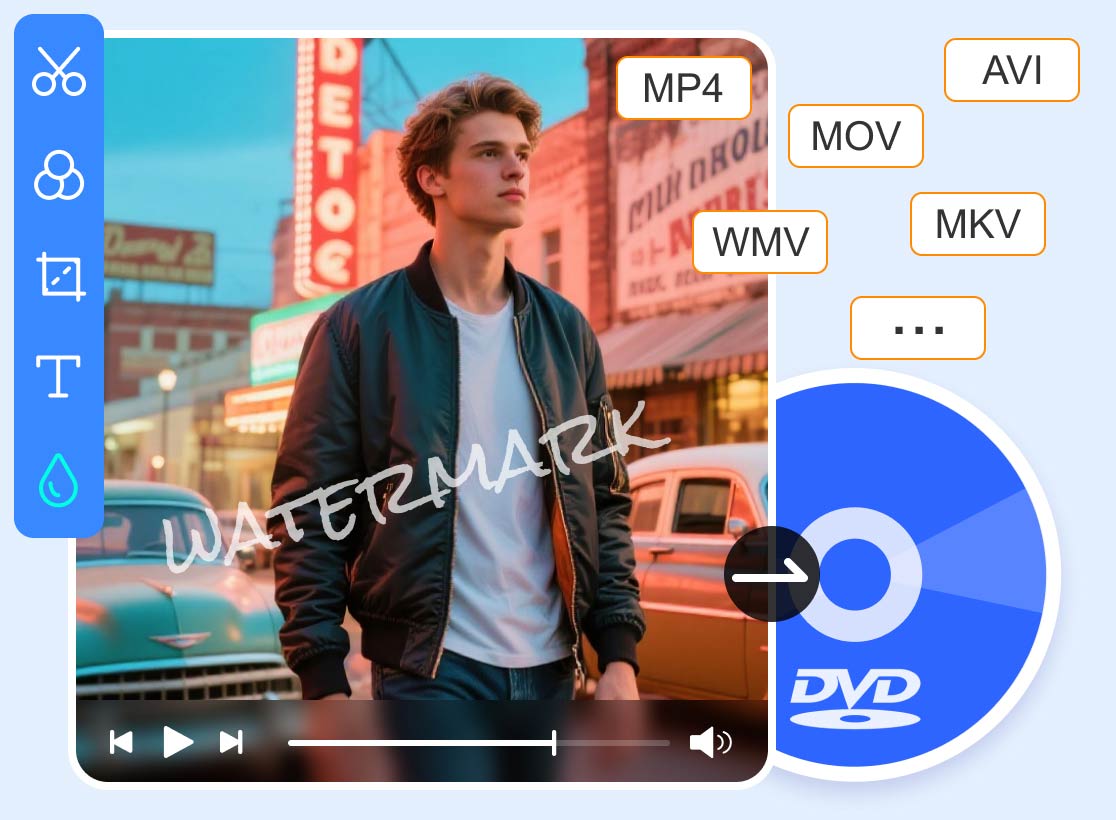
最も重要なのは、VHS テープやビデオテープのファイルを DVD にバックアップするための、適切なディスク書き込みソフトを選ぶことです。数多くのソフトウェア開発元からさまざまな製品が出ていますが、その中でもおすすめなのが Vidmore DVD 作成 です。これは、ほぼすべての一般的な動画・音声形式を DVD ディスクに書き込んだり、ISO イメージファイルとして保存したりできるソフトです。現時点で対応している入力形式には MP4、AVI、MOV、WMV などがあり、対応ディスク形式は DVD-R/RW、DVD+R/RW、DVD+R DL などです。
ビデオテープからパソコンに動画を取り込んだら、Vidmore DVD Creator に搭載されている動画編集機能で、好みの長さになるまでトリミングできます。この優れた VHS から DVD への書き込みソフトでは、DVD メニューを自由にカスタマイズできるほか、用意されたテンプレートの中から好みのものを選ぶことも可能です。これらの準備が整ったら、あとはワンクリックで動画をディスクに書き込み始めることができます。
以下では、Vidmore DVD Creator を使って VHS を DVD に書き込む方法をご紹介します。
作業を始める前に、VHS テープからパソコンへ動画を取り込んでおく必要があります。Vidmore DVD Creator を使って空の DVD に直接書き込むと決めている場合は、光学ドライブを準備してパソコンに接続し、そのドライブにディスクを挿入しておいてください。
ステップ 1. Vidmore DVD Creator をパソコンにダウンロードしてインストールします。起動してメイン画面を開きます。DVD Disc を選択し、続けて Add Media File(s) をクリックして、取り込んでおいた VHS 動画を読み込みます。
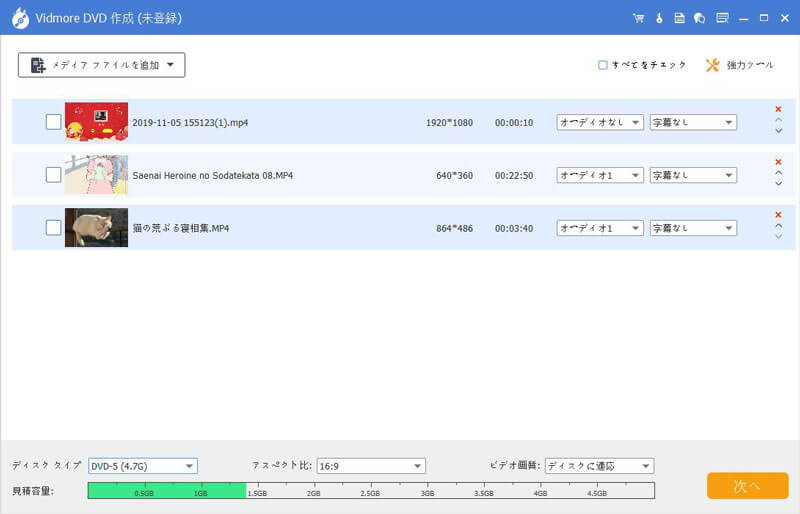
すべての動画が読み込まれたら、「Next」をクリックします。
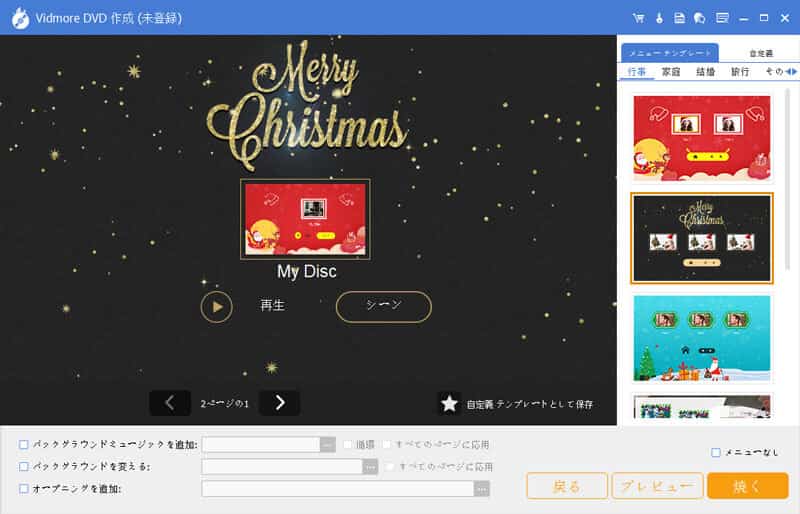
ステップ 2. テンプレート一覧から、DVD 用のメニューを選びます。タイトルやボタンの位置・表示も調整可能です。決まったら Burn をクリックして、Settings(設定)画面に進みます。
ステップ 3. Settings 画面で「Burn to disc(ディスクへ書き込み)」を有効にし、挿入してある DVD を選択します。再生方法や書き込み方法などの設定を忘れずに行ってください。準備ができたら Start をクリックします。
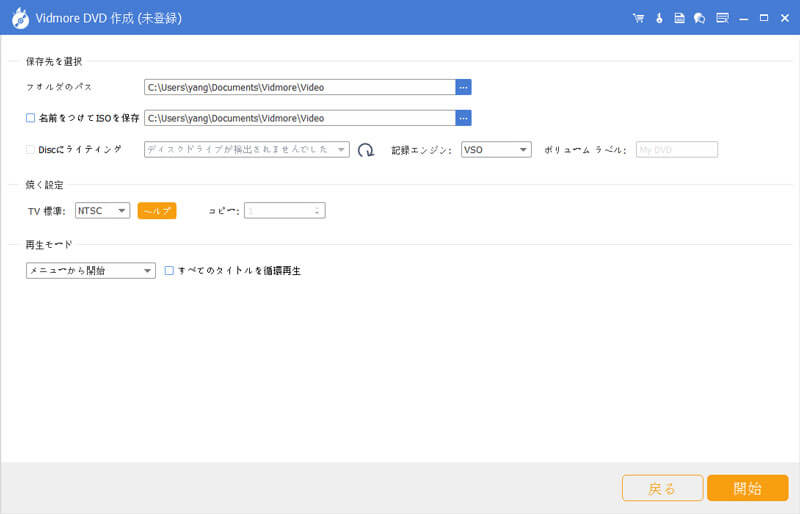
これで、この VHS から DVD への変換ソフトが、取り込んだ動画をディスクに書き込み始めます。
パート2. 2025年おすすめのVHSからDVDへの変換機器
上記のようなデスクトップソフトのほかに、ハードウェア機器を使って VHS を DVD に変換する方法もあります。多くのスーパーマーケットや家電量販店、デジタル機器ショップでは、VHS から DVD への書き込み機が販売されています。しかし、何も知らないまま購入してしまうのは得策ではありません。まずは以下の内容を読んで、どの製品が価格に見合った価値を持っているか確認しておきましょう。
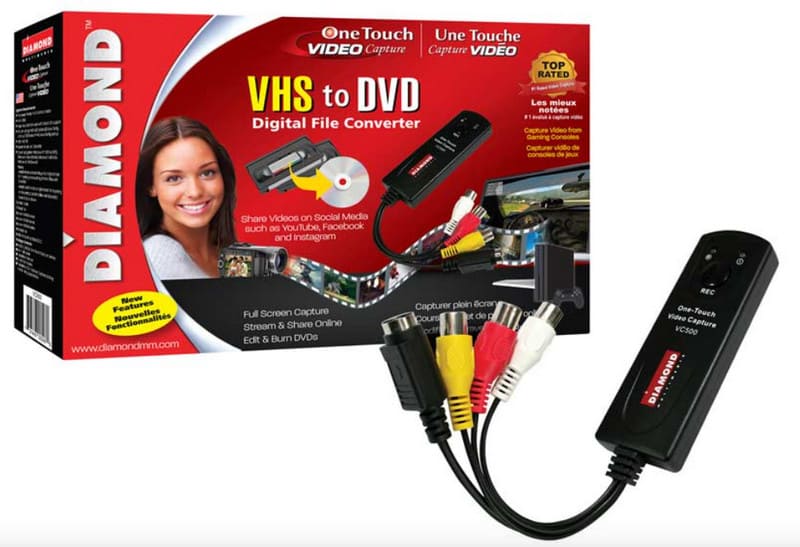
ツール1. Diamond Video Capture VC500
価格:Amazon で $37.74
Diamond Video Capture VC500 は、VHS テープやビデオデッキ(VCR)をパソコンに接続できるキャプチャデバイスです。接続が完了したら、付属の Empia プログラムをインストールして、すぐに動画の取り込みを開始できます。取り込んだ動画は MP4 のデジタル形式で保存することも、DVD に書き込むことも可能です。
メリット
インストールは非常に簡単で、3 ステップで完了します。
取り込んだ動画は、Facebook、YouTube、Twitter などのプラットフォームで共有できます。
1 年間の保証付きです。
デメリット
付属ソフトがうまく動作しないことがよくあります。
取扱説明書の内容が十分でなく、わかりにくい部分があります。
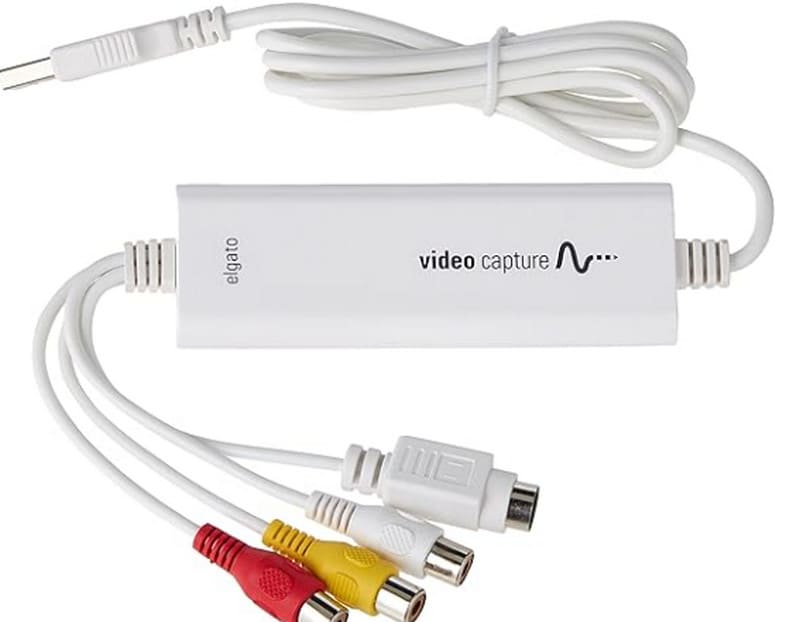
ツール2. Corsair Elgato VHC to Digital Converter
価格:Amazon で $85.99
Corsair Elgato VHC to Digital Converter は、Windows PC、Mac、iPad で利用できるデバイスで、主な機能はビデオデッキやビデオカメラからの映像をデジタル化することです。この機器で取り込んだ動画は、そのまま YouTube や iMovie などのプラットフォームにアップロードできる形式になります。なお、この VCR から DVD への変換機は、現在 640×480 または 640×360 の解像度で動画を出力することができます。
メリット
出力される動画は、汎用性の高い H.264 デジタル形式です。
パソコンだけでなく、iPad にも接続できます。
デメリット
他製品と比べると、出力形式の選択肢が少なめです。
DVD を作成するためのソフトウェアは付属していません。
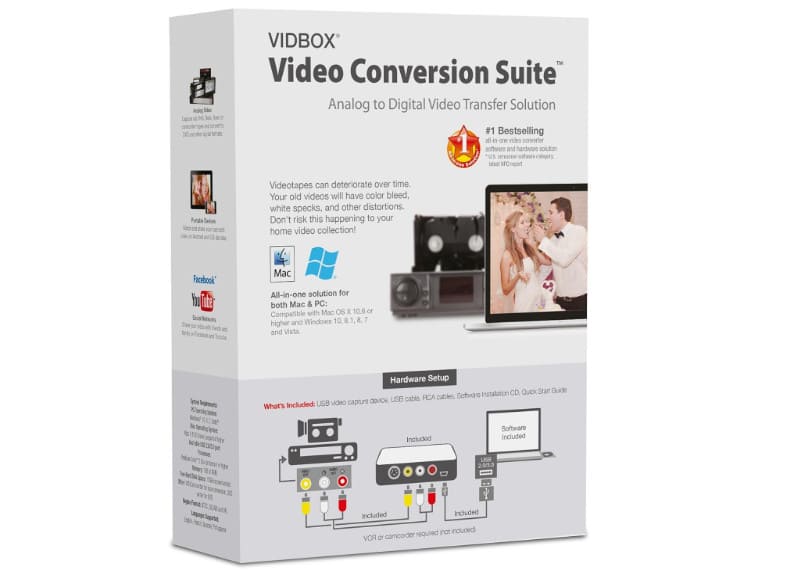
ツール3. VIDBOX Video Conversion Suite
価格:Amazon で $69.99
VIDBOX Video Conversion Suite は、VHS、ベータ、8mm、ビデオカメラ用テープなどに対応したキットで、これらのテープ内の映像を DVD やその他のデジタル形式に変換します。この VHS から DVD への変換セットは、現在 Windows PC と Mac コンピュータの両方に対応しています。同種の製品と比べたときの最大の利点は、まったくの初心者にも非常に使いやすい点です。
メリット
手順ごとの説明がとても丁寧で、技術的な経験がないユーザーでもすぐに使い始めることができます。
多くのテレビ、DVD プレーヤー、ゲーム機との互換性があります。
デメリット
MP4 へ変換する際に、映像品質が低下するリスクがあります。
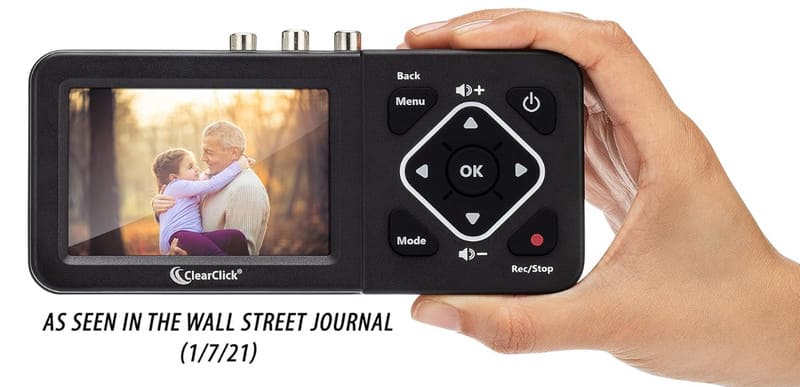
ツール4. ClearClick Video to Digital Converter
価格:Amazon で $159.95
価格を見て驚いてしまうかもしれません。なぜ ClearClick Video to Digital Converter は、これまで紹介した機器よりもはるかに高価なのでしょうか? その理由は、パソコンを使わずに操作できるからです。この機器は VHS、VCR、DVD プレーヤー、DVR などに接続し、映像をデジタル形式へ変換して、USB メモリや SD カードに保存できます。本体にはプレビュー画面と自動停止録画機能も搭載されています。
メリット
パソコンに接続しなくても、映像をデジタル形式に変換できます。
本体にプレビュー画面と録画操作用のコントロールを搭載しています。
1 年間の保証と技術サポートが付属しています。
デメリット
価格が非常に高いです。
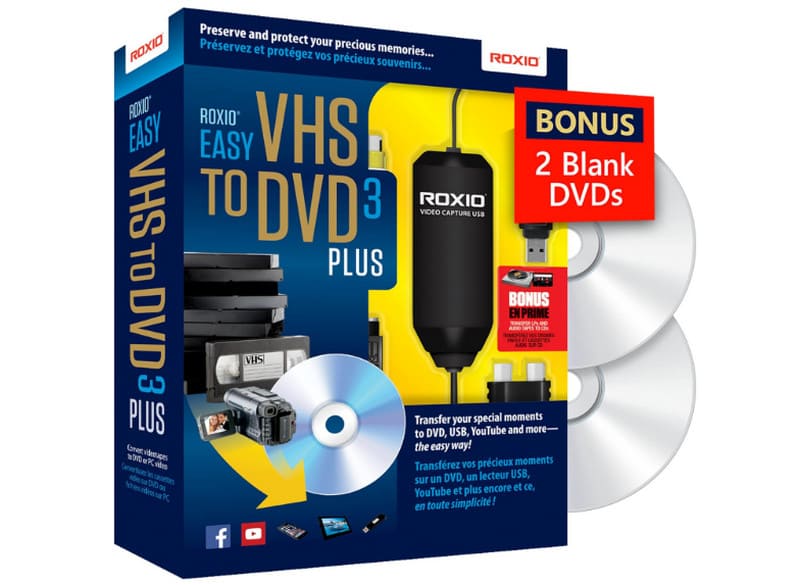
ツール5. Roxio Easy VHS to DVD 3 Plus
価格:Amazon で $48.18
Roxio Easy VHS to DVD 3 Plus は、VHS ビデオテープを DVD やデジタル動画形式に変換できるソフトウェアです。ビデオカメラやビデオデッキから映像を取り込み、そのまま DVD に書き込むことも可能です。ソフト内には動画のトリミング機能が内蔵されており、長さの調整、色味の補正、トランジション効果の追加、ノイズ除去 などを行えます。さらに、オリジナルの DVD メニューも自分で作成できます。
メリット
多機能な動画編集ソフトが付属しています。
初回購入時には DVD が 2 枚無料で付いてきます。
デメリット
カスタマーサポートの対応が遅いという声があります。
新しいバージョンの Windows との互換性に問題が出る場合があります。
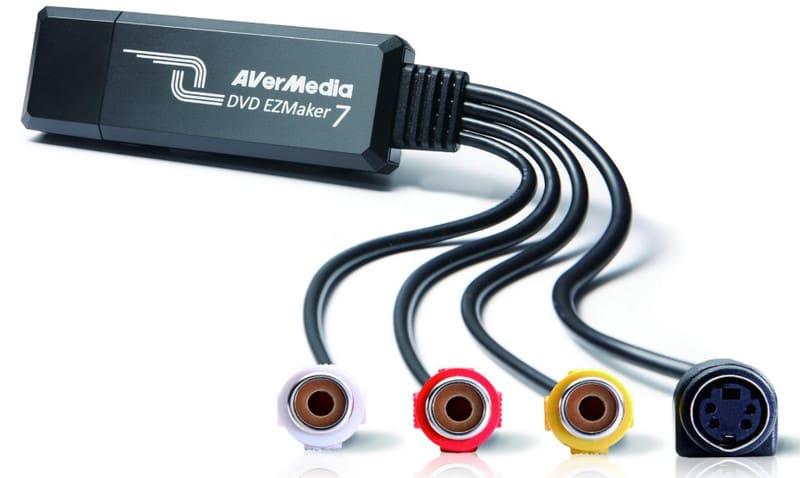
ツール6. AVerMedia EZMaker 7
価格:Amazon で $44.09
AVerMedia EZMaker 7 も同様に、ビデオデッキ(VCR)とパソコンを接続できるキャプチャデバイスです。付属ソフトとして、出力動画の編集に使う PowerDirector 10 と、動画を DVD や Blu-ray ディスクに書き込む PowerProducer 5 が同梱されています。Windows と Mac の両方のユーザーが利用できます。
メリット
対応範囲が広く、多くの形式や音声・映像機器をサポートしています。
DVD を直接書き込めるだけでなく、動画編集機能も十分に備えています。
デメリット
使用中に動画が突然消えてしまうトラブルが起こるという報告があります。
パート3. VHSからDVDへのダビング機器に関するFAQ
VHS テープを自宅で DVD に変換するにはどうすればよいですか?
専門の VHS から DVD への書き込み装置 を利用できます。こうした製品は、Amazon や Walmart などの量販店でも販売されています。
VHS を DVD に変換する価値はありますか?
ビデオテープは傷みやすく、長期間放置しておくと収録されている映像や音声の品質が劣化してしまいますが、DVDは明らかにより耐久性があります。そのため、VHS を DVD にダビング(変換)することは、ぜひ試してみる価値があります。
VHSをDVDにコピーするのは違法ですか?
もしそのビデオテープを自分で作成したのであれば、コピーしてもまったく問題ありません。ただし、著作権で保護された市販のコンテンツが録画されているテープをコピーする場合は、決して配布したり営利目的で使用したりしてはいけません。
まとめ
この記事では、デスクトップ用ソフトと実機タイプを含む7つのVHSをDVDに変換するコンバーターを紹介します。各製品のコンセプト、価格、長所・短所を詳しく掲載しているので、お使いの機器の種類や予算に合わせて最適なものを選べます。