PS2でDVDを再生する方法:途切れない再生のための詳しい手順とコツ
PlayStation 2は2000年に発売され、その本体で遊べる新しいゲームに誰もが胸を躍らせていました。しかし、PS2には本来のゲーム機としての役割以外に、DVDを再生する機能も備わっていることをご存じでしょうか。そのとおりです!ここでは、トラブルなくPS2でDVDを再生する方法について解説します。あわせて、ゲーム機としての体験を最大限高めるためのいくつかのコツも紹介します。

ページコンテンツ
パート1. PS2でDVDを再生する方法
ゲーム機を持つ最大の利点のひとつは、特別な機器を用意しなくても映画を観られることです。とはいえ、PS2でお住まいの地域のDVDをスムーズに再生するには、いくつかの手順を踏む必要があります。準備ができたら、次の手順に従ってください。
ステップ1. まず、PS2をテレビに接続します。ゲーム機を購入した際に、ステレオA/VケーブルまたはRCAケーブルが同梱されているはずです。テレビ背面の入力端子の色と同じ色のプラグをそれぞれ差し込みます。
ステップ2. テレビのリモコンで「ビデオ」または「入力切替」ボタンを押し、正しい入力に切り替えます。PS2を接続すると、その入力にはラベルが表示されていることが多いので、それを目印にすばやく切り替えてください。
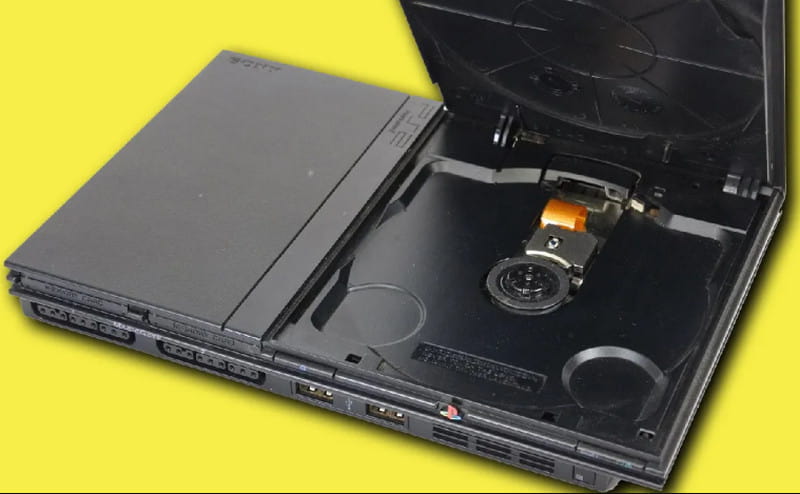
ステップ3. 次に、光学ドライブを開けてディスクをセットします。PS2のモデルによっては、イジェクトボタンを押したあとトレイを引き出し、ディスクを置く必要があります。セットしたら、リセットボタンを押してDVDを読み込みます。数秒ほど待つと、自動的に映像の再生が始まります。
ステップ4. ペアレンタルコントロールの画面が表示された場合は、映画を視聴するためにその機能を無効にする必要があります。その際はPS2コントローラーを接続し、セレクトボタンを押してください。画面の表示が「パスワード入力」から「パスワード削除」に切り替わるはずです。“
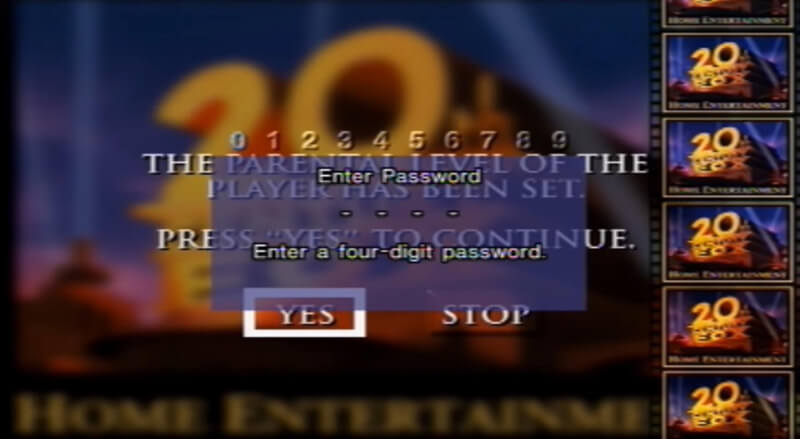
ステップ5. 7444というコードを入力して、現在設定されているペアレンタルコントロールのパスワードを削除します。その後、「パスワード登録」メニューで新しいパスワードを作成します。変更を確定したら、再生ボタンを押してDVD映画を再生します。
パート2. PS2でDVDを再生する際の注意点とコツ
PS2をDVDプレーヤー代わりにするのは簡単で、やるべきことはそれほど多くありません。ただし、再生中に中断されないようにするために、次のような役立つヒントを試してみてください。
- 動画が再生されない場合は、まずDVDのフォーマットを確認し、そのゲーム機が対応しているかどうかをチェックしてください。対応している場合は、ディスク自体の製造不良などが原因の可能性があるため、カスタマーサポートに連絡して相談するのがよいでしょう。
- PS2でオリジナル品質のDVDが再生できない場合は、VCR(ビデオデッキ)との接続を外してください。コンソールはテレビに直接接続することが推奨されています。
- PS2のDVDプレーヤーには、音声と映像を自動的に最適化する高度な機能が搭載されています。設定メニューにアクセスすることで、各種設定を調整できます。
パート3. DVDを再生するための代替方法
PS2はすべての種類のDVDを再生できるのでしょうか。残念ながら、このゲーム機は最新のDVDフォーマットには対応していない場合があります。しかし、その代わりとして使える汎用DVDプレーヤーがあります。Vidmore プレーヤーは、WindowsとMacに対応したデスクトップ用プログラムです。タイトルやプレイリスト、チャプターを素早く選べる、わかりやすいインターフェースを備えています。なかでも特筆すべきは、最新のDVDやBlu-rayを含む幅広いフォーマットと、ほとんどのデジタル動画形式に対応している点です。音声や映像効果を調整するための基本機能も充実しており、視聴体験を高めることを目的として設計されています。さらに、このDVDプレーヤーは1080pや4Kといった高解像度のストリーミングにも完全対応しており、カクつきのない滑らかな再生を保証します。
- 高画質で映像を再生できる、優れたPS2向けDVD代替ソフトウェアプレーヤー。
- DVD、フォルダー、ISOファイルの再生に対応。
- プロレベルの音響効果に対応した高度なオーディオ技術を搭載。
- スナップショット撮影や画像効果など、追加機能を提供。
ステップ1. パソコンにVidmore Playerをダウンロードし、ファイルを開いてインストールを完了させます。完了したらDVDプレーヤーを起動し、光学ドライブにディスクを挿入します。「ディスクを開く」ボタンをクリックし、視聴したいタイトルを選択します。
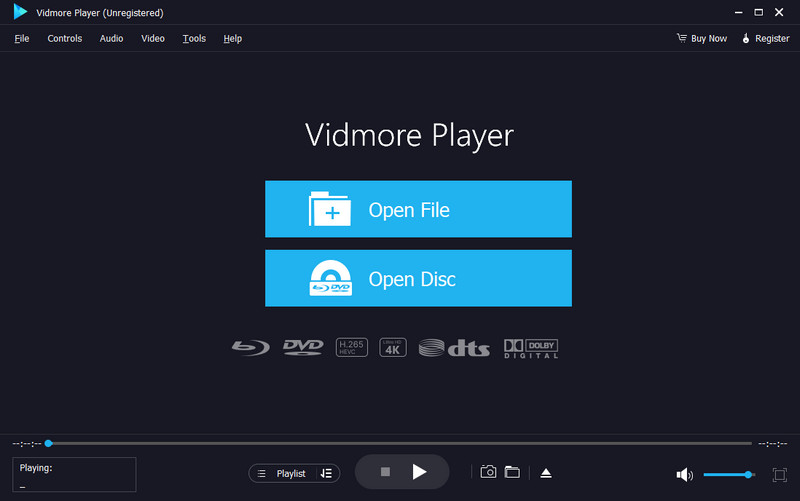
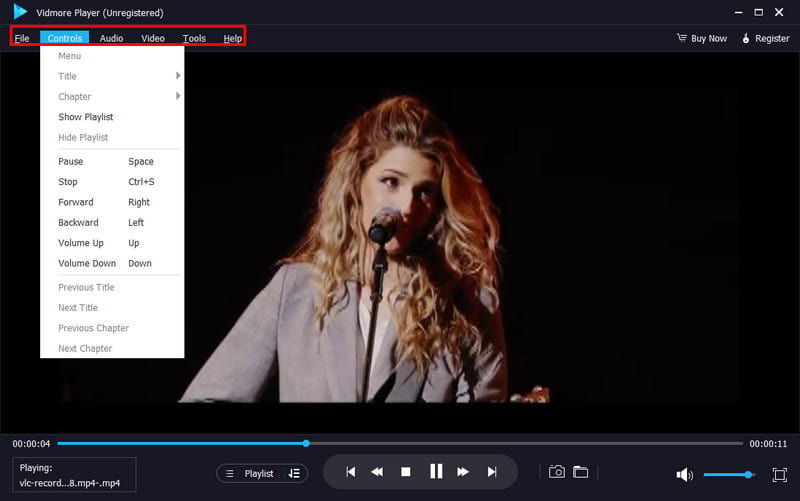
ステップ2. 数秒待つと動画の再生が始まります。「プレイリスト」機能を使えば、視聴したい映画を順番に並べて再生できます。画面上部のメニューから、「コントロール」「音声」「ビデオ」「ツール」タブにある各種設定を変更することも可能です。
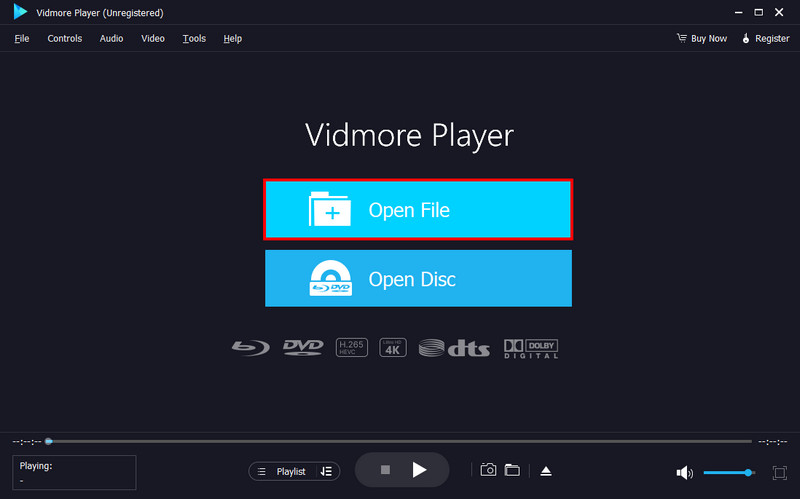
ステップ3. 物理的なDVDディスクを持っていない場合は、「ファイルを開く」ボタンをクリックしてデジタルファイルを読み込みます。フォルダー内から動画ファイルを選び、「開く」ボタンをクリックして選択を確定してください。利便性を高めるため、スクリーンショットの撮影、音量調整など、さまざまな追加機能も搭載されています。
このプレーヤーは、PS2がBlu-rayディスクを再生できないという弱点も補ってくれます。対応するドライブを用意してディスクを読み込めるようにすれば、この最高のBlu-rayプレーヤーを起動して、パソコンで映画を楽しむことができます。
パート4. PS2でDVDを再生する際のFAQ
PlayStation 2にはDVDプレーヤー機能がありましたか?
このゲーム機には、ゲームと映画の両方を再生できるDVDプレーヤー機能が内蔵されています。モデルによっては、イジェクトボタンを押して光学ドライブを開き、そこにディスクをセットします。ポータブルDVDプレーヤーのように手軽に使って、映画を楽しむこともできます。
PS2のディスクはDVDとCDのどちらですか?
PS2用ソフトはCD版とDVD版の両方で発売されています。つまり、ゲームはこの2つのいずれかの形式で提供されているということです。多くの有名タイトルや独占タイトルには、CD版とDVD版の両方が存在します。同様に、ゲーム機本体をPS2用DVDプレーヤーとして使用して映画を観ることもできます。
最後に発売されたPS2のゲームソフトは何ですか?
PS2で発売された最後のゲームは『Pro Evolution Soccer 2014』です。2013年11月に発売されたシリーズ第13作となる本作は、リアルなサッカーゲームを実現するために高度なゲームプレイメカニクスを取り入れていました。『Pro Evolution Soccer』には、UEFAチャンピオンズリーグやUEFAスーパーカップなどの公式ライセンスを取得したサッカーリーグが収録されていました。
PS2で出力できる最高解像度はどれくらいですか?
PS2はネイティブでは480iから480pまでの映像出力解像度に対応しています。しかし、『グランツーリスモ4』や『ツーリスト・トロフィー』を含む一部のゲームでは、最大1080iまでのアップスケーリングに対応しています。ただし、PS2はもともとの標準解像度である480pでプレイするほうが本来の性能を発揮できることを覚えておいてください。
まとめ
PS2にはたくさんのゲームがありますが、PS2をDVDプレーヤーとして使って、お気に入りの映画を観ることもできます。ここまでで、途切れのない再生のための設定方法と、中断を避けるためのベストなコツを紹介しました。さらに、PS2が特定のディスクをサポートしていない場合でも、Vidmore Playerを使えばDVD-ROM、DVD+R、Blu-rayファイルを再生できます。WindowsおよびMacにダウンロードして、その多彩な機能をぜひ体験してみてください。