PS5はDVDを再生できる?ゲーム機でDVDを再生する完全ガイド
PS5はDVDを再生できますか?ゲーム機で標準的にDVDを再生できることをご存じない方もいるかもしれません。お気に入りの映画を観るのもホームエンターテインメントの一部です。たとえDVDプレーヤーを持っていなくても、PS5を使ってすぐにDVDを再生できます。ただし、そのためにはゲーム機本体とディスクの設定方法を理解し、より快適なストリーミング体験ができるようにする必要があります。それでは、詳しい手順を見ていきましょう。

ページコンテンツ
パート1. PS5とは
ソニー・インタラクティブエンタテインメントが開発したPlayStation 5(PS5)は、PlayStation 4の後継機です。標準モデルにはUHD Blu-rayディスクに対応した光学ディスクドライブが搭載されており、高速なストリーミングと優れたストレージ性能を備えています。
さらに、PS5はSoC(システム・オン・チップ)、いわゆる専用設計のシステムチップによって動作しており、4K解像度で最大120fpsの表示が可能です。ハードウェアアクセラレーションによる3Dオーディオ効果を利用して、リアルなライティングや反射表現も実現できます。PS5は国内で、UHD Blu-rayに対応した標準モデルと、ダウンロード専用の低価格デジタル・エディションの2種類が販売されています。
パート2. PS5はDVDを再生できるか
結論から言うと、はい、PS5はDVDおよびBlu-rayディスクの再生が可能です。DVDプレーヤーの代わりとしても使うことができ、DVD+R、DVD-R、DVD+RW、DVD-RW、DVD-ROM、Ultra HD Blu-ray、BD-ROM、BD-R/REなど多くの形式に対応しています。ただし、この機能があるのは標準モデルのみである点に注意してください。デジタル・エディションはオンラインからのダウンロード専用です。また、外付けUSBドライブを接続してもPS5側でサポートされていないため、動画を再生することはできません。
パート3. PS5でDVDを再生する方法
PS5は動画再生・ストリーミングに優れたデバイスで、高画質なメディアプレーヤーがない場合の代替手段としても利用できます。HD動画や4K解像度の映画も再生可能です。PS5でDVDを再生する手順は非常にシンプルですが、操作に入る前に、使用するDVDの形式にPS5が対応しているか確認しておきましょう。また、ディスクを再生できるように、システムで「ディスク再生」機能を有効にする必要があります。これはディスクを挿入するたびに行う必須の手順です。それでは、DVDを再生するためのステップを見ていきましょう。
ステップ1. PS5の電源を入れ、安定したインターネット回線に接続します。そのためには、設定メニューを開き、「ネットワーク」を選択してください。画面の指示に従ってインターネット接続を設定します。
ステップ2. PS5の光学ディスクドライブにDVDを挿入し、認識されるのを待ちます。通常は自動的に動画の再生が始まります。もし再生が始まらない場合は、XMBメニューに移動して「ビデオ」セクションを開き、Xボタンを押して映画タイトルを選択してください。
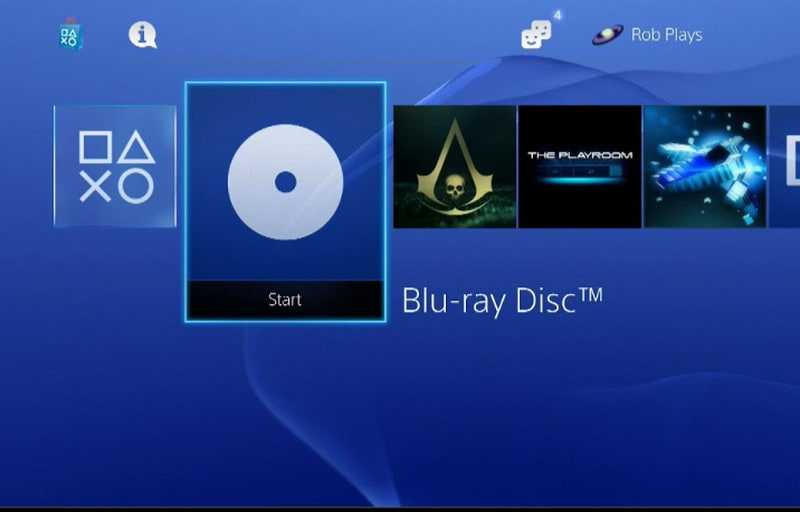
ステップ3. ディスクを挿入したあと、画面が真っ暗なままになったり音声が出なかったりする場合の対処法があります。PSVRがPS5に接続されていないか確認し、接続されている場合はいったん取り外してください。そのうえで、動画を再起動して問題が解消されたか確認します。
パート4. DVDを再生する代替手段
PS5でDVDを再生しようとすると、エラーが発生してしまうことがあります。動画形式やコーデックが非対応である可能性が考えられるため、その場合は代替手段としてVidmore プレーヤーの利用をおすすめします。汎用メディアプレーヤーであるVidmore Playerは、BD-5、BD-9、Ultra HD Blu-ray、Blu-rayディスク、Blu-rayフォルダー、Blu-ray ISO、DVD-RAM、DVD-DL、DVD、DVDフォルダー、DVD ISOファイルなど、幅広いBlu-rayおよびDVD形式をサポートしています。また、シンプルで使いやすいインターフェースからタイトルやチャプター、プレイリストを自在に操作できます。さらに、音声・字幕・画面サイズなどを調整できる基本的な編集機能も備えており、快適な視聴環境を整えることが可能です。Vidmore Playerは1080pおよび4K再生に対応しているため、PS5のDVDプレーヤーの代替として自然に利用できます。
- 優れた映像・音質でのマルチメディア再生。
- 高品質な映像処理とロスレス音声処理。
- MOV、MP4、MP3、WAV、WMVなどの動画・音声形式をサポート。
- スナップショット機能と映像効果による簡易ビデオ編集に対応。
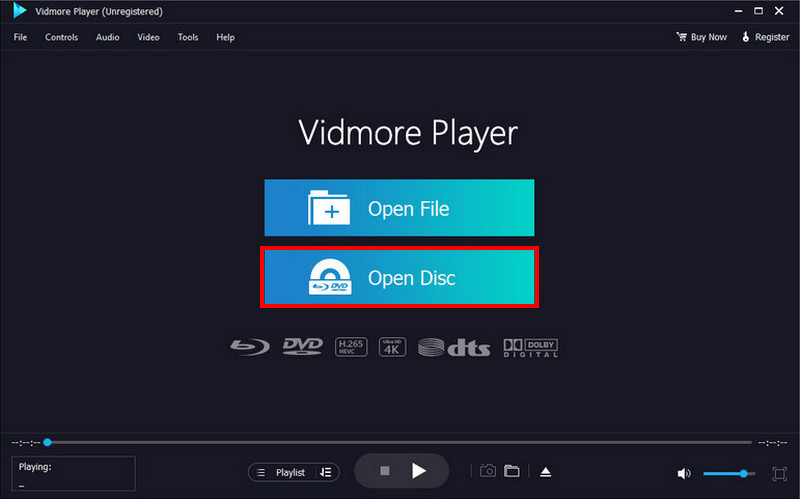
ステップ1. WindowsまたはMacにVidmore Playerをダウンロードし、インストールして起動します。コンピューターの光学ドライブにディスクを挿入し、プログラムが読み込むのを待ちます。メイン画面のディスクを開くボタンをクリックし、再生したい映画タイトルを選択してから、OKボタンをクリックして確定します。
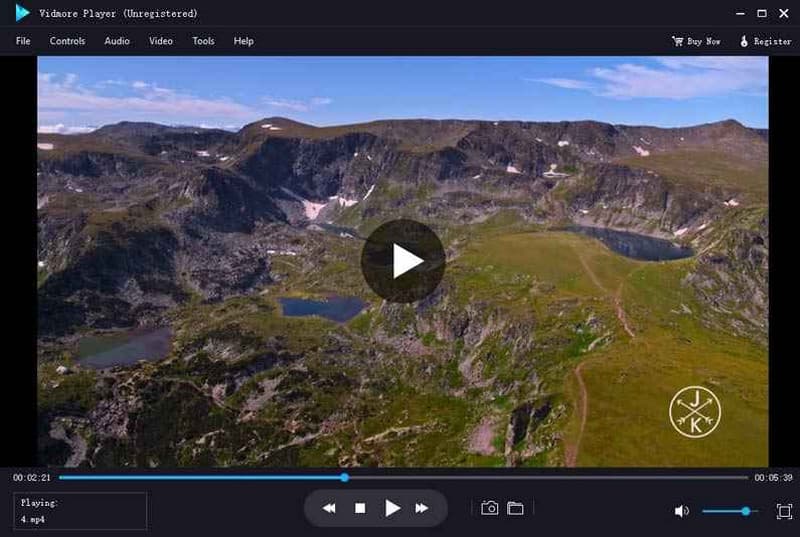
ステップ2. 映画は自動的にメディアプレーヤー上で再生されます。画面下部のコントロールを使って、再生・一時停止・次のチャプターへのスキップなどを行えます。スナップショットアイコンをクリックすれば、再生中の画面をスクリーンショットとして保存することもできます。
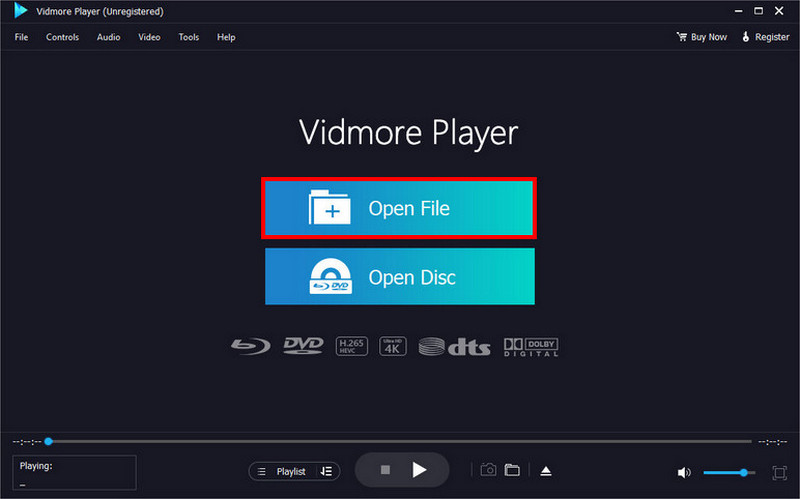
ステップ3. ファイルを開くボタンをクリックして、デジタル動画を再生することも可能です。フォルダーから目的のファイルを選択し、開くをクリックしてメディアプレーヤーに取り込みます。もし動画の色味が薄い・物足りないと感じる場合は、画面上部のメニューから「ツール」→「効果」を選択し、カラーグレーディングを調整して理想的な映像表現に近づけてください。
パート5. PS5でDVDを再生する際のFAQ
なぜPS5でDVDが再生できないのですか?
PS5は一部の種類のDVDおよびBlu-rayには対応していません。対応ディスクであることが確実な場合は、柔らかくきれいな布でディスク表面を軽く拭き、汚れを取り除いてください。そのうえで、PS5本体のキャッシュをクリアし、再起動してからもう一度試してみましょう。
PS5で映画を見ることはできますか?
はい。このゲーム機は4K解像度での動画再生に対応しています。ただし、対応しているのは公式なBlu-rayディスクとDVDのみで、コピーしたディスクやCDは再生できないことを忘れないでください。また、Netflix、Amazon Prime Video、YouTubeなどのプラットフォームを通じたストリーミング再生も可能です。
PS5にDVDを入れるにはどうすればいいですか?
ゲーム機の光学ドライブにディスクを挿入してください。PS5 がディスクを認識すると、自動的に映像が再生されるはずです。反応がない場合は、PSVR のプラグを抜き、デバイスを再起動してください。
外付けドライブからPS5でDVDを再生できますか?
残念ながら、PS5 はディスクからの DVD と Blu-ray のみをサポートしており、外付け USB ドライブ内のコンテンツを再生することはできません。USB メモリから動画を再生する可能な方法としては、Vidmore Player を使用することが挙げられます。ドライブを挿入し、「ファイルを開く」ボタンをクリックしてから、視聴したい動画を選択してください。
まとめ
PS5はDVDを再生できますか?はい、できます。本記事で紹介した手順に従えば、難しくなく再生できます。PS5の特徴や、再生に対応しているDVD・Blu-ray形式について理解しておくと、さらに活用の幅が広がるでしょう。唯一の難点は、外付けUSBドライブや一部のDVD形式をサポートしていないことです。しかし、Vidmore Playerを利用すれば、これらのファイルも再生可能です。MacとWindows上であらゆる種類の動画を再生できるメディアプレーヤーなので、無料版を試したい場合は「無料ダウンロード」ボタンから入手してみてください。