ノートパソコン用DVDプレーヤー完全ガイド
ストリーミングサービスやデジタルダウンロードがメディア業界を席巻しているのは間違いありませんが、それでもなおノートパソコン用のDVDプレーヤーは必要なのでしょうか?
多くの人にとってDVDは、特に大量のDVDやCDコレクションを持っている場合、映画や音楽、思い出といったコンテンツに触れられる「手に取れるメディア」として特別な存在です。しかし、現在主流のノートパソコンには内蔵DVDドライブが搭載されていないことがほとんどです。この記事では、ノートパソコンにおすすめのDVDプレーヤーを5つご紹介します。

ページコンテンツ
執筆前に行っている、ソフトウェア検証の方法についてご説明します。
免責事項:当サイトのコンテンツはすべて、編集チームの人間が執筆しています。執筆前には、まずテーマについて綿密なリサーチを行います。そのうえで、ツールの選定とテストに1〜2日かけています。検証では、デバイスやシステム要件、機能、使用感などをチェックします。テストをより包括的なものにするため、G2 や Trustpilot といったレビューサイトも参照し、実際のユーザー体験も参考にしています。
パート1 ノートパソコンにDVDプレーヤーがまだ必要な理由
物理メディアのコレクションを大切にしている人や、映画やドラマをオフラインで安定して楽しみたい人にとって、DVDプレーヤーはいまも価値あるツールです。ノートパソコン用にDVDプレーヤーを用意するべき理由はいくつか残されています。
多くの人は、映画、ドラマ、音楽、ソフトウェアなどを収録した大量のDVDコレクションを長年かけて築いてきました。DVDプレーヤーがあれば、配信サービスで視聴可能かどうかやインターネット接続の有無に左右されることなく、これらのコレクションに直接アクセスできます。
DVDはオフラインで楽しめる安定したエンターテインメント手段です。バッファリングやデータ通信量を気にする必要がありません。物理メディアは、特にデジタル配信されていないお気に入りコンテンツを保存する手段として価値があります。また、DVDは一般的にハードディスクよりも耐久性に優れています。
多くのDVDは高画質な映像を提供し、標準的なストリーミングサービスの解像度を上回る場合も少なくありません。特に大画面で視聴する場合や、映像の精細さにこだわる人にはその違いがはっきりと分かります。また、DVDにはDolby TrueHDやDTS‑HD Master Audioといったロスレス音声フォーマットが収録されていることもあります。
パート2 ノートパソコン用おすすめDVDプレーヤー3選
携帯性を重視し、物理ボタンやディスクスロットがなくても構わないのであれば、ソフトウェアタイプのDVDプレーヤーが便利です。こうしたDVD再生ソフトを使えば、ノートパソコンを仮想的なDVDプレーヤーとして使えるようになり、パソコンの画面でディスクを直接再生できます。
Vidmore プレーヤー
Vidmore プレーヤーは、ノートパソコン向けの多機能なDVDプレーヤーです。ISOイメージやデータDVDを含む、ほぼあらゆるDVDディスク形式を再生できます。この高い互換性により、対応の問題を気にせず手持ちのディスクコレクションを楽しめます。また、このDVDプレーヤーソフトにはハードウェアアクセラレーション技術と高度な映像処理アルゴリズムが搭載されており、特に高解像度DVDで滑らかで高品質な映像と音声再生を実現します。
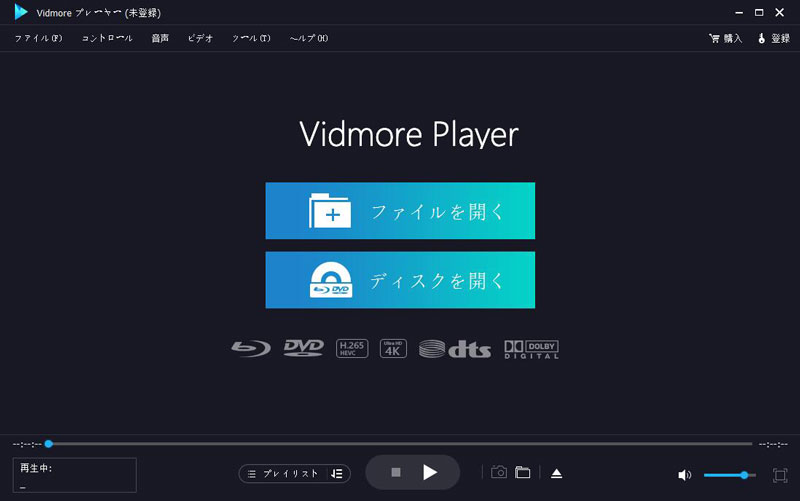
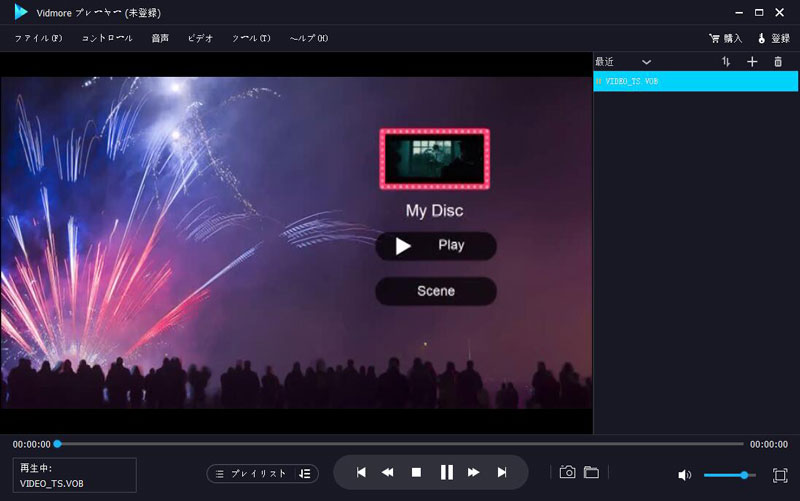
Vidmore Playerは、単に再生できるだけではありません。チャプター移動、複数字幕トラック、音声トラックの切り替え、スクリーンショット撮影など、視聴体験を細かくコントロールできる機能が備わっています。さらにDVDだけでなく、Blu-rayディスクや多くの動画・音声ファイル形式の再生にも対応しているため、ファイル形式ごとに別々のソフトを用意する必要がなくなります。
VLC メディアプレーヤー
ノートパソコン用の無料で高機能、かつ汎用性の高いDVDプレーヤーソフトを探しているなら、VLC Media Playerは有力な選択肢です。ダウンロードも利用も完全に無料で、隠れた料金やサブスクリプションはありません。DVD、CD、VCD、音声ファイル、動画ファイル、さらにはストリーミングプロトコルまで、ほぼあらゆるメディア形式を再生できることで知られています。Windows、macOS、Linuxのいずれでも、VLCをDVDプレーヤーとして利用できます。
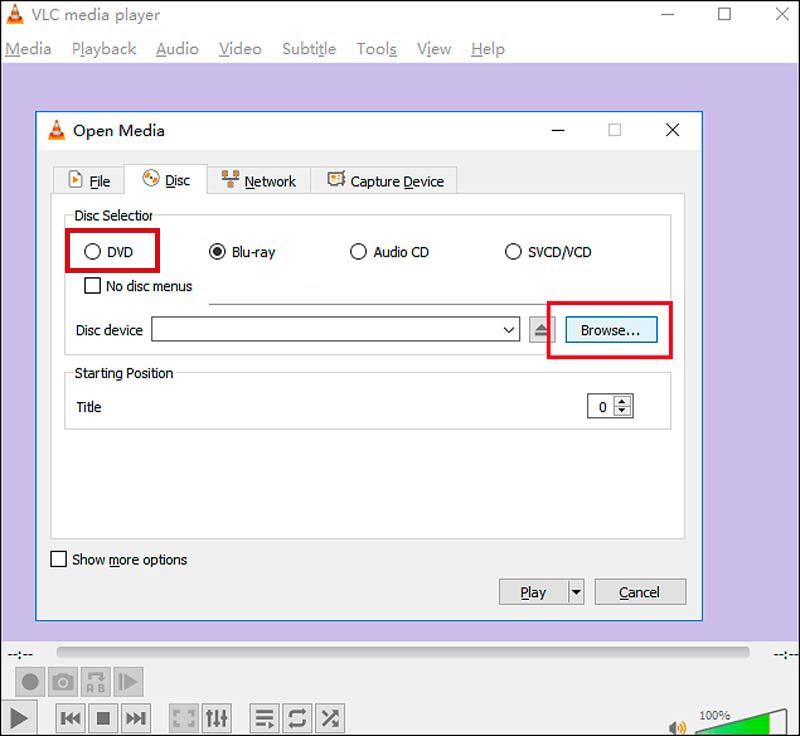
VLCはハードウェアアクセラレーションに対応しており、高解像度DVDでも滑らかな再生が可能です。一時停止、再生、スキップ、音量調整なども自在に行えます。この無料DVDプレーヤーは、幅広い対応形式とカスタマイズ性の高さで評価されています。インターフェースはVidmore Playerほど洗練されていないかもしれませんが、一般的なユーザーにとっては十分にパワフルで信頼できる選択肢です。
CyberLink PowerDVD 22
CyberLink PowerDVD 22は、特に高度な機能を備えたプレミアムな再生環境を求める人にとって、非常に優れたDVDプレーヤーソフトです。独自のTrueTheaterテクノロジーにより、視聴体験を一段と向上させます。これには、シャープネスやライティング、ノイズ低減、色補正などが含まれ、映像を最適化して非常に美しい画質を実現します。最大8K Blu-ray再生に対応しており、高解像度ディスクのポテンシャルを最大限に引き出せます。また、HDRや3D再生にも対応しています。
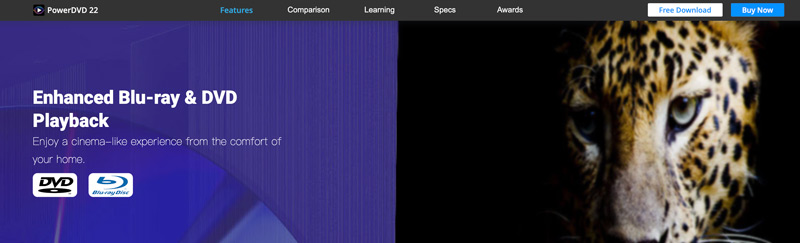
PowerDVD 22は単なるDVDプレーヤーではなく、総合的なメディアセンターとして機能します。動画、写真、音楽を整理したり、プレイリストを作成したり、多様な形式のメディアをシームレスに再生したりできます。このDVDプレーヤーソフトを使えば、ChromecastやRokuなどのデバイス経由で、DVDやその他のメディアをノートパソコンや大画面テレビにキャストすることも可能です。
パート3 ノートパソコン向け外付けDVDプレーヤー
物理ディスクやボタン操作の感触を好む人、もしくはより堅牢な再生環境が必要な人には、外付けDVDプレーヤーが適しています。これらのポータブル機器をノートパソコンに接続すれば、DVDの読み取りと再生専用のドライブとして利用できます。
LG DP132H
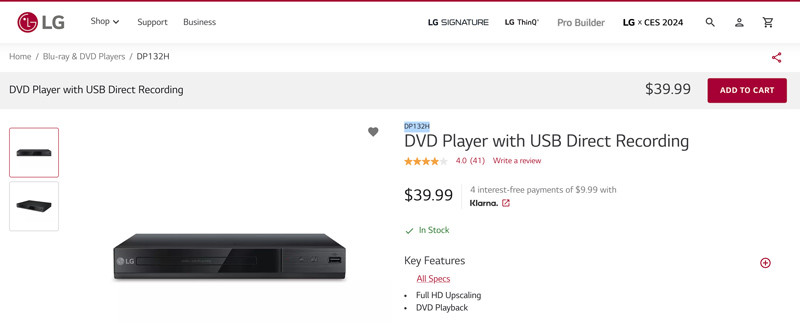
LG DP132HはUSBダイレクト録画機能を搭載したDVDプレーヤーです。DVD‑ROM、DVD+/-R/RW、CD‑R/RWなどのDVDやCDを再生できるスタンドアロン機器です。プレーヤーに接続したUSBメモリーに、テレビ番組や映画、その他の映像コンテンツを直接録画することもできます。HDMIケーブルでこのLG製DVDプレーヤーをノートパソコンやテレビに接続すれば、高精細な映像で視聴できます。標準画質のDVDをほぼフルHD画質までアップスケーリングして、画質を向上させることも可能です。ただし、Blu-rayディスクの再生には対応していません。さらに詳しいハードウェアBlu-rayプレーヤーについてはこちらをご覧ください。
Sony DVP-SR510H DVDプレーヤー
Sony DVP‑SR510H DVDプレーヤーは、市場でもっとも手頃な価格帯のDVDプレーヤーの一つです。DVD、CD、MP3、WMAファイル、JPEGの再生に対応しています。このDVDプレーヤーは、標準画質のDVDをほぼHD画質までアップスケーリングし、よりシャープな映像で楽しめるようにします。HDMIケーブルでノートパソコンやテレビに接続して利用できます。スリムなブラックデザインで、長さは約10.6インチとコンパクトなため、テレビ台などのスペースをほとんど取りません。
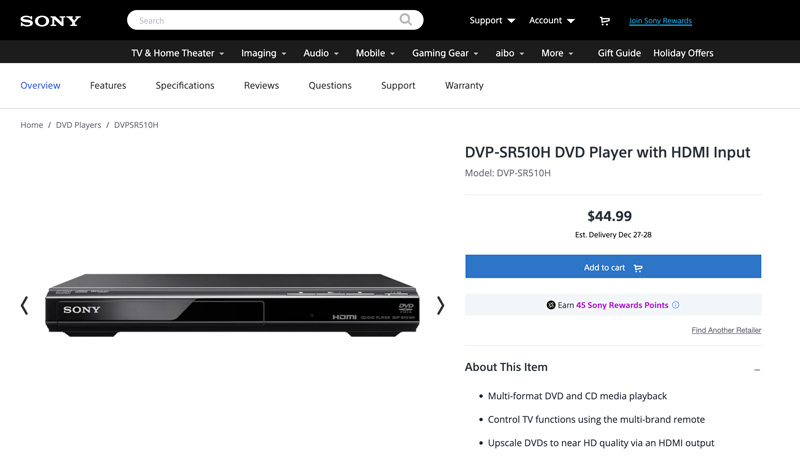
Blu-rayディスクを多く所有している場合、このDVDプレーヤーではそれらを再生できません。さらに、付属のリモコンはシンプルな作りで、一部の機能を操作するのに必要なボタンが搭載されていない可能性があります。また、本体はリージョンロックされているため、他の地域向けのDVDは再生できません。
パート4 ノートパソコン用DVDプレーヤーのFAQ
ノートパソコンでDVDを再生するにはどうすればよいですか?
ノートパソコンでDVDを再生するには、主に2つの方法があります。VLCやVidmore プレーヤーのようなDVDプレーヤーソフトを使ってDVDを視聴する方法と、ポータブルDVDドライブを接続して物理ディスクを再生する方法です。後者は、内蔵ドライブのないノートパソコンや、オフラインでの再生を重視する場合に適しています。
DVDプレーヤーをノートパソコンに接続できますか?
はい、DVD プレーヤーをノートパソコンに接続することは可能で、主に2つの方法があります。外付け DVD ドライブを使うか、ビデオキャプチャカードを使って DVD を再生することができます。
DVDドライブ付きのノートパソコンは、今でも販売されていますか?
技術的には、2023年でもDVDドライブを搭載したノートパソコンは一部存在しますが、その数はどんどん減っています。ディスクで配布されるゲーム用に、ハイエンドのゲーミングノートにドライブが搭載されている場合があります。まだストリーミングを利用していないユーザー向けに、手頃な価格のノートパソコンに搭載されていることもあります。さらに、特定の業務用や教育用のノートパソコンでは、ニッチなニーズに対応するためにドライブが備えられていることがあります。
まとめ
最終的に、ノートパソコン用のDVDプレーヤーが必要かどうかは、個々の価値観によって決まります。物理メディアを所有する安心感やオフラインでの視聴、特定コンテンツへの確実なアクセスを重視するなら、DVDプレーヤーは有用なツールとなるでしょう。一方で、利便性やコストパフォーマンス、携帯性を最優先するなら、ストリーミングサービスの方が適しているかもしれません。