Windows パソコンで DVD ムービーを楽しめる、無料 DVD プレーヤー 7 選
Windows 10 パソコンで DVD が再生できなくなっていることに気づきましたか。以前のバージョンの Windows と違い、Windows 10 や Windows 8 には DVD 再生のための機能が標準搭載されていません。Windows 10 パソコンで DVD ムービーを再生したい場合は、サードパーティ製のプレーヤーソフトに頼る必要があります。この記事では、Windows 向けの人気 DVD プレーヤーソフト 7 本をご紹介します。これで、快適な DVD 視聴体験を楽しめます。
ページコンテンツ
執筆前に行っている、ソフトウェア検証の方法についてご説明します。
免責事項:当サイトのコンテンツはすべて、編集チームの人間が執筆しています。執筆前には、まずテーマについて綿密なリサーチを行います。そのうえで、ツールの選定とテストに1〜2日かけています。検証では、デバイスやシステム要件、機能、使用感などをチェックします。テストをより包括的なものにするため、G2 や Trustpilot といったレビューサイトも参照し、実際のユーザー体験も参考にしています。
パート 1. Windows 10 向けベスト DVD プレーヤーソフト
Vidmore プレーヤー は、DVD・Blu-ray・4K 動画に対応した最高峰のメディアプレーヤーソフトで、Windows と Mac の両方で利用できます。Windows 向け DVD プレーヤーとして、Vidmore Player はナビゲーションメニューに対応し、DVD ディスク・DVD フォルダー・ISO ファイルを再生できます。さらに、タイトルやチャプター、再生方法をカスタマイズして、DVD をより快適に楽しめます。
- DVD-R/RW、DVD+R/RW、DVD-RAM など、あらゆる DVD ディスクを再生。
- メニュー、タイトル、チャプター、再生、音量を自在にコントロール。
- 動画/音声トラック、チャンネル、字幕、エフェクト、画面サイズを調整可能。
- Windows 10/8/7/Vista/XP および Mac OS 10.7 以降に対応。
Vidmore Player で Windows パソコン上の DVD を再生する手順
ステップ 1. Vidmore Player をダウンロードしてインストールし、Windows 10 パソコンで起動します。
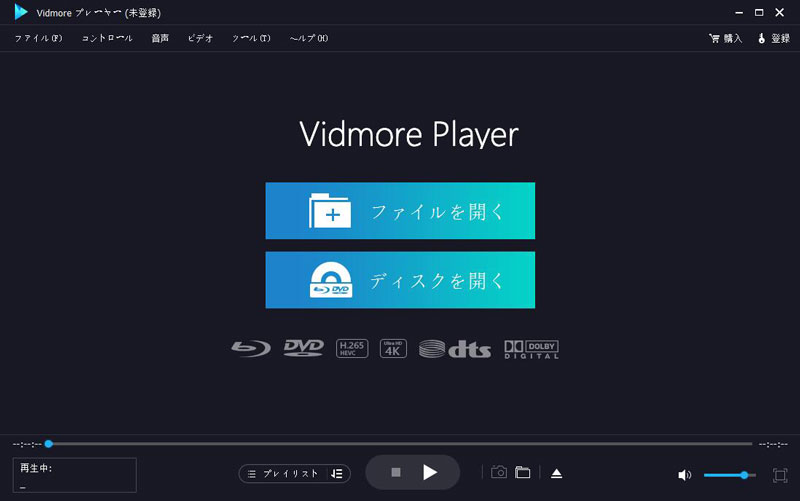
ステップ 2. 外付け DVD ドライブを Windows パソコンに接続し、DVD ディスクをドライブに挿入します。DVD フォルダーを持っている場合は、ファイルを開く をクリックして DVD フォルダーを開き、再生することができます。
ステップ 3. メイン画面で ディスクを開く をクリックすると、DVD ディスクが読み込まれ、自動的に再生が始まります。
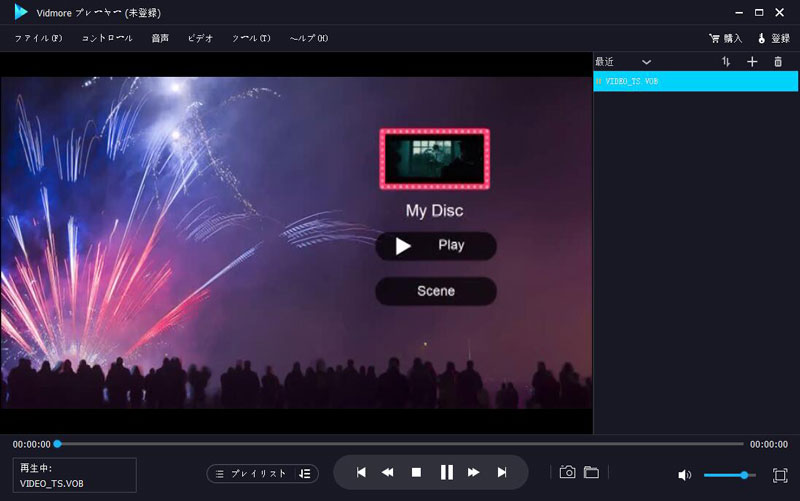
ここでは、Windows と Mac の両方で DVD を再生する方法をご紹介します。
パート 2. その他の Windows 向け DVD プレーヤー 6 本
1. VLC Media Player
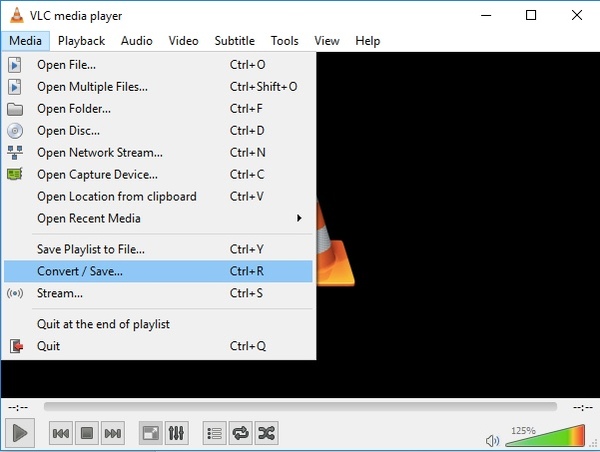
VLC Media Player は、VideoLan による無料かつオープンソースの DVD プレーヤーで、Windows、Mac OS X、Ubuntu、Android、iOS などあらゆるプラットフォームに対応しています。この Windows 向け DVD プレーヤーは、すべての DVD、オーディオ CD、VCD、ほとんどのマルチメディアファイル、および各種ストリーミングプロトコルに対応しています。最大 8K 解像度の 360 度動画も再生できます。
長所:
- ディスク・ストリーム・ウェブカメラから、あらゆる動画を再生可能。
- Windows と Mac の両方で、無料で利用できる。
- 字幕の同期や動画・音声フィルターなど、上級者向けの高度なコントロールを提供。
- Windows XP SP3 から Windows 10 まで、あらゆるバージョンの Windows で動作する。
短所:
- 4K や 8K の動画ファイルを再生する際には、動作がカクつくことがある。
- 保護された DVD は VLC では再生できない。
- リージョンコードや CSS に対応するには、libdvdcss をインストールする必要がある。
2. 5KPlayer
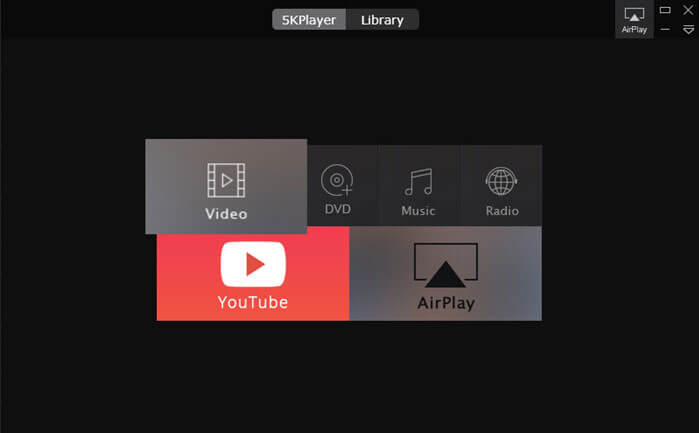
5KPlayer は、4K や 360 度動画、音楽、DVD、IPTV を再生できる、高機能な Windows 向け DVD プレーヤーです。そのほか、MP4/MP3 ファイルのダウンロード、iDevice 画面のミラーリング&録画、DLNA によるメディアファイルのストリーミングにも対応しています。この DVD プレーヤーは、ファイル読み込み速度を最大 30% 向上させ、再生時の CPU 使用量を 10% まで抑えることができます。
長所:
- DVD、4K/1080p/360 度動画、IPTV を再生可能。
- AirPlay & DLNA 経由で動画/音声を画質劣化なしでストリーミングできる。
- 広告やプラグイン、その他のセキュリティ上の問題がなく、安心して利用できる。
短所:
- Blu-ray 再生には対応していない。
3. GOM Player
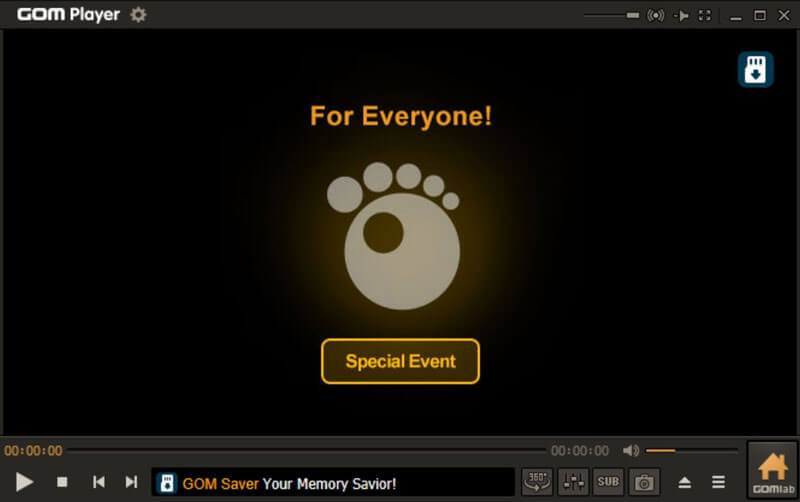
GOM Player は、Windows と Mac OS のどちらでも使える、優れた DVD プレーヤーのひとつです。MP4、AVI、MKV、FLV、WMV、MOV などさまざまな形式をサポートしています。GOM Player 字幕ライブラリが、再生中の映画の字幕を自動で検索し、同期してくれます。この無料の Windows 向け DVD プレーヤーでは、360 度モードで高い没入感を味わうこともできます。
長所:
- 高解像度の 4K UHD 映画も、バッファリングなしで楽しめる。
- 広告のない、快適な再生環境を提供する。
- 破損した動画ファイルの再生や、360 度動画の視聴が可能。
- Vorbis、FLAC、ADPCM、XviD、H.264、H.263 など、幅広いコーデックを提供。
短所:
- すべてのユーザーレベルに対応した標準モードや上級モードといった設定が用意されていない。
4. PotPlayer
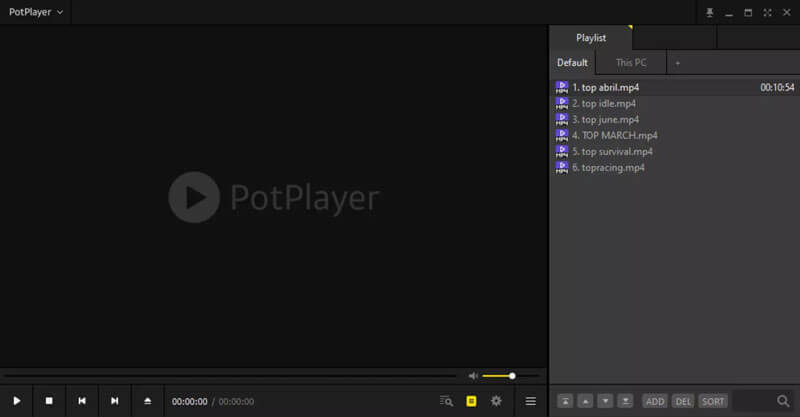
PotPlayer は、すべてのバージョンの Windows に対応した無料の DVD プレーヤーです。PotPlayer では、DVD、Blu-ray、オーディオ CD のほか、一般的な動画ファイルを再生できます。DVD 再生に加えて、Windows パソコンにローカル保存された音楽や動画を視聴することも可能です。内蔵の動画編集ツールにより、ぼかし、回転、レベル調整、ノイズ低減などの処理も行えます。また、360 度動画や 3D 動画の再生にも対応しています。
長所:
- DVD、TV、HDTV 機器との高い互換性を持つ。
- メディアプレーヤーとしてだけでなく、画面録画、TV 受信、動画編集ツールとしても利用できる。
- DVD や Blu-ray、ローカルストレージ、URL、FTP サービス、アナログ TV からファイルを管理可能。
- DVD 再生のためにコーデックを別途インストールする必要はなく、OpenCodec をフルサポート。
短所:
- 高度な設定が多く、初心者にはやや扱いにくい面がある。
5. MPC-HC
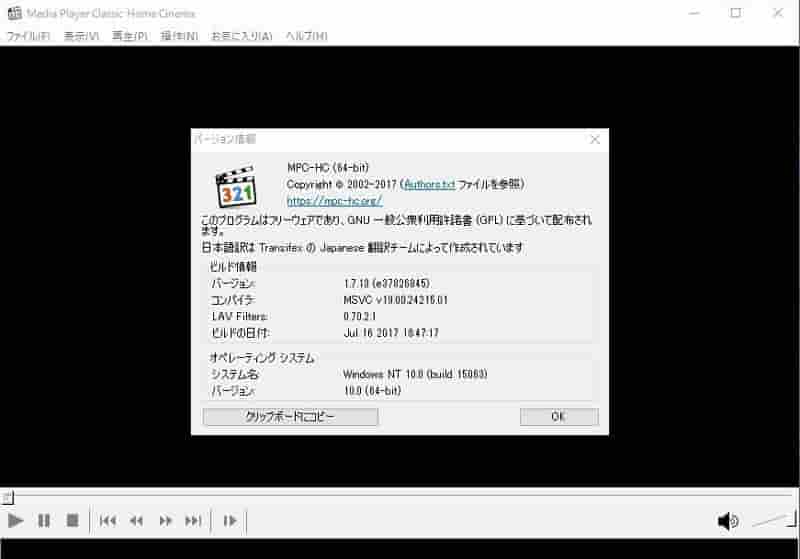
MPC-HC(Media Player Classic Home Cinema)は、非常に軽量なオープンソースの Windows 向け DVD プレーヤーです。一般的な動画・音声ファイルおよび DVD の再生に対応しています。古いパソコンでも、SSE2 対応 CPU であれば映画を視聴できます。この無料の Windows 向け DVD プレーヤーにはカスタムツールバーが追加されており、ニーズに合わせて各種設定をカスタマイズできます。Android 向け DVD プレーヤーについてはこちらをクリックしてください。
長所:
- 一般的な動画・音声ファイルのほとんどを再生できます。
- DVDやBlu-rayディスクをスムーズに再生できます。
- 複数のツールバー用スキンから選択できます。
短所:
- 音楽の同期や画質の調整はできません。
- MPC-HCはWindowsオペレーティングシステムでのみ動作します。
- 2017年以降アップデートされていません。
6. KMPlayer
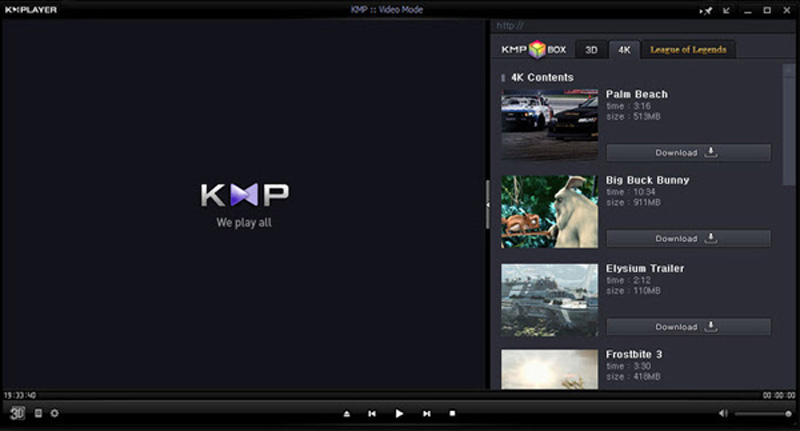
KMPlayer は、DVD、VCD、AVI、MKV、OGG、OGM、3GP、WMV、MPEG-4、FLV、QuickTime など多数の形式を再生できる、Windows 向けの無料 DVD プレーヤーです。幅広い字幕形式に対応しています。同時に、動画・音声・スクリーンショットのキャプチャも可能です。3D 形式の再生機能により、自宅で迫力ある 3D シネマ体験ができます。
長所:
- 4K、8K、UHD、60FPSを含むあらゆる高解像度動画を再生できます。
- DVDの再生速度を0.25倍のスローから4倍速まで調整できます。
- YouTube、Instagram、Daily Motionなどから動画をダウンロードできます。
- 端末本体とSDカード内のすべての動画ファイルを自動でスキャンします。
短所:
- VLCやPandora TV Serviceなど、他のメディアプレーヤーより動作が遅いです。
パート 3. Windows 向け無料 DVD プレーヤーに関する FAQ
Windows Media Player で DVD を再生するにはどうしたらいいですか?
DVDディスクをドライブに挿入します。Windows Media Player を開き、プレイヤー ライブラリを表示して、ナビゲーションウィンドウでディスク名を選択します。その後、プレイヤーは自動的に「再生中」モードに切り替わります。
Windows 10には標準のDVDプレーヤーがありますか?
いいえ。Windows 10 に標準搭載されている Windows Media Player は、一般的な DVD をサポートしていません。Microsoft は Windows DVD Player アプリを提供していますが、$15 と有料で、評価もあまりよくありません。その代わり、VLC Media Player、5KPlayer、Kodi、Vidmore Player といったサードパーティ製ソフトを利用できます。詳しくは、Windows Media Player で DVD が再生できない理由をご覧ください。
なぜ私の DVD プレーヤーは特定の DVD を再生できないのですか?
DVD プレーヤーで DVD が再生できなくなる原因は数多くあります。リージョンコードの違い、非対応の動画フォーマット、ディスクの損傷、録画用メディアであることなどが挙げられます。
まとめ
DVD は Windows パソコンで再生できるのでしょうか。ここでは Windows 向けの無料 DVD プレーヤーを 7 つご紹介しましたので、Windows 10/8/7 パソコンで DVD ムービーを楽しむことができます。Windows パソコンでの DVD 再生についてご不明な点があれば、コメント欄からメッセージをお寄せください。