DVDプレーヤーソフトを使ってMacとWindowsでDVDコンテンツを再生する方法
DVDは、ビデオストリーミングやトレントからは得られない、さまざまな価値をもたらしてくれます。
主要な動画配信サービスでは配信されていない特定の映画を見つけることができ、さらに、サブスクリプションを解約して配信が終了する心配をせずに、そのディスクを永久に所有できます。
しかし、表示する画面が移動するたびに、重いポータブルDVDプレイヤーを部屋から部屋へと運ばなければならないため、大量のDVD映画をこうしたプレイヤーで再生するのは賢い方法とは言えません。
そのため、多くの人がWindowsやMacのコンピューターでDVDプレイヤーソフトを使ってDVDを再生することを選んでいます。
ここでは、DVDドライブの有無にかかわらず、Windows 10/8/7およびmacOS Monterey以前の環境で、最高のDVDプレイヤーアプリを使ってDVDを視聴する方法について解説します。
ページコンテンツ
パート1. あらゆる地域のDVDをMacとPCで再生する方法(究極のソリューション)
WindowsでもMacでも、DVD映画を再生できる標準搭載のDVDプレイヤーアプリがあります。しかし、それが最良の選択とは限りません。というのも、それらはDVDと同じリージョンコードのタイトルしか再生できないからです。
あらゆるリージョンのDVDを制限なく再生するには、パソコンでDVD動画を再生する最初の方法として、高機能DVDプレイヤーVidmore プレーヤーを使うことが挙げられます。
Vidmore Playerは、WindowsおよびMac向けの使いやすいDVDプレイヤーアプリです。DVD-ROM、DVD-R、DVD+R、DVD-RW、DVD+RW、DVD-RAM、DVD-DLなど、あらゆる種類のDVDを、リージョンを問わず再生できます。さらに、DVDドライブがなくても、DVDフォルダーやISOファイルをパソコン上で直接開くことができます。
この最高のDVDプレイヤーソフトを使うことで、次のような利点が得られます。
- DVD/Blu-rayディスク、フォルダー、ISOファイルをPCとMacで再生。
- 4K映画を含む300種類以上のデジタルメディア形式を再生。
- 次回の操作を簡単にするために、DVDのプレイリストを作成。
- 効果、字幕、音声トラックなどの再生を柔軟にコントロール可能。
- DVDを再生しながら、お気に入りのシーンをスクリーンショットで保存。
- Windows 10/8/7 および macOS に対応しています。
使い始める手順は以下のとおりです。
ステップ1. このDVDプレイヤーソフトを無料でパソコンにダウンロードします。Windows版とMac版の両方に対応しているので、お使いのOSに応じて好きなほうをダウンロードしてください。
このソフトは、初のARMベースSoCであるApple M1にも対応しており、MacBook Air(M1, 2020)、Mac mini(M1, 2020)、MacBook Pro(13インチ, M1, 2020)で利用できます。Macに自由にダウンロードして使用可能です。
ステップ2. DVDディスクをDVDドライブに挿入し、そのドライブをパソコンに接続します。(ドライブがない? こちらからDVD動画を再生。)
インストールが完了したらプレイヤーを起動します。Open Discボタンをクリックすると、このプレイヤーがパソコン内のDVD映画(DVDディスク、フォルダー、ISOファイル)を自動的に検出します。
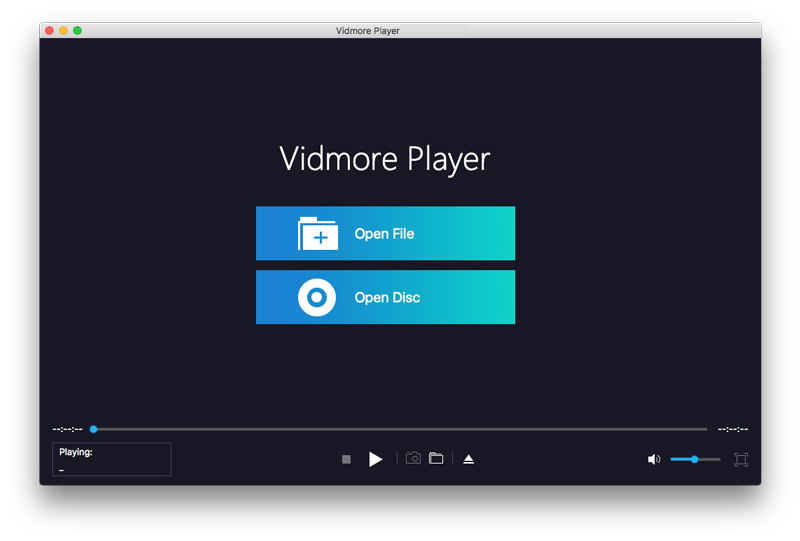
ステップ3. その後、DVDメニューが画面に表示されます。
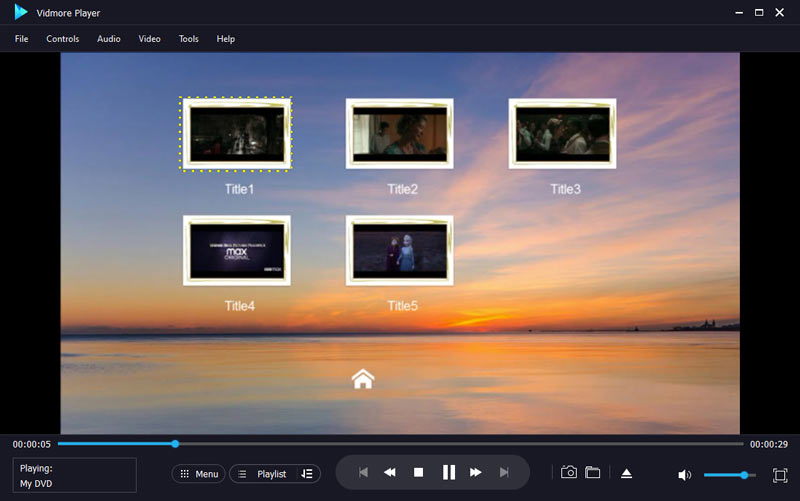
視聴したいDVDのチャプターまたはタイトルを選び、クリックしてDVD映画の再生を開始します。
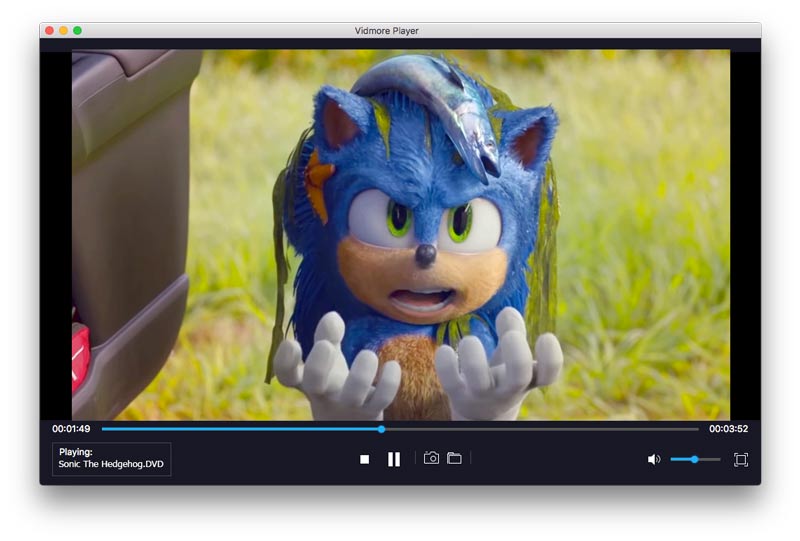
DVD映画の再生中は、画面上部のメニューから字幕、音声トラック、エフェクト、画面比率など、再生効果を自由にコントロールできます。
パート2. Windows Media PlayerでWindows 10/8/7のDVDを再生する方法
Windows Media PlayerでDVDは再生できますか?
はい。
Windows Media Playerは、音楽CD、音楽や動画ファイルを含むデータCDおよびデータDVDを再生できます。また、DVDに似たビデオCD(VCD)も再生できますが、映像品質はDVDほど高くありません。
Windows Media PlayerでDVDをスムーズに再生するには、DVDドライブと、Windowsパソコンに対応したDVDデコーダーが必要です。
注意: WindowsパソコンでのDVDビデオ再生対応は、Windows 7でのみ利用可能です。
それでは、以下の手順に従って、Windows Media PlayerでWindowsパソコン上のDVDを視聴してみましょう。
ステップ1. 再生したいディスクを、WindowsパソコンのDVDドライブに挿入します。ノートPCに内蔵DVDドライブがない場合は、外付けDVDドライブを購入してディスクを挿入してください。
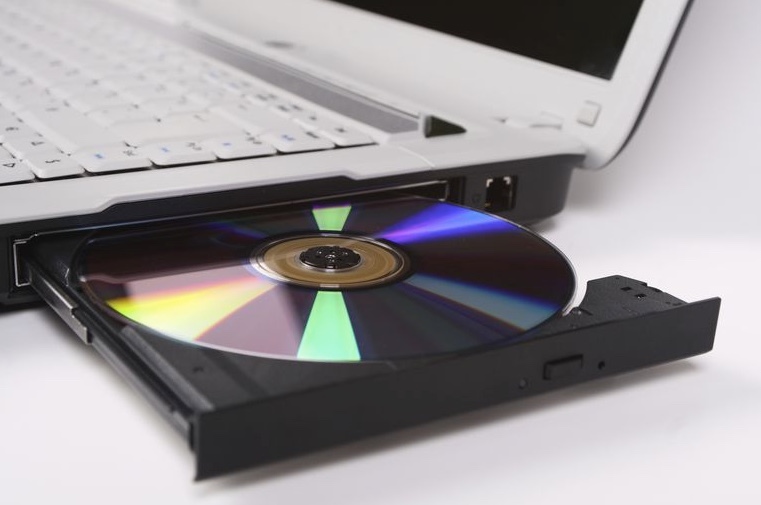
ステップ2. Windows Media Playerを起動すると、ディスクの再生が始まります。
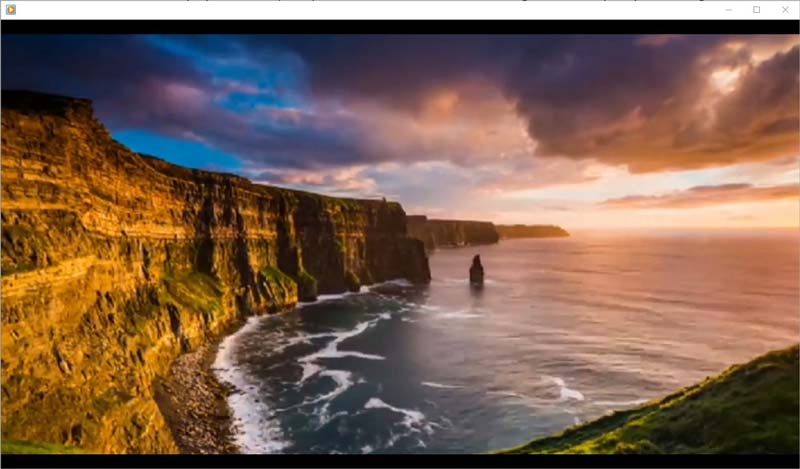
すでに挿入済みのディスクを再生したい場合は、Windows Media Playerを開き、プレイヤー ライブラリで左側のナビゲーションウィンドウに表示されるディスク名を選択します。すべてのDVDチャプターとタイトルが表示されるので、目的のタイトルやチャプターを選び、右側の再生ボタンをクリックしてDVD動画の視聴を開始します。
Windows Media PlayerでDVDが再生できないと不満を抱いているユーザーもいます。その原因と解決策については別の記事で詳しく解説していますので、そちらをご覧ください。
パート3. MacのDVD PlayerアプリでDVDを再生する方法
MacBookでDVDを再生できますか?
はい、再生できます。
Appleもユーザー向けに無料の標準DVDプレイヤーアプリを提供しています。DVD Playerは、MacでDVD映画を再生するためのプログラムです。
Mac向けのその他の無料DVDプレイヤーソフトにも興味があるかもしれません。
MacでDVD Playerを使ってDVDを再生する手順は、WindowsでWindows Media Playerを使う場合とよく似ています。
ディスクをMacに挿入すると、DVD Playerアプリが自動的に起動し、ディスクの再生を開始します。
挿入したDVDディスクがMacで再生されない場合は、ディスクが認識されたあとにスペースキーを押してみてください。
さらに、DVD PlayerはMacに保存されているDVDフォルダーを開くこともできます。
MacでDVD Playerを開き、ファイルメニューから“DVDメディアを開く”を選択します。
次に、DVDフォルダー(VIDEO_TSフォルダー)へ移動し、DVD映画のファイルを選んで[開く]をクリックすると、MacでDVD映画を視聴できます。
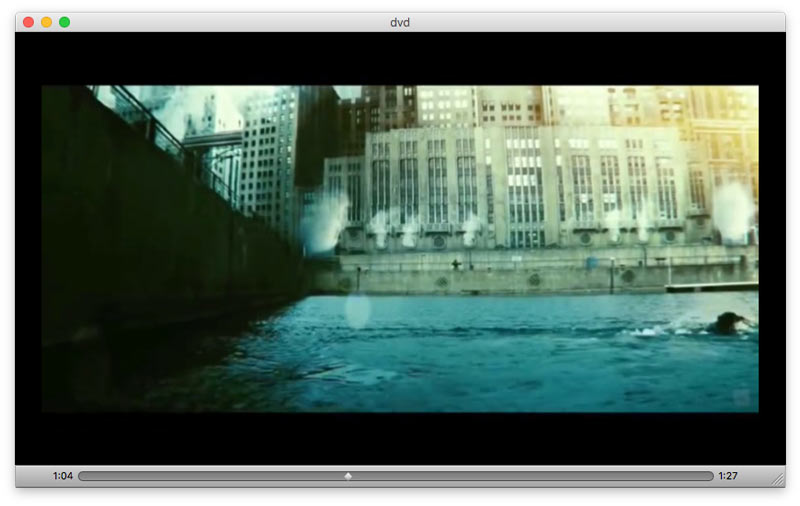
著作権保護のため、視聴中のDVD動画のスナップショットを撮ることはできません。
注意: Windows Media Playerと同様に、MacのDVD PlayerはISOファイルやDVDフォルダーを直接再生することはできません。ISOやDVDフォルダーを再生するには、ISOプレイヤーが必要です。
パート4. DVD光学ドライブなしでDVDを再生する方法
ノートPCでもデスクトップPCでも、DVDディスクを読み取るにはDVDドライブが必要です。
しかし薄型・軽量化のため、HP、Samsung、Appleなど多くのノートPCメーカーは光学ドライブを筐体から省き、代わりに外付けドライブ(Apple USB SuperDriveなど)の利用を前提とする設計に移行しています。
そこで、こんな疑問が浮かぶかもしれません。
光学ドライブなしで、MacやWindowsでDVD映画を観ることはできますか?
答えは、はっきりと YES です。
光学ドライブやDVDプレイヤーから解放されるには、DVDリッパーを使ってDVDからデジタルファイルを抽出する必要があります。
Vidmore DVD Monsterはプロ仕様のDVDリッピングソフトで、DVD映画をDVDフォルダー、ISOファイル、さらに300種類以上のデジタル形式(MP4、MOV、WMV、AVI、MKV、WebM、3GPなど)に変換し、Windows、Mac、iPad、iPhone、Androidやその他のプレイヤーで再生できるようにします。
光学ドライブなしでWindowsやMacで再生するために、DVDをMP4にリッピングする詳しい手順はこちらをご覧ください。
パート5. MacとWindowsでDVDを再生する際のよくある質問
なぜWindows 10でDVDを再生できないのですか?
Microsoftは、Windows 10 PCからDVDビデオ再生の標準サポートを削除しました。Windows 10でDVDコンテンツを視聴するには、Windows Media Playerの代替ソフトをダウンロードしてください。
MacのDVD Playerで、別リージョンのDVDを再生できますか?
DVDを再生するには、ディスクのリージョンコードとDVDドライブのリージョンコードが一致している必要があります。異なるリージョンコードのディスクを再生する場合は、ドライブ側のコードを変更しなければなりません。ただし、DVDドライブのリージョンコードは最大5回までしか変更できません。あらゆるリージョンのDVDを問題なく再生するには、リージョンフリーのMac用DVDプレイヤーが必要です。
どのDVDプレイヤーなら全リージョン再生が可能ですか?
多くのハードウェアDVDプレイヤーは、すべてのリージョンのDVDを再生できます。さらに、Vidmore プレーヤーのようなDVDプレイヤーソフトをダウンロードすれば、任意のリージョンのDVDを再生することができます。
まとめ
DVDは、多くの人にとってより多くの思い出が詰まったメディアです。インターネットで1時間かけて観たい映画を探すよりも、見たいDVDビデオを再生する方が、ずっと楽しい時間になるでしょう。この記事では、WindowsとMacのコンピューターで、最高のDVDプレーヤーソフトを使ってDVDを観る方法を紹介します。WindowsとMacのどちらにも、DVDを直接再生できる純正のDVDプレーヤーアプリが用意されています。ただし、さまざまな理由から、内蔵DVDプレーヤーにはいくつかの制限があります。そうした制限を取り除くために、最高のDVDプレーヤーもあわせて紹介します。さらに、DVDをハードドライブ上のデジタルファイルにコピーしておけば、光学ドライブがない環境でも、より多くのプレーヤーで再生できるようになります。
あなたのお気に入りのDVD映画は何ですか?
これまでに使った中で一番良かったDVDプレーヤーは何ですか?
ぜひ、下のコメント欄からあなたの考えをお聞かせください。