Windows Media Player でどんな DVD でも問題なく再生する方法
Windows 10 に DVD を挿入したのですが、Windows Media Player がまったく読み込みません。Windows Media Player で DVD を再生するにはどうすればいいですか?
信じがたいかもしれませんが、Microsoft は Windows 10 に標準搭載されているメディアプレーヤーから DVD 再生機能を削除しました。専門家の説明によると、最近のコンピューターの多くにはそもそも光学ドライブが搭載されておらず、ストリーミングサービスの人気が高まっているためです。もしまだ DVD コレクションをお持ちなら、このガイドで Windows 上でスムーズに再生する方法をご紹介します。

ページコンテンツ
パート 1:Windows Media Player で DVD を再生する方法
一般的に言って、Windows Media Player はオーディオ CD や、DVD に収録されたビデオファイルを再生できます。お使いのパソコンに DVD ドライブと互換性のある DVD デコーダーが搭載されていれば、以下の手順に従って Windows Media Player で DVD を再生できます。
ステップ 1:DVD ドライブに光学ディスクを挿入します。
ステップ 2:通常は Windows Media Player が自動的に起動し、再生が始まります。
自動で起動しない場合は、左下の スタート メニューから Windows Media Player を探して開きます。
ステップ 3:左側の ライブラリ パネルに移動し、ディスクを選択します。すると、すべてのタイトルやチャプターが表示されます。任意のチャプターをダブルクリックすると、Windows Media Player で DVD ビデオの再生が始まります。
注:DVD 再生機能は Windows 8 以降から削除されていますが、Windows 7 以前の環境では引き続き DVD を楽しめます。
パート 2:WMP で DVD が再生できないときの対処法
なぜ Windows Media Player で DVD が再生されないのでしょうか?理由はいくつか考えられます。調査によると、主な原因は、DVD 再生機能の非対応、DVD の破損、DVD 形式との非互換などです。次の章で、この問題をすばやく解決する方法をご紹介します。
解決策 1:DVD デコーダーをインストールする
Windows Media Player が Windows 10/8 で DVD を再生できない理由の 1 つは、パソコンに DVD デコーダーが搭載されていないためです。適切なデコーダーをインストールすれば、この問題は解消されます。
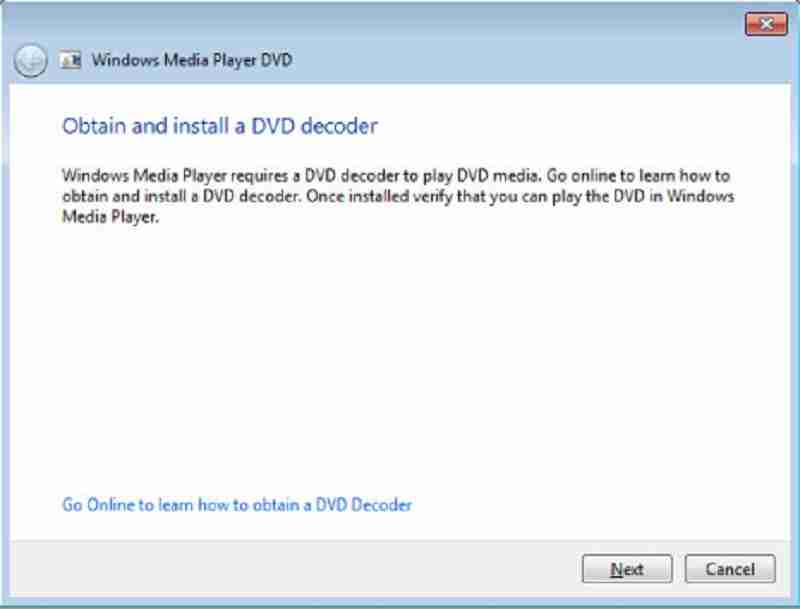
ステップ 1:左下の スタート メニューを開き、検索して コントロール パネル を起動します。
ステップ 2:次に検索ボックスに「troubleshooter」と入力し、結果一覧から トラブルシューティング をクリックします。続いて すべて表示 をクリックし、Windows Media Player を選択します。
ステップ 3:ポップアップダイアログが表示され、Windows Media Player 用 DVD デコーダーのインストールが求められます。指示に従ってインストールを完了してください。これで WMP が DVD を認識し、再生できるようになります。
注: インターネット上には多数の DVD デコーダーがありますが、有料のものやウイルスを含むものもあります。そのため、検索エンジンで DVD デコーダーを安易に検索して入手することはおすすめしません。
解決策 2:DVD を確認する
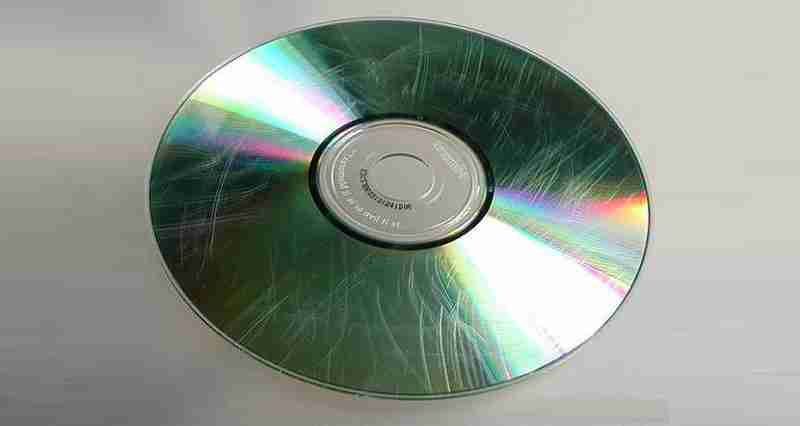
Windows Media Player で DVD を再生する前に、光学ディスクの状態を確認しましょう。傷や破損があるとファイルが破損したり、DVD ドライブが正常に読み取れなくなることがあります。
解決策 3:DVD ビデオをリッピングする
Windows Media Player で DVD を視聴する最も効果的な方法は、DVD のビデオをリッピングすることです。Vidmore DVD Monster は、その作業に最適なソフトです。
Windows Media Player 向け最高の DVD リッパーの基本機能
Windows Media Player 用に DVD をリッピングする方法
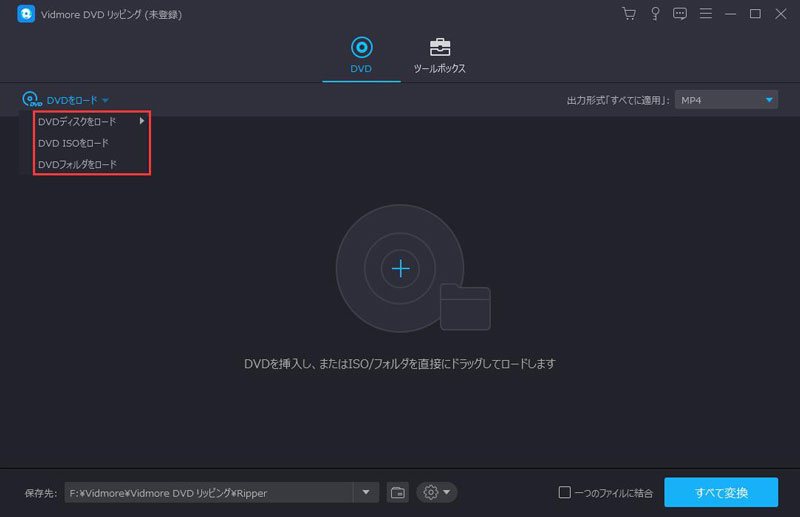
ステップ 1:DVD を読み込む
最高の DVD リッパーを起動します。これは Windows 10/8/7 と Mac OS X に対応しています。ビデオ DVD をパソコンに挿入し、DVD をロード をクリックします。特定のチャプターだけをリッピングしたい場合は、タイトルを表示/選択 をクリックし、必要なタイトルにチェックを入れてから OK をクリックします。
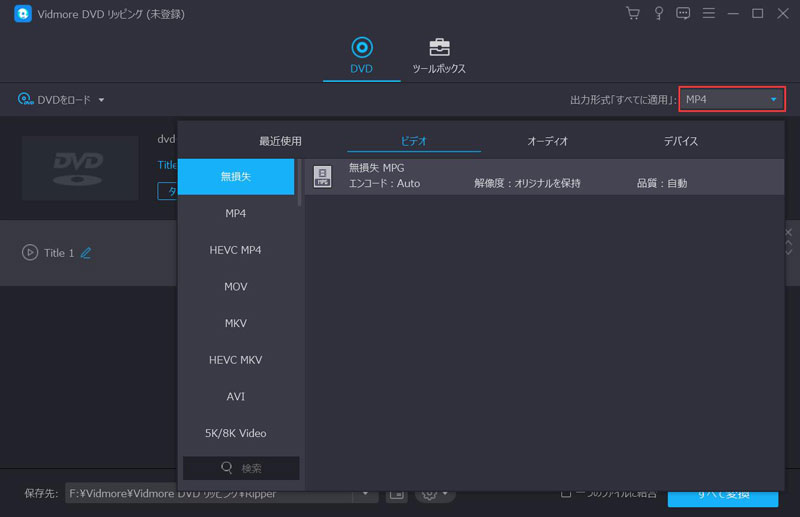
ステップ 2:出力形式を選択する
すべてリッピング先 のリストをクリックし、適切な動画形式を選択します。リッピングした DVD を Windows Media Player で再生するには、WMV を選択し、プリセットを選びます。
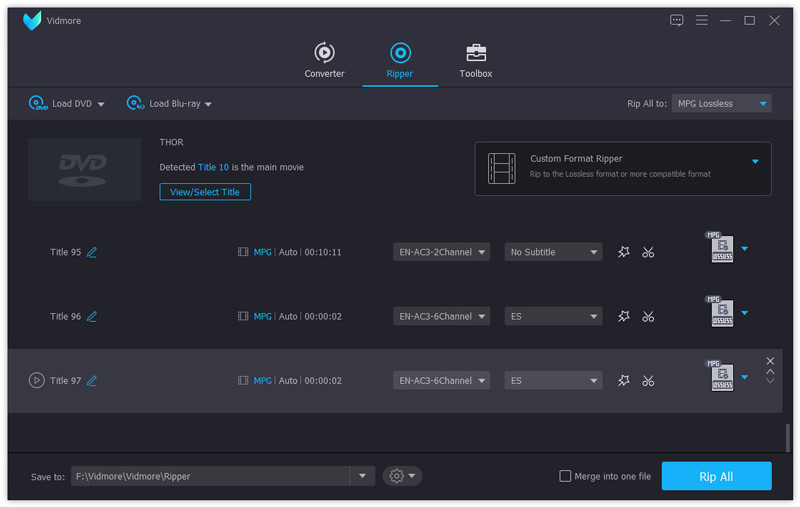
ステップ 3:DVD をリッピングする
左下の 保存先 欄で出力フォルダーを指定します。最後に すべてリッピング ボタンをクリックすると、WMP で再生するための DVD リッピングが始まります。
パート 3:PC で DVD を再生する最良の代替方法
Windows Media Player だけが、PC で DVD、Blu-ray ディスク、デジタル動画を再生する手段ではないことを理解しておきましょう。例えば Vidmore プレーヤー は、WMP の強力な代替ソフトです。DVD を含む多数のコーデックを内蔵しています。
Windows Media Player の最高の代替プレーヤーの主な機能
- 追加のデコーダーなしで、あらゆる DVD、CD、Blu-ray ディスクを再生。
- 高度な技術で映像と音声の品質を保護。
- 映像の色合いと音質を自動で強化。
Windows Media Player を使わずに DVD を再生する方法
ステップ 1:DVD を読み込む
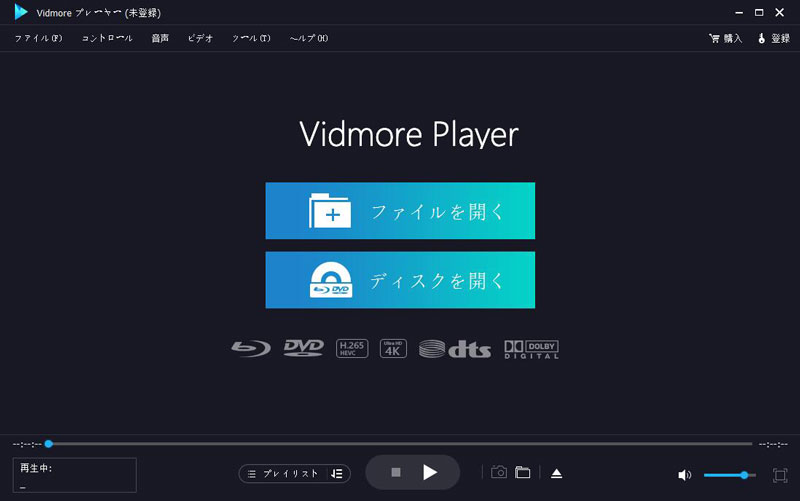
ビデオ DVD をパソコンに挿入します。Windows Media Player の代替ソフトには、Windows 10/8/7 用と Mac OS X 用の 2 つのバージョンがあります。お使いの環境に合ったバージョンをインストールして起動します。ビデオ DVD をパソコンに挿入したら、ホーム画面の ディスクを開く ボタンをクリックし、ディスクを選択して OK をクリックし読み込みます。
ステップ 2:DVD 再生を操作する
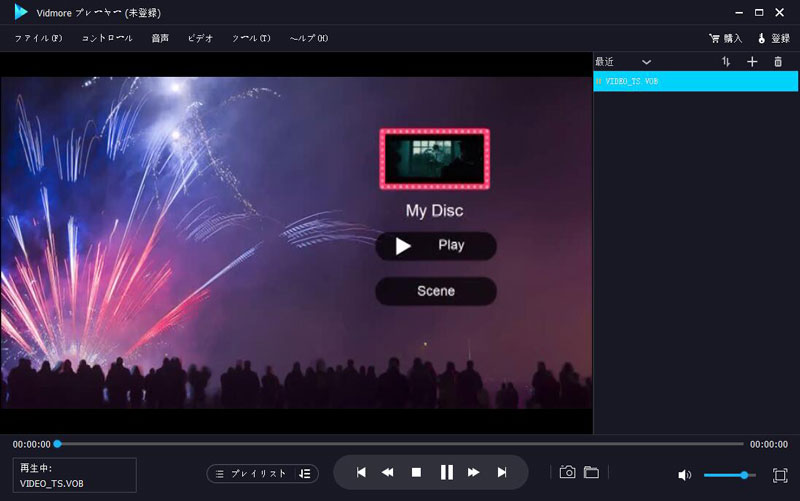
DVD の読み込みが完了すると、メイン画面が表示されます。下部のボタンで早送り、巻き戻し、一時停止、停止、再生などの操作が行えます。カメラ アイコンは、重要な場面でスナップショットを撮るためのものです。さらに詳細な操作は、画面上部のメニューバーから利用できます。
Windows Media Player の他の代替ソフトをもっと知りたい場合は、Windows Media Player Alternatives をお読みください。
パート 4:Windows Media Player で DVD を再生する際のよくある質問
Windows 10 では DVD を再生できますか?
Windows 10でDVDを視聴するための有料プログラムとして「Windows DVD プレイヤー」が用意されています。Microsoft Storeからダウンロードできます。
DVD を自動再生するにはどうすればよいですか?
DVD を自動再生するには、次の 3 つが必要です。
1. DVD プレーヤー用のプログラム
2. 自動再生を有効にしておくこと
3. その DVD プレーヤー プログラムを既定のアプリに設定すること.
外付けドライブで DVD を再生するには?
USBケーブルまたはWi‑Fiを使って外付けドライブをパソコンに接続し、DVDをドライブに挿入してから、DVD再生ソフトを起動して視聴を開始してください。
まとめ
このガイドでは、Windows 10/8/7/XP/Vista で Windows Media Player を使って DVD を再生する方法をご紹介しました。たとえ WMP で DVD を開けない場合でも、ここで紹介した方法に従えば問題を解決できます。最もおすすめなのは、DVD を WMP 用のデジタル動画にリッピングするか、Vidmore Player のような別の DVD プレーヤーを使うことです。もちろん、Windows Media Player では MP4、AVI、MP3 など、一般的な動画・音楽形式を再生することも可能です。ほかに質問があれば、この投稿の下にメッセージをお寄せください。