OBS レビュー:概要、使い方、制限事項、代替ソフト
チュートリアル動画やゲームの操作解説動画を作り始めたばかりのコンテンツクリエイターや、ゲームプレイのライブ配信に挑戦したい人にとって、OBS Studio は間違いなく最もコストパフォーマンスが高く実用的なツールのひとつです。まず第一に、OBS Studio は無料かつオープンソースの画面録画ソフトで、柔軟な録画設定が可能です。また、ライブ配信機能も備えており、多くの作業をこの1つのプラットフォーム上で完結させることができます。
ただし、上記の段落は OBS Studio の基本的な概念を大まかに紹介したにすぎません。さまざまな機能や実際の使い方をきちんと理解するには、このOBS レビューをご参照ください。
ここでは、OBS Studio 画面録画ソフトに関するあらゆる情報と、あわせておすすめの代替ソフトもご紹介します。ぜひこのまま読み進めて、私たちと一緒に見ていきましょう。

ページコンテンツ
パート1. OBS Studio とは
まずは基本から始めましょう。このセクションでは、OBS Studio とは何か、そしてどのような主な機能を備えているのかを説明します。
OBS Studio は無料のオープンソース画面録画ソフトです。システムや外部カメラ/マイクからの映像と音声を録画することがその中核機能です。ライブ配信機能のおかげで、Twitch などのプラットフォームで活動するゲーム配信者にとって定番ソフトとなっています。つまり、OBS Studio には大規模で安定したユーザーベースが存在します。ユーザーたちは、ソフトの使い方のコツやトラブルシューティングを共有する活発なコミュニティを築いています。(もっとも、これは主に OBS Studio の機能やインターフェースが初心者向けとは言い難いためでもあります。)
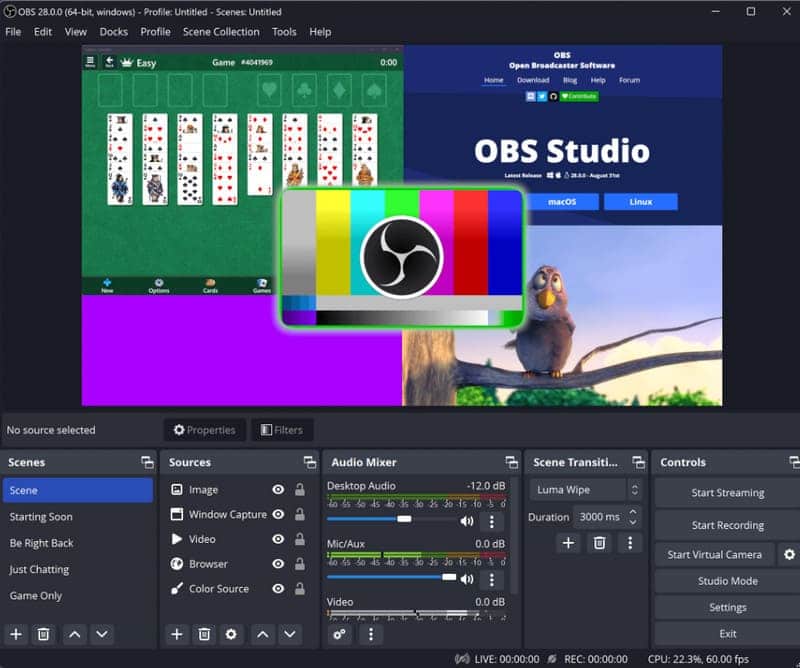
まず、Linux・Windows・Mac 向け OBS Studio の主な機能を箇条書きで紹介します。
高画質動画の録画
OBS Studio は最大 1080p の解像度で動画を録画でき、音声ビットレートは最大 320 まで調整可能です。出力される映像・音声の品質は非常に優れています。動画ソースにはシステムの画面やウェブカメラを、音声ソースにはシステムスピーカーやマイクを指定できます。
ライブ配信
OBS Studio はリアルタイムの画面共有およびライブ配信をサポートしており、対応するサードパーティの配信プラットフォームには YouTube、Twitch、Facebook Live などがあります。
動画編集
OBS Studio には、シーン切り替えや音声ソースの切り替え、色補正の調整といった基本的な動画編集ツールも用意されています。(ただし、この機能は録画やライブ配信ほどには重視されていません。)また、録画済みの映像にさまざまなフィルターを適用することも可能です。
カスタマイズ可能な操作
OBS Studio には、特定の操作に対して複数のショートカットキーを設定できる機能があり、目的の機能に素早くアクセスできます。
パート2. OBS Studio の使い方
理論的な説明を一通り聞いた今、あなたはすでに OBS Studio の価値を理解し、「マスターしたい画面録画ソフトはこれだ」と結論づけているかもしれません。それも当然でしょう。強力な機能を備え、ライブ配信をサポートし、しかも無料でオープンソース、利用制限もありません──唯一の問題は、従来のように録画範囲選択や録画開始ボタンがわかりやすく表示されたインターフェースではない、という点です。
初めて OBS Studio を使う初心者の方には、まずこのユーザーガイドから読み始め、ご自身のデバイスでの OBS Studio の使い方を把握することをおすすめします。
以下はステップごとのガイドです。ここでは Windows システムを例に説明します。
ステップ1. 公式サイトから Windows 用の OBS Studio をダウンロードします。インストールウィザードに従ってセットアップを完了させてください。
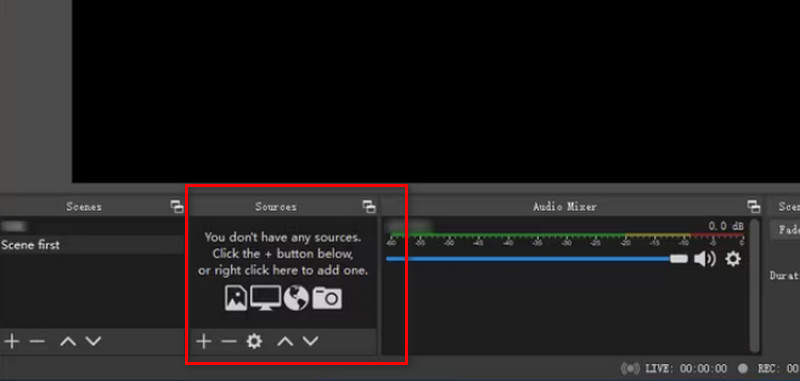
ステップ2. OBS を起動し、下部の ソース(Sources) パネルで + ボタンをクリックして、録画したい対象を追加します。
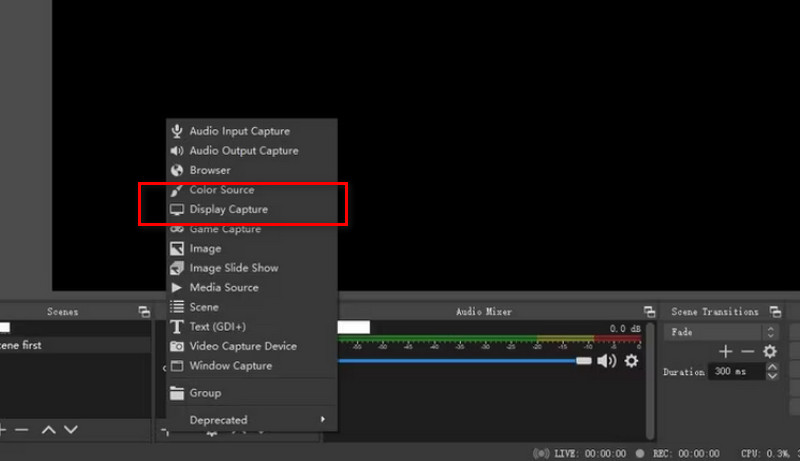
ステップ3. リストから 画面キャプチャ(Display Capture) を選択します。新しいウィンドウがポップアップするので、そのまま OK をクリックして確定します。
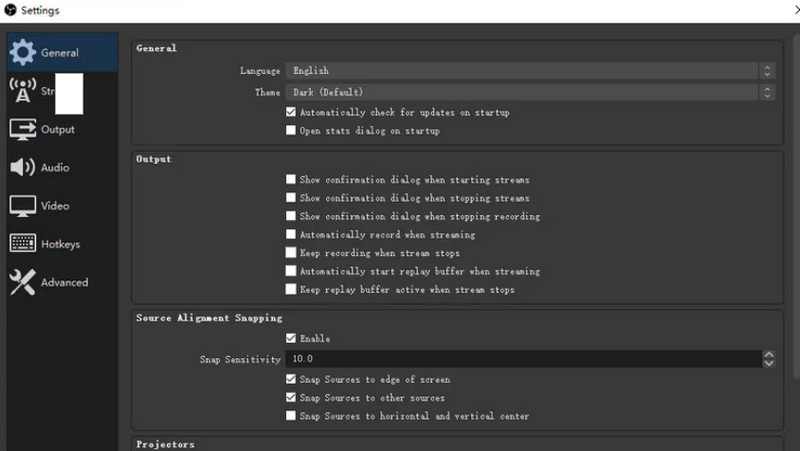
ステップ4. 録画ファイルの保存先を変更したい場合は、設定(Settings) をクリックし、出力タブに移動して、希望のフォルダーを選択します。
ステップ5. 準備ができたら、録画開始(Start Recording) をクリックするだけで、OBS が画面のキャプチャを開始します。
パート3. OBS Studio の制限事項
完璧なソフトウェアというものは存在しません。ある機能や設定が気に入ったとしても、別の面で問題に直面することは避けられません。OBS Studio を試してみたいものの、十分な準備なしにトラブルに遭遇するのが不安だというユーザーのために、このセクションでは現在一般的に指摘されている問題点をいくつかご紹介します。
初心者に優しくない
多くの OBS Studio レビューで言及されているのが、この点です──ユーザーインターフェースがかなり複雑で独特だということです。事前知識のないユーザーは、複雑なボタンやメニューのせいで最初の一歩からつまずいてしまうかもしれません。完全に使いこなすには、かなりの学習と実践が必要になります。
動画・音声設定が限定的
OBS Studio が Mac および Windows 向けに提供している動画・音声の調整および編集機能は、実のところそこまで豊富ではありません。もし、プロ向けの動画編集機能やフィルター、各種オーディオプリセットなどを必要とする場合は、別の専門ソフトを探す必要があるでしょう。
サポートが限定的
OBS Studio には迅速なカスタマーサポートが用意されていません。多くの場合、問題解決はコミュニティフォーラムやチュートリアルに頼ることになります。
パート 4. 優れた代替ソフト – Vidmore Screen Recorder
OBS Studio は動画編集機能が限られており、ユーザーインターフェースも複雑なため、大きな不便を感じることがあるかもしれません。こうした点を踏まえて、より複雑な画面録画タスクに取り組む際には、別のプロフェッショナルなサードパーティ製画面録画ソフト「Vidmore Screen Recorder」の利用も検討することをおすすめします。
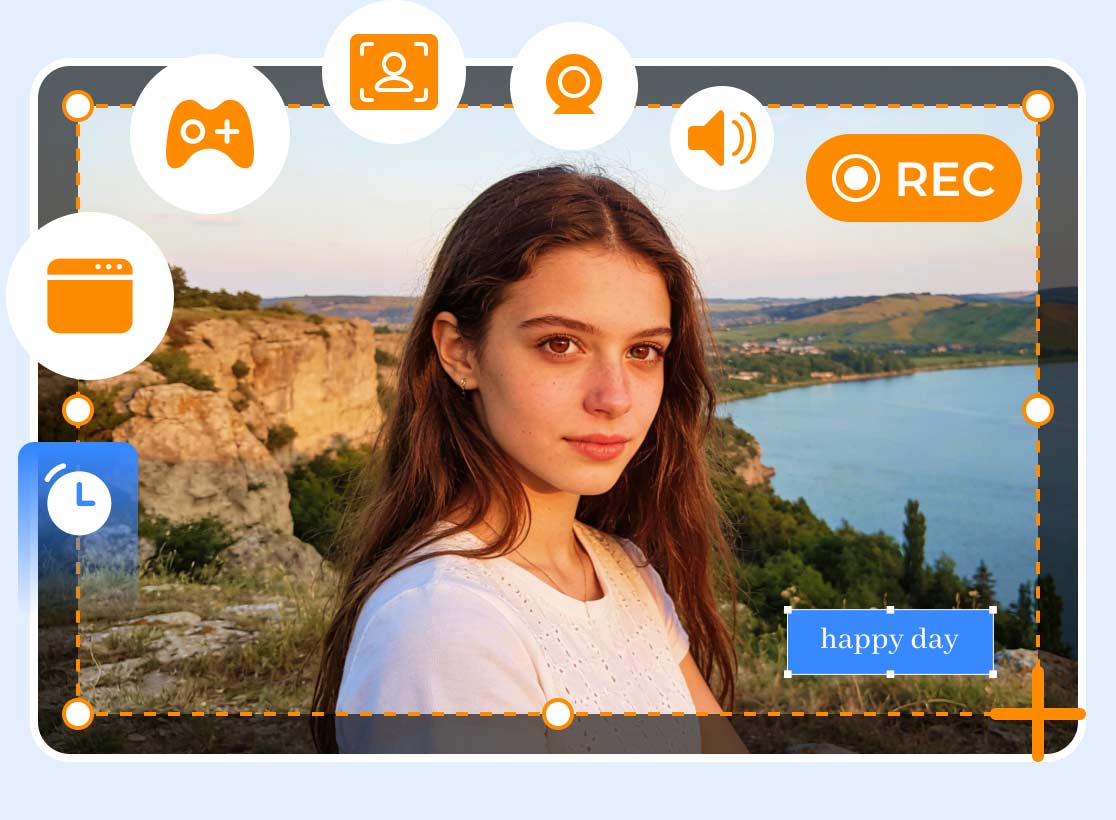
Vidmore スクリーンレコーダー は、デスクトップやウェブカメラの録画、システム音およびマイク音の録音など、OBS Studio が持つ画面録画機能を一通りカバーしています。さらに革新的なのは、スマホを WiFi または USB ケーブルでパソコンに接続できれば、スマホ画面の内容まで録画できる点です。
録画後のことを心配する必要はありません。Vidmore Screen Recorder には、一通りの基本的な音声・動画編集機能も備わっており、録画した動画や音声、スクリーンショットなどを手軽に加工できます。
ここからは、Vidmore Screen Recorder の使い方を説明します。
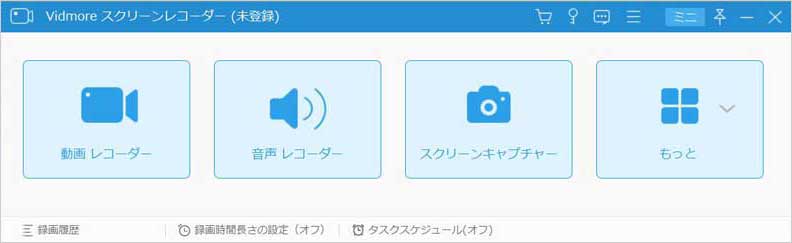
ステップ1. まず、Vidmore Screen Recorder をパソコンにダウンロードしてインストールします。アプリを開き、キャプチャしたい画面やウィンドウを用意しておきます。メイン画面で「動画レコーダー(Video Recorder)」を選択します。
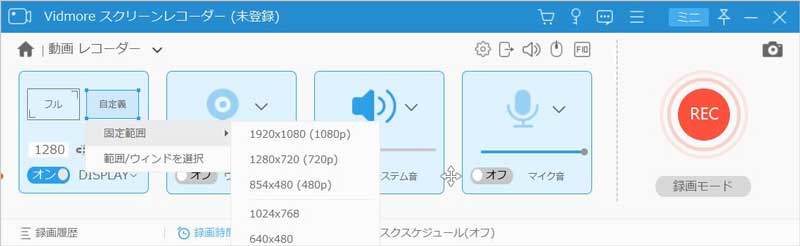
ステップ2. 録画範囲を フル(Full) と カスタム(Custom) の中から選びます。
続いて、音声ソースを システム音、マイク、または システム音+マイク の中から選択します。
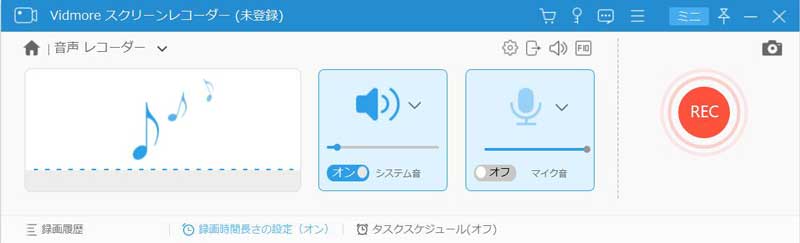
ステップ3. 最後に、赤い REC ボタンをクリックして録画を開始します。
パート5. OBS レビューに関する FAQ
OBS は実際のところ良いソフトなのか?
はい。この無料画面録画ソフトは、動画と音声を録画できるだけでなく、クロスプラットフォームでのライブ配信も可能です。画面録画が必要な人にも、ゲームのライブ配信を行いたい人にも非常に優れたツールです。
OBS の欠点は何ですか?
このユーザーインターフェースは複雑すぎます。初心者はインターフェースに戸惑い、使い方を徐々に覚えるために、ガイドやフォーラムのコメントに頼らざるを得ないでしょう。これには多くの時間がかかります。
OBS より優れたソフトはありますか?
Vidmore Screen Recorder は、OBS Studio に匹敵する画面録画ツールです。ウェブカメラ、パソコン画面、内部音声、マイク音声を録画することができます。適切に設定すれば、スマホ画面の録画も可能です。さらに、十分な動画編集ツールも備えています。
最終評価
OBS を評価した結果、総合的に見ると、OBS Studio は無料かつオープンソースであることに加え、動画録画とクロスプラットフォームのライブ配信に対応しているため、コンテンツクリエイターやゲーム配信者から最も信頼されている録画ソフトのひとつとなっています。一方で、効率よく使いこなすには学習時間が必要であり、録画ファイルへの編集機能が限られているといった短所もあります。
こうした点を踏まえ、特定のシーンにおいては代替ソフトとして Vidmore Screen Recorder を強くおすすめします。より多くの編集機能や録画オプションが必要な場合に、真価を発揮するツールです。