マイク付きパソコンで音声を録音するための無料&有料ボイスレコーダー厳選 8 選
音声録音がますます人気になるにつれて、コンピュータ用マイク録音ソフトへの需要も急速に高まり、同時に音質の重要性も増しています。高品質なスピーチ、講義、メロディー、ポッドキャストなどを録音する必要がある人にとって、優れた音声録音ソフトは非常に貴重な存在です。
PCでマイクから音声を録音したい理由が何であれ、Windows PC や Mac 向けのボイスレコーダーは数多く存在します。以下では、コンピュータ向けのトップクラスの音声録音ソフトを厳選してまとめました。PC/Mac用の無料ボイスレコーダーを探している場合でも、購入も視野に入れている場合でも、以下のリストから最高レベルのボイスレコーダーを見つけることができます。

TOP 1. Vidmore Audio Recorder:最高のパソコン用マイク録音ソフト
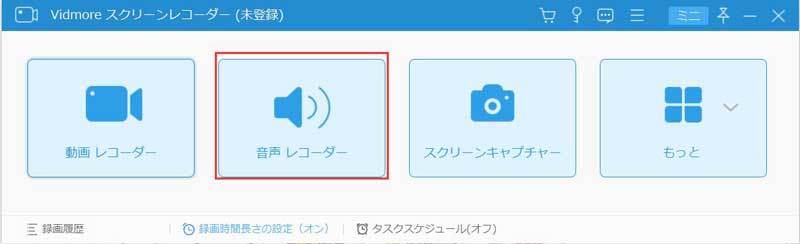
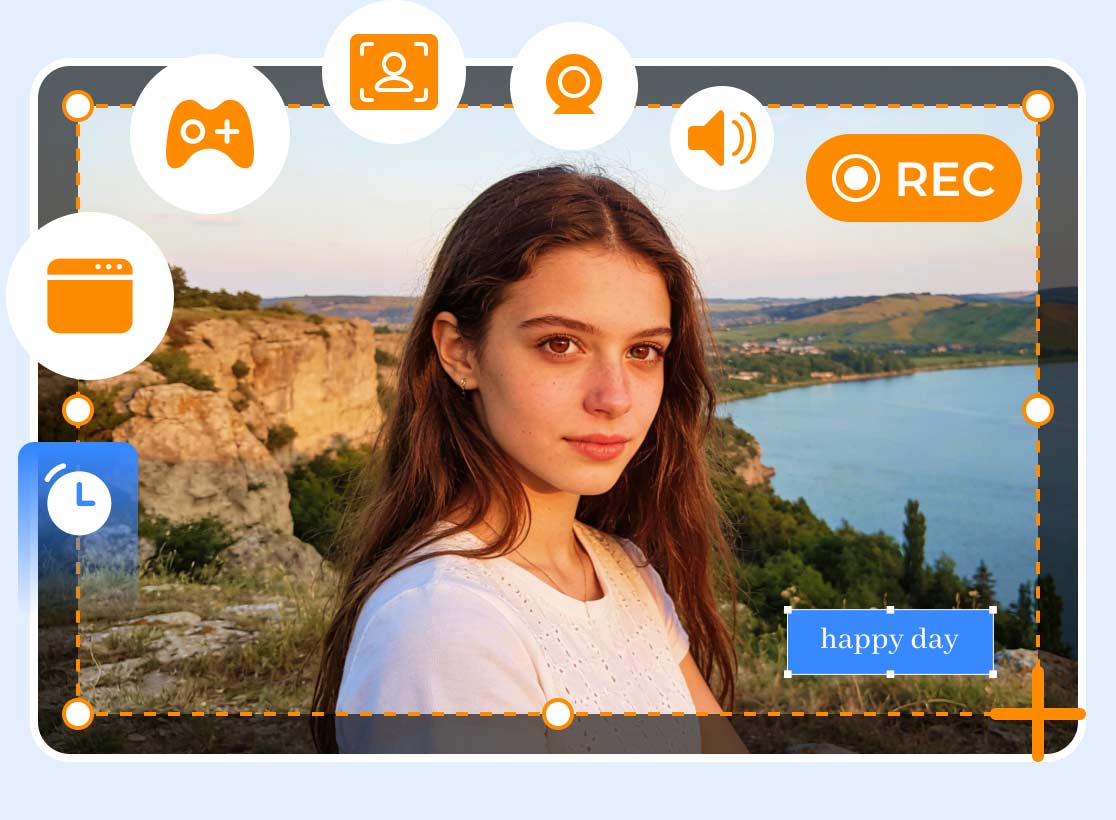
Vidmore Audio Recorder は、Windows と Mac に対応した最もプロフェッショナルな音声録音アプリケーションの一つであり、高性能かつ直感的な画面録画ソフトとしても機能します。マイク音声、システムサウンド、あるいはその両方から任意の音声をキャプチャできます。授業を録音する大学生、特定のメロディーを記録するミュージシャン、インタビューを録るジャーナリスト、重要な会議や音声通話を記録するビジネスユーザーなど、さまざまな場面でこの録音ツールは非常に役立ちます。
録音した音声の保存形式として、MP3、M4A、WMA、AAC など多数の出力オプションも用意されています。ユーザーに特に好まれている機能の一つが、書き出し前に録音ファイルをプレビューし、編集できる点です。音声を録音した後は、Facebook、Twitter、YouTube、Instagram などを通じて直接共有することもできます。
対応プラットフォーム:Windows と Mac
TOP 2. Audacity
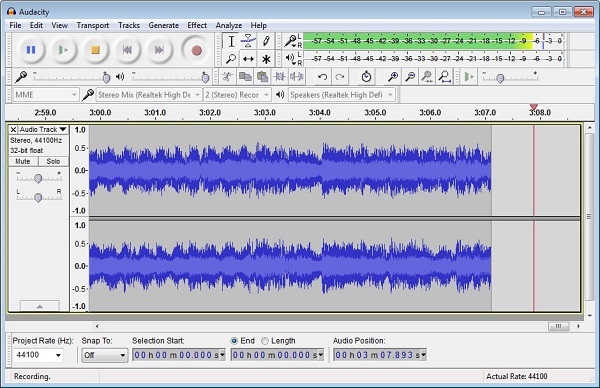
強力で無料、かつオープンソースのサウンドレコーダーを探しているなら、Audacity は手軽かつ素早く音声録音を行うための定番の選択肢です。Audacity では、16bit または 24bit の音声で録音することができます。Audacity の優れた特徴の一つは、サンプルレートや形式に関係なく、ドラッグした任意のサウンドをスムーズに変換・結合できる点です。
さらに柔軟な編集ツールも備えています。トラック上の複数クリップをカット、複製、削除、配置したり、サンプルレベルまで細かく編集を加えたりすることが可能です。Audacity は Windows、macOS、Linux に対応しています。使い始めるには、レコードボタンを押すだけで、コンピュータ内蔵マイクまたは外付けマイクからの録音を開始できます。
対応プラットフォーム:Windows、Mac、Linux.
関連記事:Audacity でパソコンの音声を録音する詳細ガイド
TOP 3. Adobe Audition
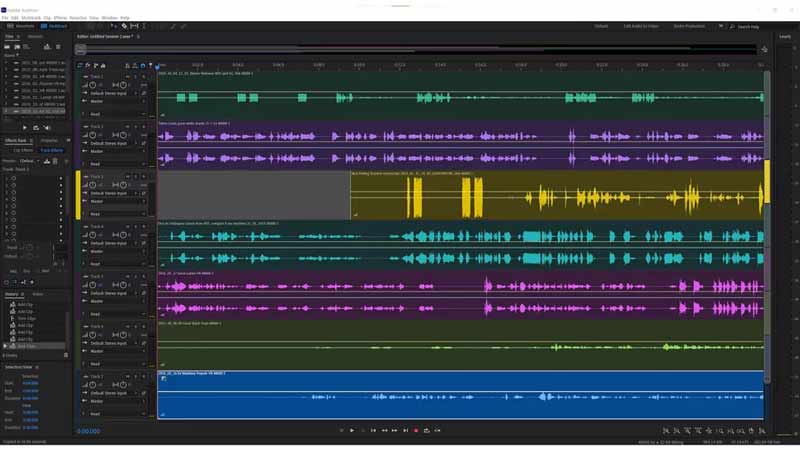
Adobe Audition は、映像ポストプロダクション、ポッドキャスト、音声修復に対応したフル機能の音声録音・編集ソフトです。1人語りの番組から、多人数によるサウンドスケープドラマまで、ほぼすべての録音ニーズに対応できます。特に優れているのは、複数トラックに別々のマイクを割り当てて録音でき、高い柔軟性とコントロール性を備えている点です。話し手それぞれの声に合わせて適切なゲインレベルを設定し、ポストプロダクションで個別にEQや各種処理を施すことができます。
また、強力なオーディオエディターとしても機能し、オーディオトラックのトリミングやエフェクトの適用など、さまざまな編集が行えます。さらに、Audition は音声のノイズ除去や修復を得意としており、企業・商業用ビデオやポッドキャスト向けに、精密で非破壊編集を提供します。ただし、月額 $20.99 の高価なサブスクリプションでのみ利用可能です。
対応プラットフォーム:Windows と Mac
TOP 4. Free Online Audio Recorder
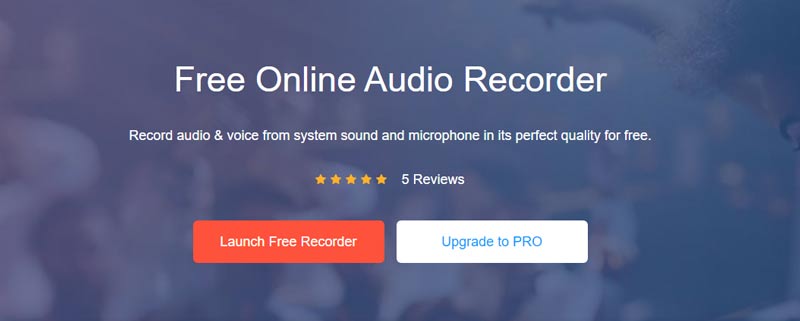
Free Online Audio Recorder は、当社が提供する無料のボイスレコーダーです。さまざまな点で優れており、優秀なオンライン音声録音ツールを探しているユーザーに人気の選択肢となっています。ボタンを押すだけで、任意のタイミングでさまざまな音源から音声をキャプチャできます。一般ユーザー向けに設計されており、操作も簡単です。さらに重要なのは、マイクから音声を録音し、録音ファイルをダウンロードするのが常に無料であることです。また、広告や会員登録、その他の不要な要素に悩まされることもありません。
対応プラットフォーム:任意のブラウザ
TOP 5. WavePad
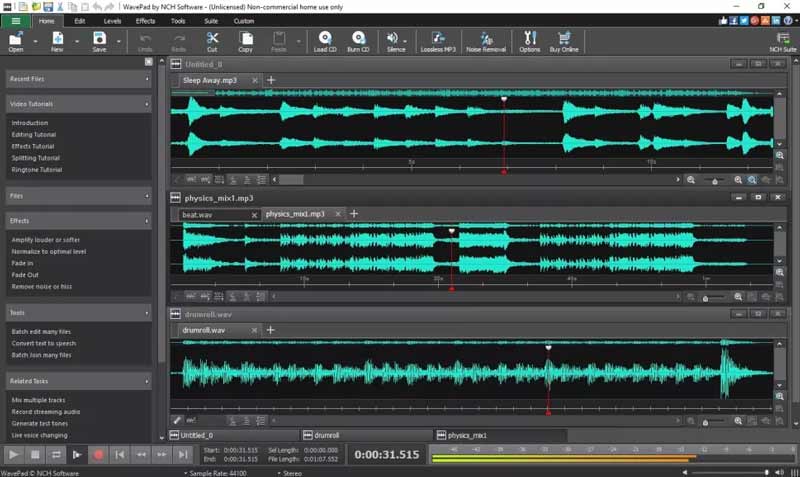
WavePad は優れた直感的で使いやすい音声録音プログラムであり、強力な編集機能と幅広いファイル互換性を備えています。インターフェースがすっきりしているため、初心者でもマイクから録音し、さまざまな音声編集作業をこなすことができます。WavePad で録音するには、PC の内蔵マイクを使うか、USB マイクを接続してから録音ボタンを押すだけです。一度に複数の音源を同時録音することはできませんが、WavePad 内から MixPad をダウンロードすれば、複数のオーディオトラックを同時に録音・ミックスできます。
音声録音中は、エコー、ディレイ、逆再生、増幅、リバーブ、ディストーションなど、20種類のフィルターとエフェクトが利用できます。音声ファイルの編集に関しても、ミックス、分割、フェードイン/フェードアウト、ノーマライズ、イコライザーなど、さまざまなオプションが用意されています。このオーディオプログラムでは、WAV、MP3、WMA、OGG、AIF、FLAC、AAC などの形式で音声を録音できます。WavePad の料金は、1ユーザーあたり月額 $3.88 から、1ユーザーあたり年額 $69.95 までのプランがあります。
対応プラットフォーム:Windows と Mac
ボイスレコーダーに関するよくある質問
Windows 11 には音声レコーダーが標準搭載されていますか?
Windows 11 では、Microsoft Voice Recorder アプリを使って簡単に音声を録音できます。Voice Recorder(Windows 11 以前は Sound Recorder)は、Microsoft Windows ファミリーの多くのバージョンに含まれている音声録音プログラムです。
Mac には内蔵マイクがありますか?
MacBook には画面上部付近に内蔵マイクが搭載されており、外付け USB マイクにも対応しています。
iPhone または iPad に最適なボイスレコーダーはどれですか?
iPhone/iPad で音声を録音するための代表的なアプリは次のとおりです。
iPhone と iPad で音声を録音するためのベストなボイスレコーダーアプリ 7 選
まとめ
上記のボイスレコーダーからも分かるように、現在ではコンピュータ用の音声録音アプリを選ぶ際の選択肢は豊富にあります。多くは無料でダウンロードでき、目的に応じて最適な録音が行えます。どのアプリが自分にとってベストかは、何の用途で使うのかによって変わることを覚えておきましょう。