Bandicam レビュー:使いこなすために知っておくべきすべてのこと
オンライン会議の内容をキャプチャしたり、テレビ番組の名場面を保存したり、ゲームの華麗なプレイを録画したり、自分の顔を映したショート動画を作成したりと、さまざまなシーンで頻繁に画面録画を行う必要があるなら、Bandicam は一度試してみる価値のある画面録画ソフトです。上記のようなニーズをすべて満たせるうえ、動画編集機能も備えています。
意外なことに、多くのユーザーは Bandicam について、インターフェースがシンプルで機能が見つけやすく、いくつかの設定もカスタマイズできるなど、非常に優れたユーザー体験を提供していると報告しています。
これらのBandicam レビューの信頼性を検証するために、本記事では Bandicam の概要、使い方、制限事項、料金プランといった、よくある疑問点にお答えします。さらに、追加のニーズをお持ちの場合も考慮し、Bandicam の代替としておすすめできるソフトもあわせてご紹介します。

ページコンテンツ
パート1.Bandicamとは
すべては概念的な理解から始まります。まず Bandicam が何をするソフトなのかを理解してはじめて、どのような場面で役立つかがつかめます。このセクションでは、Bandicam とは何かを紹介することから始めます。
Bandicam は、Windows と Mac の両方に対応した画面録画ソフトです。操作が簡単で、最大 4K 解像度での録画が可能です。録画処理は遅延ゼロで動作し、Web カメラ映像の録画にも対応しており、その映像をシステム画面の録画にオーバーレイ表示できます。これらの機能により、チュートリアルやオンライン講座を作成する教師、ライブ配信や SNS 用動画を制作するコンテンツクリエイターやゲーム配信者から高い信頼を得ています。
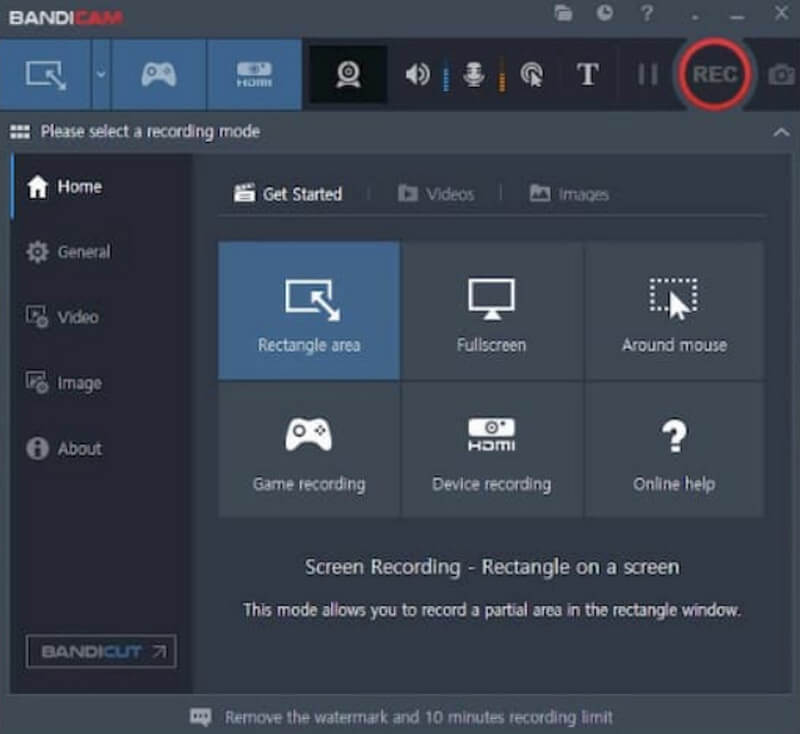
次に、Bandicam Screen Recorder の主な機能を箇条書きで紹介します。
録画範囲のカスタマイズ
Bandicam では、画面全体、特定のウィンドウ、あるいは任意の一部分だけを指定して録画を制御できます。録画中であっても、録画エリアを調整することが可能です。
Webカメラ録画
Bandicam は、PC デスクトップ画面と Web カメラ映像を同時に録画し、Web カメラ映像をシステム画面の上に重ねて表示できます(通常、ユーザーは自分の小さなウィンドウを画面の隅に配置します)。
自動スクリーンショット
忙しくて手動でスクリーンショットを撮る余裕がない場合もあります。そんなときは、Bandicam に 1 秒ごとに自動でスクリーンショットを撮影するよう設定できます。
リアルタイム注釈機能
録画ファイルの特定の部分を強調したいときのために、Bandicam には描画ツールが用意されています。録画中にリアルタイムで注釈を書き込んだり、スケッチしたり、特定の領域をハイライトしたりできます。
干渉のないゲーム録画を実現
ゲーム録画に関しては、Bandicam の重要な機能の一つを強調しておく必要があります。フルスクリーンモードでゲームをプレイしながら録画する場合、Bandicam の OpenGL/DirectX グラフィックス技術により、録画の妨げになるあらゆる要素やウィンドウ枠が完全に排除され、最も迫力のある映像を収録できます。
パート2.Bandicamの使い方
機能概要を読んで、Bandicam は確かに自分の要件を満たしてくれそうだと感じたかもしれません。しかし、ここまで説明してきたのはあくまで理論上可能なことです。実際に作業を始めるには、まず具体的な操作手順を身につける必要があります。
このセクションでは、Bandicam を Mac と Windows で使う方法を、ステップごとに解説します。
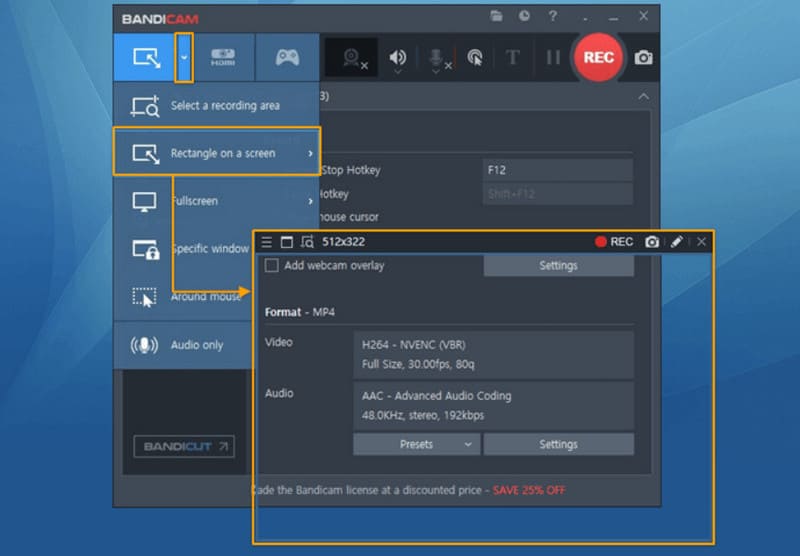
画面の指定範囲を録画する
ステップ 1. Bandicam を起動し、画面上の長方形 モードを選択します。
ステップ 2. REC ボタンをクリックするか、F12 キーを押して録画の開始/停止を行います。
画面全体を録画する
ステップ 1. Bandicam を開き、フルスクリーン モードを選択します。
ステップ 2. REC ボタンをクリックするか、F12 キーを押して録画を開始・終了します。
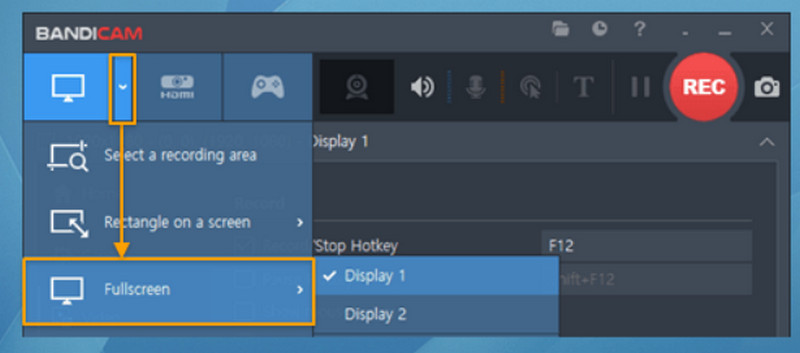
ステップ 3. 動画アイコンをクリックして、録画した動画のプレビュー、編集、アップロードを行います。
音声付きで画面を録画する
ステップ 1. Bandicam を起動し、目的に合った録画モードを選択します。
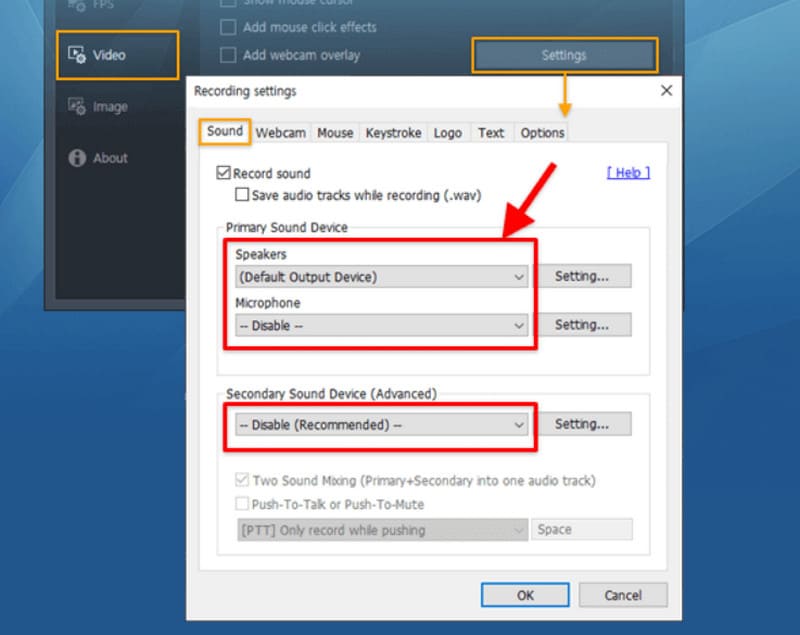
ステップ 2. サウンド設定を開きます。
システム音声を録音するには、スピーカー を 既定の出力デバイス に設定します。
自分の声も録音したい場合は、マイク を使用する入力デバイスに設定します。
ステップ 3. F12 キーを押すか REC をクリックして、録画の開始/停止を行います。
ステップ 4. 録画後、キャプチャーした動画 フォルダーを開いて結果を確認します。
パート3.Bandicamの制限事項
ソフトウェアを使うかどうか決める前に、その問題点も含めてきちんと把握しておくべきです。そうすることで、後からトラブルに遭遇して時間を無駄にすることを防げます。
このセクションでは、ユーザーから指摘されている Bandicam の短所についても挙げていきます。
無料版には制限がある
Bandicam は無料なのか?残念ながら、すべての機能を利用するには料金を支払う必要があります。現在、無料版では 10 分未満の動画しか録画できず、出力動画にはウォーターマーク(透かし)が入ります。つまり、別の方法で動画からウォーターマークを削除する必要があります。
ライブ配信機能に対応していない
Bandicam はゲームプレイの録画には使いやすいものの、OBS Studio のようなライブ配信機能は内蔵していません。これはゲーム配信者にとって不便な点です。
音声の同期ずれの問題
状況によっては、録画中に音声と映像の同期がずれることがあり、視聴体験が大きく損なわれる場合があります。
パート4.無料版と有料版の比較
Bandicam の価格については、すでに簡単に触れました。Bandicam は無料ではなく、サブスクリプション契約をしなければ利用できない機能も存在します。ここでは、無料版と有料版の違いを見ていきましょう。そのうえで、Bandicam に料金を支払う価値があるかどうか判断してください。
| プラン | 価格 | 主な機能 |
| 無料版 | 月額 $0 | 透かし付きで1本あたり最大10分まで録画可能 |
| 年額プラン | 月額 $2.78 | 透かしなし・時間無制限/年額一括請求 |
| 永続ライセンス | 1回払い $44.96 | 生涯利用可能、透かしなし・時間無制限 |
| Bandicam + Bandicut セット | 1回払い $49.97 | Bandicam録画ソフト+Bandicut動画編集ソフトを両方とも無制限で利用可能 |
パート5.最高の代替ソフト-Vidmore 画面録画
Bandicam の長所——使いやすさ、高画質な録画、多彩な録画オプション——を否定するつもりはありません。しかし、音声と映像が時折ずれる問題や、出力動画にウォーターマークが入るといった点は、見過ごせない欠点です。
Bandicam と同等の多機能さを持ちながら、これら 2 つの問題がない画面録画ソフトをお探しなら、サードパーティ製ソフトの Vidmore Screen Recorder を試してみることをおすすめします。
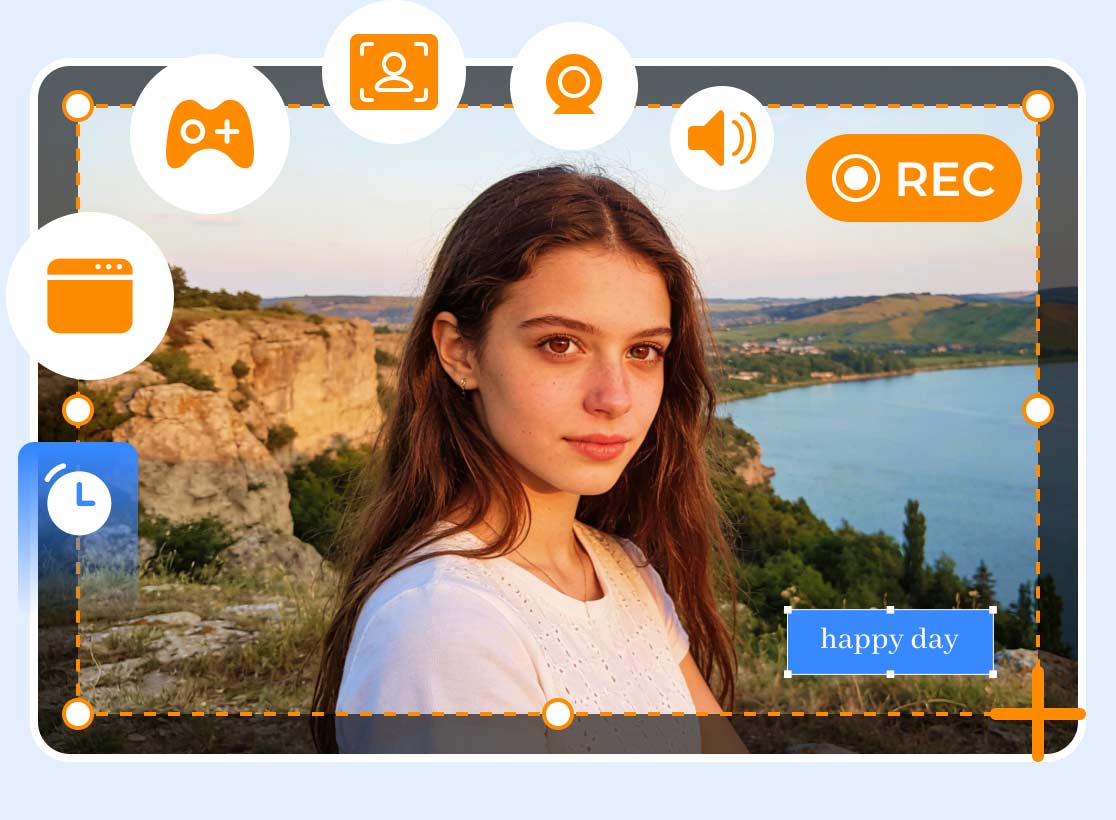
Vidmore スクリーンレコーダー は Bandicam と同様、デスクトップ画面、Web カメラ、ゲームプレイ、システム音声、マイク音声の録画に対応しています。スマートフォンを外部デバイスとしてパソコンに接続すれば、その画面も録画可能です。さらに、より充実した音声・動画編集機能を備えており、録画中の画面にリアルタイムで描画や注釈を書き込むこともできます。
以下では、Vidmore Screen Recorder で動画を録画する手順を説明します。
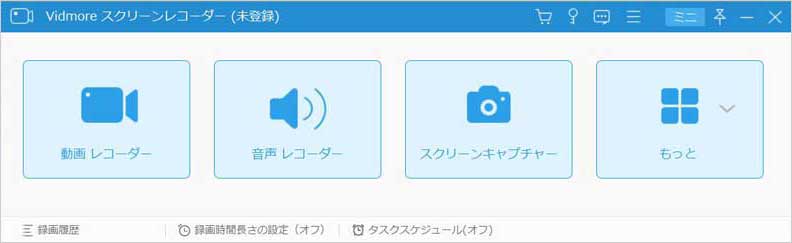
ステップ 1. Vidmore Screen Recorder をインストールします。プログラムを起動し、録画したい画面を表示させておきます。ホーム画面で 動画レコーダー を選択します。
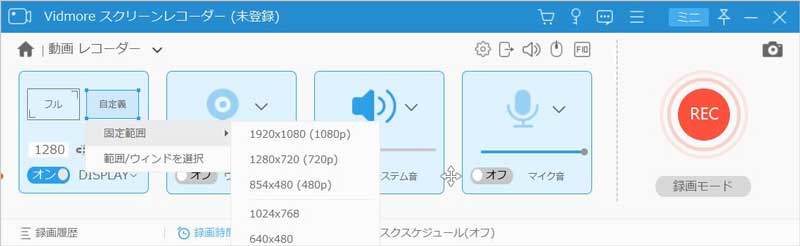
ステップ 2. キャプチャする範囲を 全画面 か カスタム 領域のいずれかから選びます。
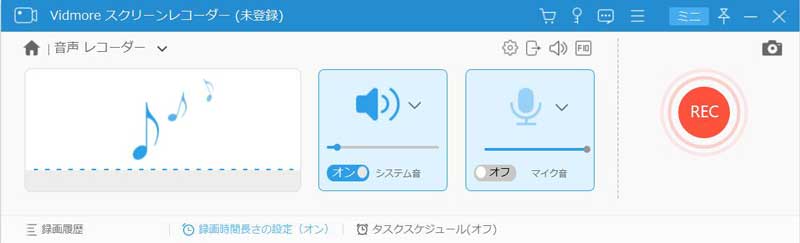
次に、音声入力を設定します。用途に応じて、システム音、マイク、またはその両方から選択します。
ステップ 3. 赤い REC ボタンをクリックして録画を開始します。
パート6.Bandicamレビューに関するFAQ
Bandicam は安全ですか?
はい。ウイルスや悪意のあるサードパーティ製ソフトウェアは一切含まれていません。ただし一点だけ注意が必要です。必ず公式サイトからダウンロードするようにしてください。
Bandicam より優れたものはありますか?
Bandicam に匹敵する、ウォーターマークなしの無料画面録画ソフトは多数あり、OBS Studio や Vidmore Screen Recorder などがその例です。
Bandicam で自分の声も録音できますか?
はい。Bandicamは、システムのスピーカーから出る内部音声と、マイクからの外部音声の両方を録音できます。ただし、録画設定で音声オプションが有効になっていることを確認する必要があります。
最終評価
本ガイドでは、Bandicam について包括的に解説しました。実際のテストやユーザーレビューに基づき、ソフトの概要、機能、操作手順、料金プラン、短所を整理しています。ここを読めば、Bandicam に関する疑問はすべて解消されるはずです。Bandicam よりも安定していて扱いやすい画面録画ソフトが必要な場合は、Vidmore Screen Recorder を強くおすすめします。