あらゆるウェブサイトから動画をダウンロードするための 8 つのツール
動画やクリップは、私たちの日常生活において重要な役割を果たしています。教育、エンターテインメント、その他の専門的な目的など、さまざまな用途があります。そのため、必要な動画をさまざまなウェブサイトからダウンロードしたいと思うこともあるでしょう。しかし、その際に直面しがちな課題のひとつが、どのダウンローダーを使うのが最適かを選ぶことです。そんなときでも、もう心配はいりません。ここでは必要な情報をすべてお届けします。本記事では、あらゆるウェブサイトから動画をダウンロードできる、さまざまな動画ダウンローダーをご紹介します。それぞれの簡単な説明、機能、対応環境などもあわせて解説します。

パート1. 特別おすすめ:Vidmore 画面録画ソフト
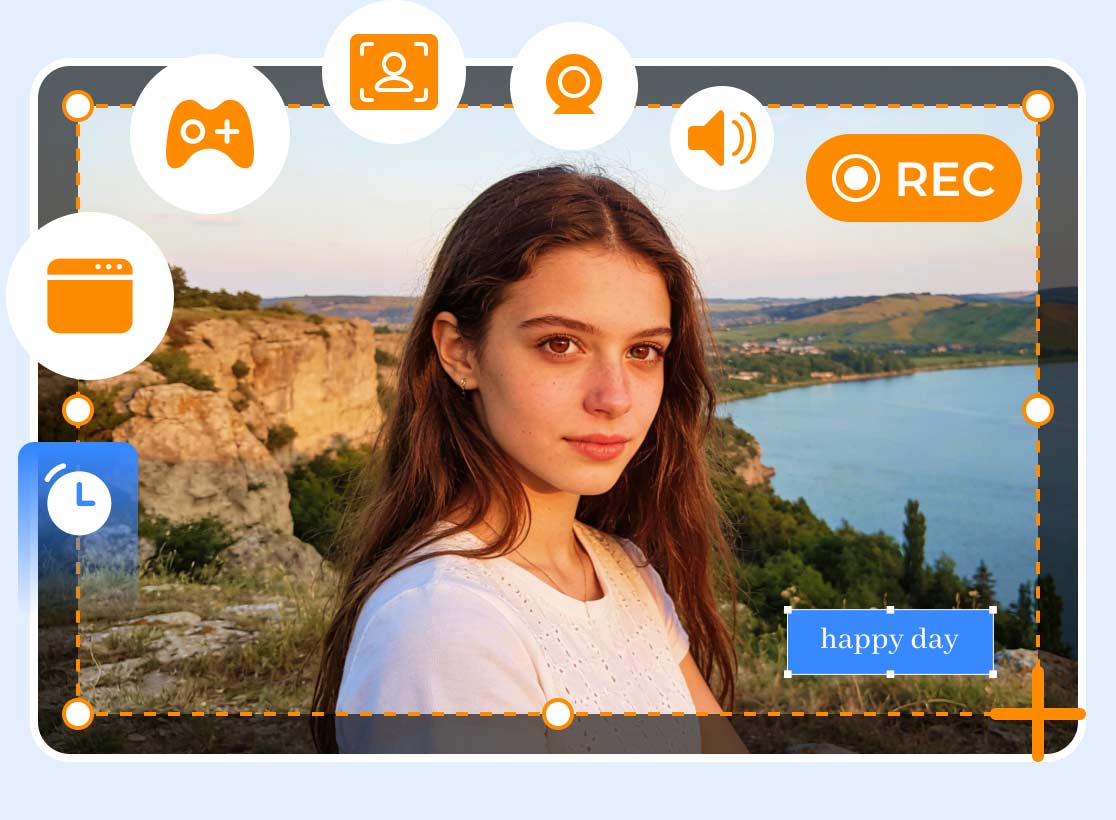
最も高機能な画面録画ソフトをお探しですか?それなら、Vidmore スクリーンレコーダー をお試しください。これはオフラインで動作するプログラムで、さまざまなプラットフォーム上のあらゆる動画を録画することができます。YouTube、Vimeo、TikTok、Facebook などの動画を録画可能です。最大の特長は、画面全体をフルスクリーンで録画することも、画面の一部だけを録画することもできる点です。さらに、録画の手順も非常にシンプルです。録画した動画は高品質で視聴できるため、満足度の高い視聴体験が得られます。加えて、録画した動画をより良くするための編集機能も利用できます。動画のトリミング、圧縮、クロップなどが行えます。最終的な出力は MP4、FLV、AVI、MKV、WMV、MOV、M4V など、さまざまな形式で保存できます。そのため、お気に入りのクリップを録画するためのベストなレコーダーを探しているなら、Vidmore Screen Recorder の利用を検討してみてください。
魅力的な機能
● 本ソフトは優れた画質で動画を録画できます。
● YouTube、Facebook、Viu、Netflix など、さまざまなプラットフォーム上で録画できます。
● 録画した動画を強化するための基本的な編集ツールを提供します。
● より簡単に操作できるよう、各種ホットキーに対応しています。
● 会議、ゲームプレイ、チュートリアルなどの録画に最適です。
動画の録画方法について詳しく知りたい場合は、以下の手順をご覧ください。
ステップ1. Mac または Windows に Vidmore Screen Recorder をダウンロードします。インストール後、起動して録画の準備を始めます。
ステップ2. インストールが完了すると、Screen Recorder ツールの画面が表示されます。
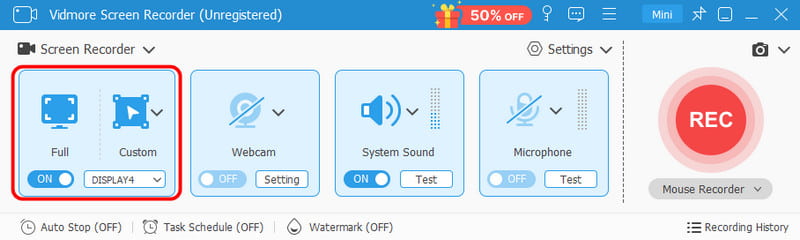
ステップ3. ソフトのインターフェースから、画面全体を録画する Full か、範囲を指定して録画する Custom のどちらかを選択します。その後、次のステップに進みます。
ステップ4. 最後のステップとして、下部にある Export ボタンをクリックして、録画した動画を保存します。
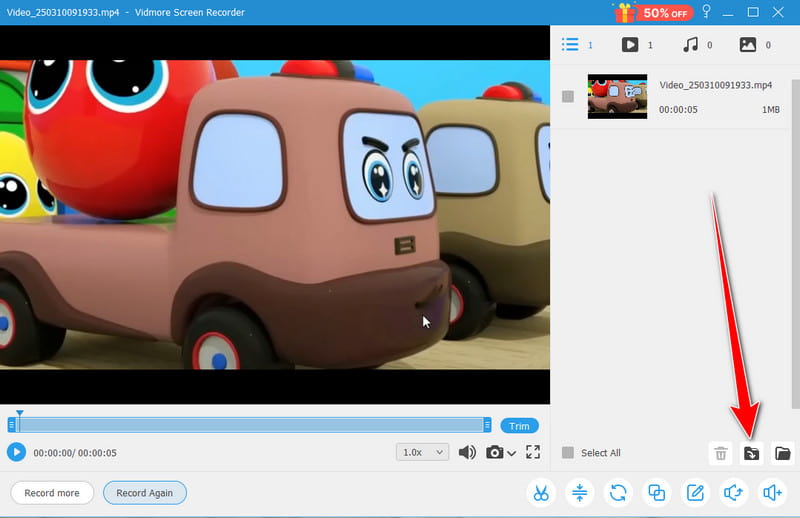
上記の方法を使えば、画面上のあらゆる動画を簡単かつ効率的に録画できます。画面全体はもちろん、一部分だけを録画することも可能です。さらに、録画した動画をさまざまな形式で保存できるため、より汎用性の高いツールとなっています。
パート2. 8つのツールであらゆるサイトから動画をダウンロード
ウェブページから動画をダウンロードしたい場合は、このセクションをご覧ください。目的を達成するために利用できる、おすすめの動画ダウンローダーをまとめてご紹介します。
1. Keepvidであらゆるサイトから動画をダウンロード
対応環境: Web ベース
機能:
● 良好な画質で動画をダウンロードできます。
● 高速なダウンロード処理を提供します。
● 動画の変換機能を備えています。
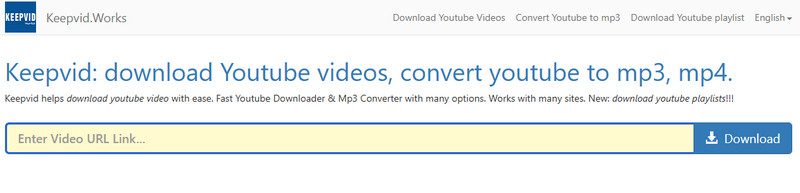
Keepvid は、ブラウザー上で利用できる優秀な動画ダウンローダーのひとつです。このオンラインツールを使えば、YouTube、Facebook、Twitter をはじめ、各種ソーシャルメディアプラットフォームからクリップをダウンロードできます。
長所:
- このツールのインターフェースはシンプルで、どんなユーザーでもスムーズに動画を取得できます。
- 高速な動画取得プロセスにより、ユーザーの時間を大幅に節約できます。
- 手順の途中で広告が表示されることはありません。
短所:
- ウェブベースの動画ダウンローダーであるため、強力なインターネット接続が必要です。
- 長尺動画には対応できません。
2. Savefrom.netであらゆるサイトから動画をダウンロードするためのベストツール
対応環境: Web ベース
機能:
● 高画質な動画をダウンロードできます。
● 迅速な動画ダウンロード処理を提供します。
● さまざまなソーシャルメディアプラットフォームから動画をダウンロードできます。
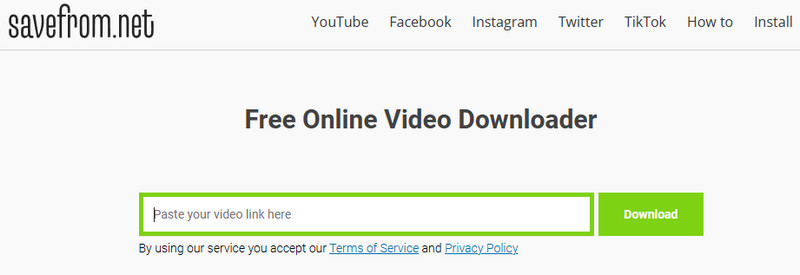
次にご紹介する、ウェブページから無料で動画を取得できるツールが Savefrom.net です。このツールは、リンクを挿入するだけで効率よく動画をダウンロードできます。さらに、好みの動画品質を選択できるため、理想的な動画ダウンローダーと言えるでしょう。加えて、Google、Mozilla、Edge など、さまざまなウェブブラウザーからアクセスできます。
長所:
- このツールの利点は、シンプルな動画ダウンロードプロセスのためのわかりやすいレイアウトを提供している点です。
- 処理後も動画の画質が損なわれないことを保証します。
短所:
- ツールの動作が悪いときがあります。
- 広告が頻繁に表示されるため、ユーザーにとって煩わしいです。
3. SaveTheVideo を使ってあらゆるサイトから動画をダウンロード
対応環境: Web ベース
機能:
● 映画やその他の動画を 4K までダウンロードできます。
● 字幕に対応しています。
● 動画を向上させるための基本的な編集機能を備えています。
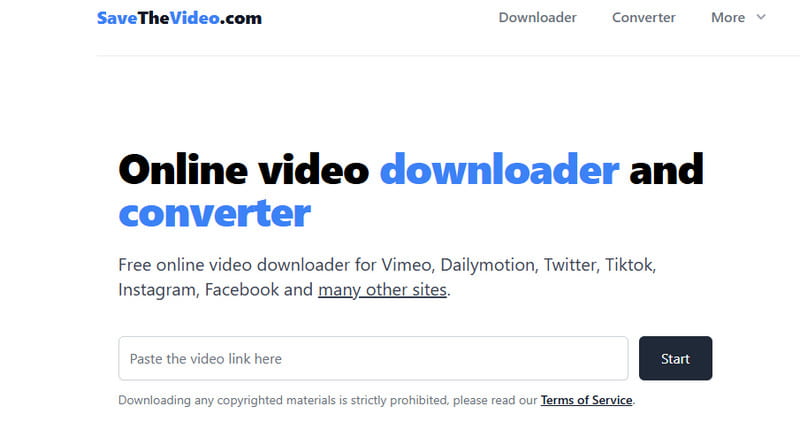
SaveTheVideo は、オンラインで利用できる動画ダウンローダー兼コンバーターです。このツールを使えば、あらゆるプラットフォームから必要な動画を取得できます。TikTok、Instagram、Vimeo、YouTube などから動画をダウンロード可能です。それに加えて、ダウンロードした動画を MP4、MOV、AVI など、さまざまな形式に変換することもできます。
長所:
- ダウンロードと変換の手順は簡単です。
- 高画質の動画出力に対応できます。
短所:
- 無料版では720pの画質までしかサポートされていません。
- 動画をダウンロードできない場合があります。
4. Clipto AI であらゆるサイトから動画をダウンロード
対応環境: Web ベース
機能:
● 超高速な動画ダウンロード処理を提供します。
● よりスムーズで高性能な処理のために、AI 技術を搭載しています。
● 文字起こし(トランスクリプション)機能を提供します。
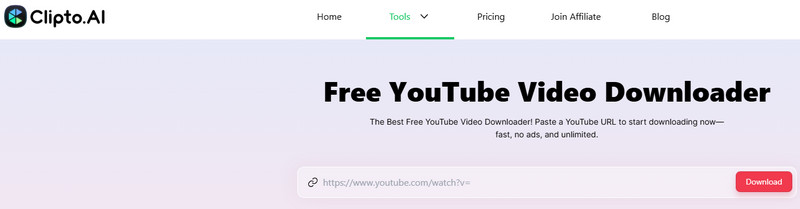
あらゆる YouTube 動画をダウンロードできるツールが欲しいですか?その場合は、Clipto AI を利用するのが最適です。この AI 搭載ツールを使えば、必要な動画を素早く効率的に取得できます。さらに、高画質な動画を取得できるため、より快適な視聴体験が得られます。
長所:
- このツールには広告がないため、妨げられることなく動画をダウンロードできます。
- さまざまな動画画質に対応しています。
短所:
- 無料版には制限があります。
- 動画を取得できない場合があることもあります。
5. Video DownloadHelper でサイトから動画をダウンロード
対応環境: Web ベース
機能:
● さまざまなプラットフォームから動画にアクセスし、ダウンロードできます。
● 一括ダウンロードに対応しています。
● シンプルでわかりやすいデザインを採用しています。
拡張機能を使って動画をダウンロードしたいなら、Video DownloadHelper を使用しましょう。このブラウザー拡張機能は、さまざまなプラットフォームからストリーミング動画をダウンロードするのに最適です。Facebook、YouTube、Dailymotion、Vimeo、Twitter などから動画を取得できます。このツールを使えば、ダウンロードした動画を MP4 プレーヤー で再生する際に、満足のいく視聴体験を得られます。
長所:
- 拡張機能へのアクセスは簡単です。
- 毎日多数の動画をダウンロードするのに役立ちます。
短所:
- オフライン版はありません。
- ツールがブラウザを重くすることがあります。
6. SurFast Video Downloader を使ってあらゆるサイトから動画をダウンロード
対応環境: Windows および Mac
機能:
● 一括ダウンロードに対応しています。
● YouTube 上のあらゆる動画をダウンロードできます。
● 本ソフトは動画のダウンロード処理をサポートしています。
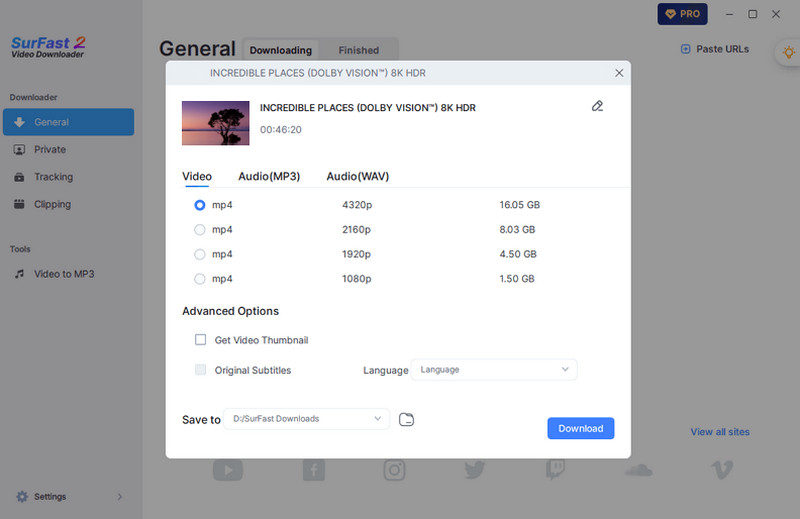
オフラインのツールを使って動画をダウンロードしたい方には、Surfast Video Downloader がおすすめです。必要なのは、動画リンクをインターフェースに貼り付けるだけです。そのあとはプログラムが自動的に処理してくれます。特に優れている点は、8K 動画に対応していることで、非常に強力なツールとなっています。
長所:
- 直感的なデザインにより、ユーザーはすべてを簡単に操作できます。
- さまざまな形式で動画を保存・ダウンロードできます。
- プログラムへのアクセスは簡単です。
短所:
- 高度な機能はソフトウェアの有料版で利用できます。
- サブスクリプションプランは高額です。
7. 4K Video Downloader+ であらゆるサイトから動画をダウンロード
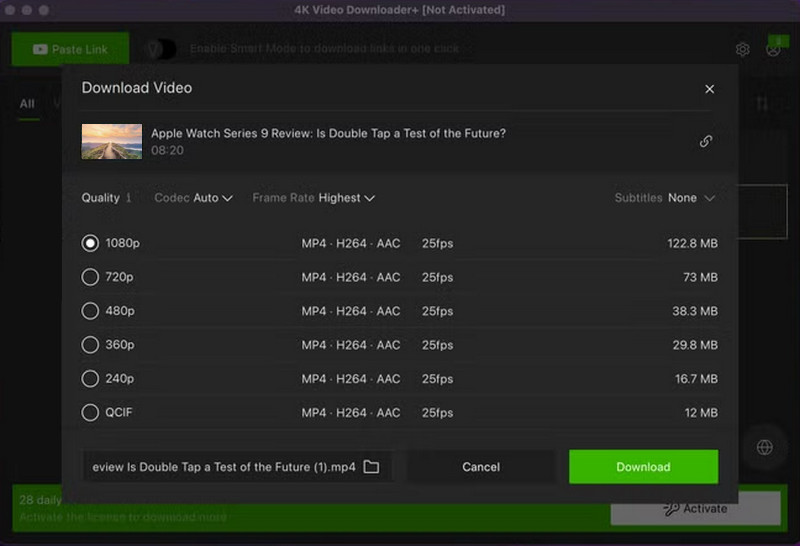
対応環境: Windows、Mac、および Linux
機能:
● プログラムは高品質な動画出力を提供します。
● 複数のプラットフォームから動画をダウンロードできます。
● 定期的なアップデートが行われています。
Mac、Windows、Linux で利用できる別のオフライン動画ダウンローダーが 4K Video Downloader です。このソフトは、URL を挿入するだけであらゆる動画を取得できます。より良い視聴体験のために、希望する出力画質も選択可能です。さらに、コンテンツをより魅力的にするために、動画に字幕を追加 することもできます。
長所:
- URLから数秒で動画をダウンロードできます。
- ユーザーインターフェースは直感的です。
- 処理中に不要なソフトや広告が画面に表示されることはありません。
短所:
- リソース消費が激しいプログラムです。
- ソフトウェアがクラッシュすることがあります。
8. Freemake Video Downloader であらゆるサイトから動画をダウンロード
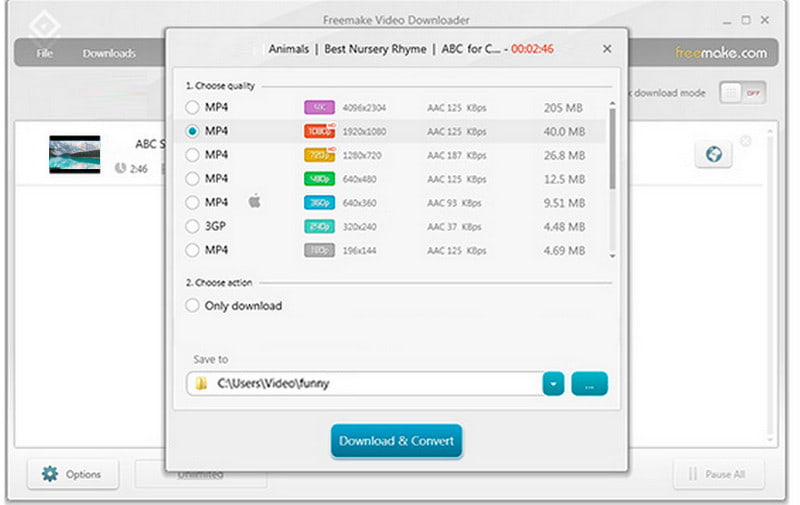
対応環境: Windows および Mac
機能:
● 本ソフトは高画質動画に対応しています。
● 一括ダウンロード機能を搭載しています。
● Vimeo、Facebook、YouTube など、複数のプラットフォームに対応しています。
Freemake Video Downloader も、あらゆるウェブサイトからお気に入りの動画を取得するために利用できる信頼性の高いソフトです。シンプルなデザインと便利な機能により、満足のいく結果を得ることができます。対応形式も豊富で、MKV、MP4、FLV、3GP、WMV などをサポートしています。
長所:
- このソフトの良い点は、分かりやすく操作しやすいレイアウトを提供していることです。
- ダウンロードプロセスは高速かつスムーズです。
- 好みの形式で動画を取得できます。
短所:
- ダウンロード中は広告が至るところに表示されます。
- ときどき不具合やバグ、ちょっとした問題が発生します。
まとめ
あらゆるウェブサイトから動画をダウンロードするためのベストなソフトが必要な場合は、本記事で紹介したすべてのダウンローダーをぜひお試しください。スムーズかつ効率的な手順で、目的の動画を完全に取得できます。それに加えて、さまざまなプラットフォーム上の動画を録画したい場合は、Vidmore Screen Recorder を利用するのが最適です。このレコーダーを使えば、デスクトップ画面上のあらゆるコンテンツを録画できます。さらに、さまざまな機能を活用しつつ、動画を複数の形式で保存できるため、非常に優れた動画レコーダーとなっています。