検討する価値のある EaseUS RecExperts 代替ソフト4選
ゲームをプレイしているとき、画面上で見事な操作を決めた瞬間や、感動的なストーリーアニメーションの場面を記録したくなることがあります。また、装備の変更方法や設定の手順を共有したいときにも、作業の流れを一通り残すために画面を録画する必要があります。こうした場面では、PCデスクトップ上で起きていることを余さず記録できるプロフェッショナルな画面録画ソフトが欠かせません。機種によっては標準で画面録画機能が搭載されていますが、書き出される動画がぼやけていたり、編集やキャプチャーに使える機能が少なかったりすることがよくあります。そのため、EaseUS RecExperts のような専門的なサードパーティ製ソフトを利用するのが最も安心です。ただし、完璧なツールは存在しないため、複数の候補を用意して試用し、どれに課金するかを決める必要が出てくることもあります。そこで本記事では、代表的な EaseUS RecExperts の代替ソフト4本を紹介し、それぞれの強みを解説します。この記事がお望みのツール探しの一助となれば幸いです。
ページコンテンツ
パート1.EaseUS RecExperts とは? そして代替ソフトが必要な理由
EaseUS RecExperts とは
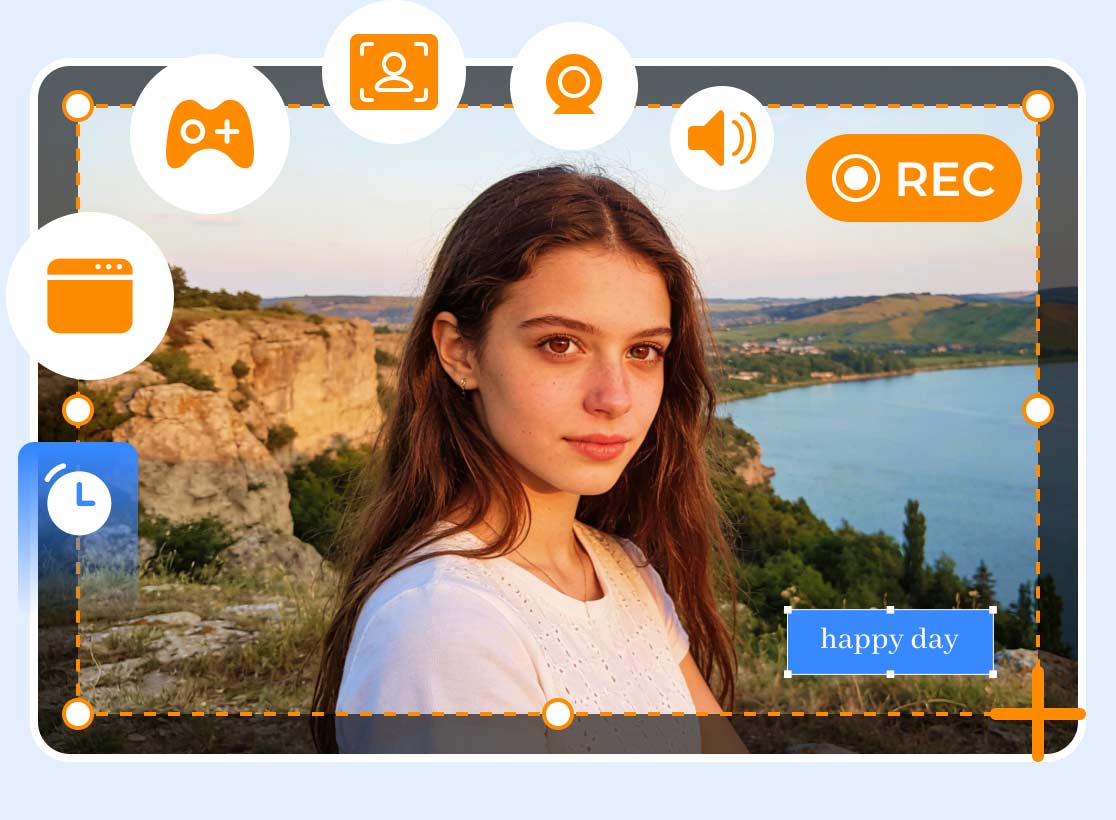
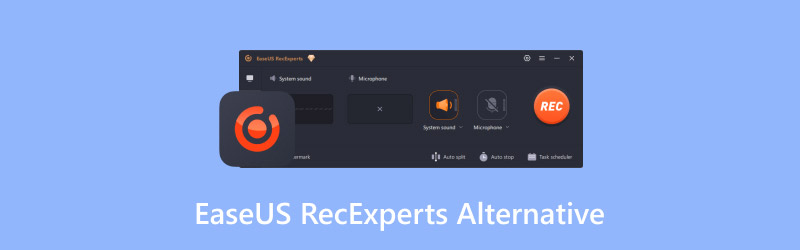
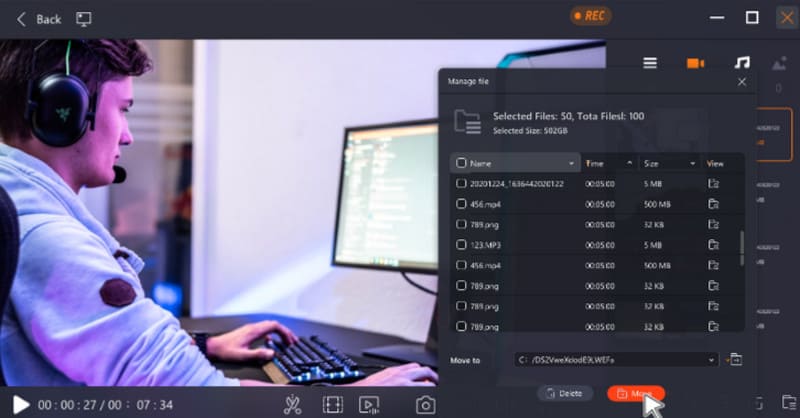
まずは、EaseUS RecExperts がどのような種類のツールで、どんな基本機能を持っているのかを確認しておきましょう。これを理解しておくと、似たソフトや機能を素早く見つけやすくなります。EaseUS Screen Recorder は、PC画面上のあらゆる範囲をキャプチャーできる画面録画ソフトです。PC上で再生・表示されているコンテンツはもちろん、Webカメラからの動画・音声・画像も録画できます。通常の2D映像に加えて、RecExperts は3Dゲームプレイも遅延なく録画でき、時間制限なしでカクつきのない動画を保証します。内蔵のメディアプレーヤーと動画編集機能を備えているため、書き出し前に同じ画面上でプレビューしながら編集・強調が行えます。ナレーション付きのプレゼンテーションを録画した場合は、録音された音声のノイズ除去や、音声のみの別ファイルとしての書き出しも可能です。
代替アプリが必要な理由
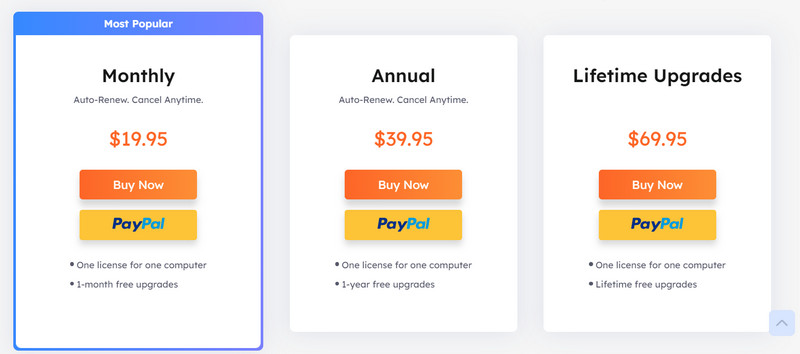
EaseUS RecExperts のメリットを簡単に振り返ったうえで、次にユーザー体験に影響する現在の問題点、つまり、なぜ画面録画用に EaseUS RecExperts の代替ソフトを探す必要が出てくるのかを見ていきます。市販のほかの動画録画ソフトと比較すると、RecExperts は価格がかなり高めです。すべてのサービスを継続的に利用するには、月額 $19.95 を支払う必要があります。無料体験版も用意されていますが、サブスクリプションに加入しない場合、最長2分までしか録画できず、さらに動画にはウォーターマークが入ります。この録画時間では、多くのユーザーのニーズを満たすことはできません。
さらに、EaseUS RecExperts の動画編集機能は比較的シンプルで、細かい調整には別の動画編集ソフトが必要になることもあります。こうした点を踏まえると、録画した動画をより強力に処理でき、しかも価格が手頃なソフトを探すことが目標となります。
パート2.Vidmore Screen Recorder
対応プラットフォーム:Windows と MacOS
価格:月額 $14.95
主な用途:デスクトップ操作、ゲームプレイ、ミーティング、Webカメラ など.
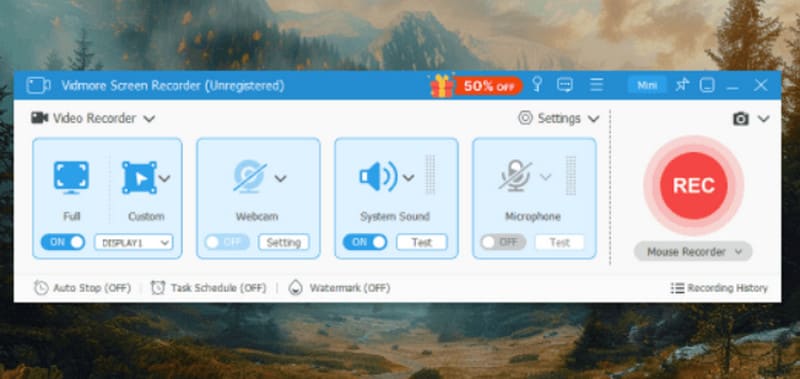
上記の目標を踏まえて、まず候補に挙げたのが Vidmore スクリーンレコーダー です。EaseUS RecExperts よりも低価格でありながら、機能面ではまったく見劣りしません。Vidmore Screen Recorder は、デスクトップ上の操作やさまざまなゲームプレイ、オンライン会議の内容、システム音声やマイク音声の録音に対応しています。動画や音声だけでなく、画面全体や特定ウィンドウのスクリーンショットを撮ることも可能です。これらの基本機能に加え、録画中に文字や矢印、図形をリアルタイムで描き込める描画ツールも備えています。この機能は、操作解説動画を作成するときや、会議の議事録代わりに画面を記録するときにとても便利です。毎回ボタンをクリックするのが面倒な場合は、好みに合わせてショートカットキーを設定することもできます。録画が完了したら、プロジェクト内で動画を編集し、画質やコーデック、フォーマットなどの要素を調整できます。
パート3.OBS Studio
対応プラットフォーム:Windows、MacOS、Linux
・共有リンクを使ってスクリーンショットを共有/保存可能。 ・セキュリティ性が高く、コンテンツの閲覧権限を細かく設定できる。 ・ユーザーインターフェースがやや複雑。
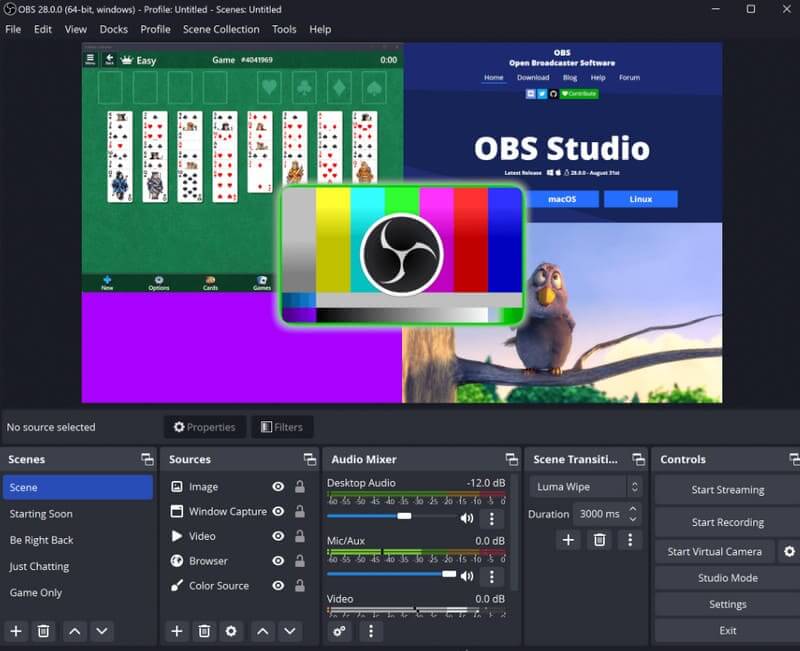
OBS Studio は、動画にウォーターマークを入れず、録画時間の制限もない無料のプロフェッショナルな画面録画ソフトです。主にゲームプレイやライブ配信の録画に利用されています。EaseUS RecExperts と比べると、より高度で専門的な動画編集機能を備えています。音声についても細かくコントロールでき、VST プラグインや高性能ミキサーを搭載しているため、ノイズを除去してクリアなボーカルを実現できます。ただし、機能が多いぶんユーザーインターフェースはやや複雑で、初めて使う初心者には分かりづらく感じられるかもしれません。OBS Studio は長年にわたって利用されているソフトなので、インターネット上には信頼できるユーザーガイドやチュートリアルが多数見つかります。
パート5. QuickTime Player
対応プラットフォーム:MacOS
・共有リンクを使ってスクリーンショットを共有/保存可能。 ・セキュリティ性が高く、コンテンツの閲覧権限を細かく設定できる。 ・ユーザーインターフェースがやや複雑。
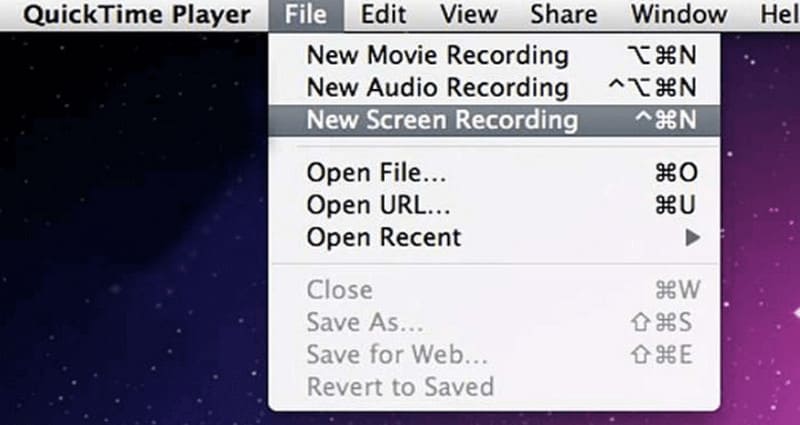
Mac ユーザーであれば、多機能な動画編集・再生ソフトである QuickTime Player を利用できます。一般的な動画再生・編集機能に加え、画面録画にも対応しています。この オープンソースの画面録画ソフト は MacOS との互換性が非常に高く、録画時間の制限もなく、余計なウォーターマークも付きません。
パート5.Loom
対応プラットフォーム:Windows と MacOS
価格:月額 $15
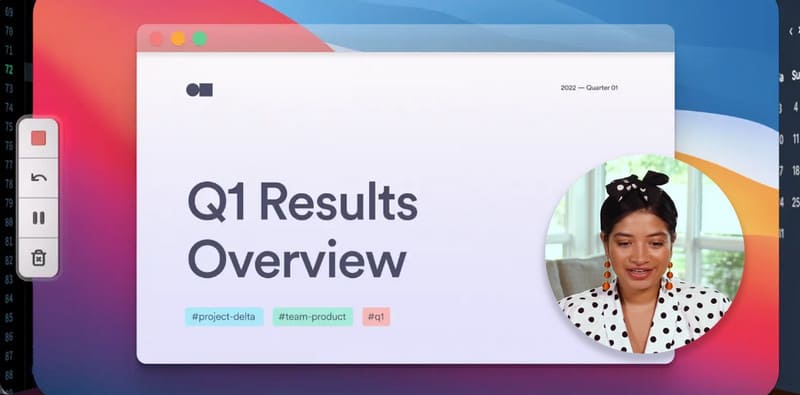
Loom は AI 技術を活用した画面録画ツールです。現在、デスクトップアプリ、モバイルアプリ、Google Chrome 拡張機能の3種類が提供されています。PC画面やWebカメラの映像を録画でき、録画後にはスマートな編集ツールを利用できます。音声を自動的に字幕へ変換し、その字幕に対応する動画クリップを編集できるため、タイムラインを行き来させるのではなく、テキストを編集する感覚で動画編集が行えます。さらに Loom は Google Workspace や Slack などのツールとも連携しており、これらのサービス上で直接動画を編集することも可能です。
パート6.EaseUS RecExperts 代替ソフトに関するFAQ
EaseUS RecExperts は安全に使えますか?
EaseUS RecExperts を使用することは完全に安全です。その開発元は、強力な動画編集および録画ソフトウェアを数多くリリースしてきました。これらのツールにはセキュリティ上の問題はなく、サードパーティの広告やマルウェア、ウイルスも一切含まれていません。
EaseUS RecExperts は無料で使えますか?
EaseUS RecExperts には無料体験版がありますが、ユーザーが録画できるのは2分未満の動画に限られ、出力される動画にはウォーターマークが追加されます。そのため、別の動画編集ソフトを使って ウォーターマークを削除 しなければならない場合もあります。録画時間や機能の制限なしで利用したい場合は、有料版へアップグレードする必要があります。
EaseUS RecExperts はどのように動作しますか?
ダウンロードとインストールが完了したら、ユーザーはページ上のボタンを使って、録画範囲、音声ソース、出力する動画の画質を選択する必要があります。録画が終了すると、EaseUS RecExperts は出力動画の形式や保存先の選択を求め、さらに動画をより良く仕上げるための基本的な編集ボタンも提供してくれます。
まとめ
本記事では、EaseUS RecExperts の概要と、その問題点について分析しました。このソフトは価格が高めであり、無料体験版では動画にウォーターマークが入ってしまいます。こうした2つの点が、画面録画を必要とするユーザーにとってネックになり得ることから、同等の機能を備えた EaseUS RecExperts の代替ソフト4本を取り上げ、基本的な情報を紹介しました。この記事の内容を参考に、目的に合ったツールを選び、Webカメラやシステム画面のキャプチャーを手軽に始めてみてください。