Windows または Mac OS X で FreeConferenceCall を録画する方法
FreeConferenceCall は、無料で利用できる高機能な会議・バーチャル電話サービスです。有料サービスに見られる通話・会議管理、ビデオ/オーディオ録画、カレンダー連携など、多くの主要機能と便利なツールを提供します。名前が示す通り、このサービスは完全無料で利用でき、一部の「無料」をうたいつつ基本機能や高度な機能に料金を課す会議サービスとは異なります。この記事では、FreeConferenceCall で録画(録音)する方法について解説します。
ページコンテンツ
パート 1:FreeConferenceCall の内蔵機能で録画する方法
まず、FreeConferenceCall は寄付と広告に支えられた無料サービスです。広告非表示やカスタムパッケージを利用できる有料のビジネスプランもあり、料金は $9.95 です。幸いなことに、録画(録音)機能は、あなたが会議のホストであれば、無料プランでも有料プランでも利用できます。
方法 1:デスクトップで FreeConferenceCall を録画する方法
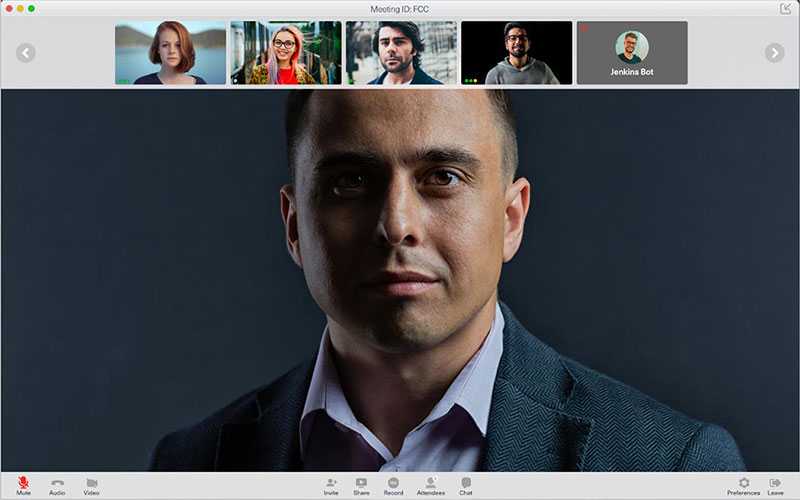
ステップ 1:FreeConferenceCall デスクトップアプリを開き、アカウントにサインインして、Host(ホスト)を選択し、会議を作成します。
ステップ 2:画面下部のRecord(録画/録音)ボタンをクリックして、FreeConferenceCall での録画を開始します。
ステップ 3:会議が終了したら録画を停止し、録画を自分で再生したり、他の参加者と共有したりできます。
方法 2:モバイルで FreeConferenceCall を録画する方法
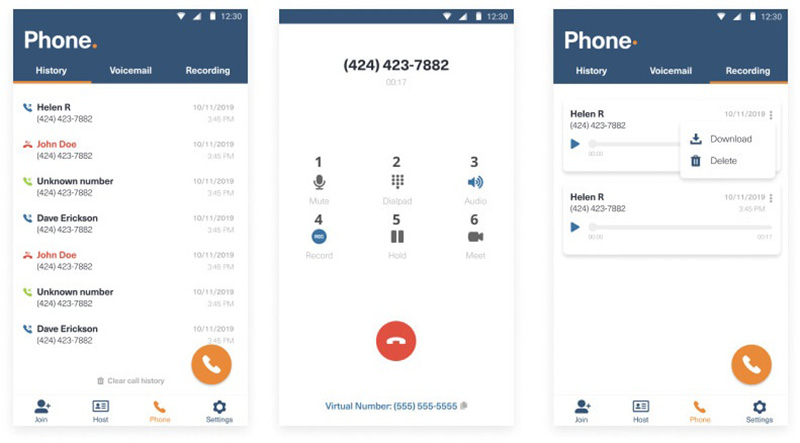
ステップ 1:FreeConferenceCall アプリをダウンロードし、連絡先および通知へのアクセスを許可します。
ステップ 2:アプリを起動してアカウントにログインし、画面下部のPhone(電話)アイコンを選択して、画面の指示に従い有効化します。
ステップ 3:通話を発信し、Record(録音)ボタンをタップして FreeConferenceCall の通話を録音します。終了したら、Recording(録音)タブで音声ファイルを確認できます。
パート 2:PC/Mac で FreeConferenceCall を録画するベストな方法
あなたが単なる参加者で、FreeConferenceCall の会議を録画(録音)したい場合にも、簡単な方法が 2 つあります。
方法 1:デスクトップで FreeConferenceCall を録画する方法
Vidmore スクリーンレコーダー は、FreeConferenceCall 用の強力な会議録画ソフトです。あらゆるニーズに対応できます。さらに、初心者でも数秒で使い方を覚えられるほど簡単です。
最高の FreeConferenceCall 録画ソフトの主な機能
- FreeConferenceCall のビデオ会議と音声会議を録画。
- ホストと参加者の両方による会議の録画に対応。
- 高品質な会議録画を自動的に生成。
ステップ 1:FreeConferenceCall 録画ソフトをインストール
PC にインストールした FreeConferenceCall 録画ソフトを起動します。Mac 版も用意されています。その後、Video Recorder(動画レコーダー)を選択して進みます。Audio Recorder(音声レコーダー)は FreeConferenceCall の通話録音に使用します。
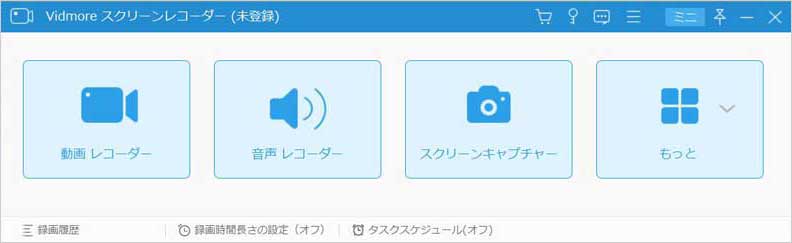
ステップ 2:FreeConferenceCall を録画する
デスクトップで FreeConferenceCall アプリを開きます。録画ソフトに切り替え、Display(表示)セクションで Custom(カスタム)とSelect region/window(領域/ウィンドウ選択)を選び、FreeConferenceCall のウィンドウをクリックします。ここでWebcam(ウェブカメラ)をオンにして自分の顔を同時に録画することも可能です。さらに、System Sound(システム音)やMicrophone(マイク)など、音声ソースを決めます。会議が始まったらREC ボタンをクリックします。
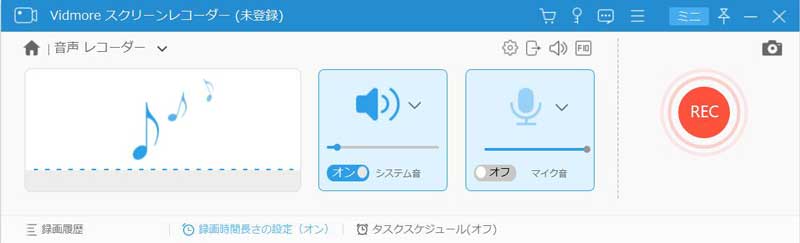
ステップ 3:会議録画を書き出す
会議が終わったらStop(停止)ボタンをクリックします。するとプレビュー画面が表示されます。会議の録画内容を確認し、不要な部分をトリミングします。最後にSave(保存)ボタンをクリックして、パソコンに書き出します。
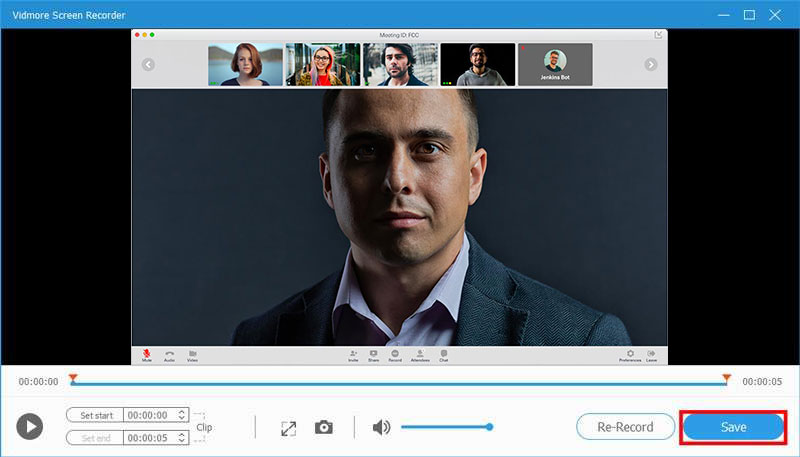
関連記事:TeamViewer で音声付きミーティングを効率よく録画する方法
関連記事:ホストでも参加者でも RingCentral ミーティングを録画する方法
方法 2:FreeConferenceCall をオンラインで録画する方法
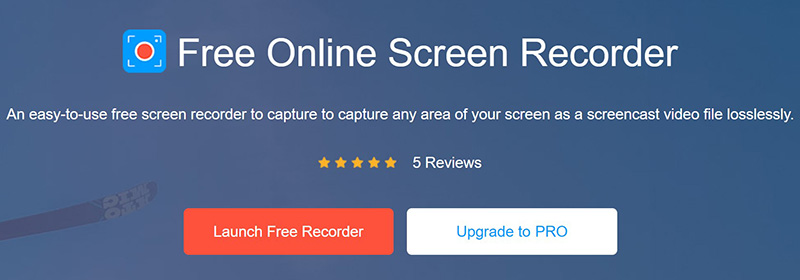
FreeConferenceCall をたまにしか録画しないのであれば、Vidmore 無料オンライン画面録画が便利です。ソフトウェアをインストールする必要はありません。さらに、完全無料で利用できます。録画した会議動画にウォーターマークが入ったり、特別な制限が付いたりすることもありません。
ステップ 1:FreeConferenceCall を録画する必要があるときに、ブラウザで https://www.vidmore.com/free-online-screen-recorder/ を開きます。Launch Free Recorder(無料レコーダーを起動)ボタンをクリックしてランチャーを入手します。
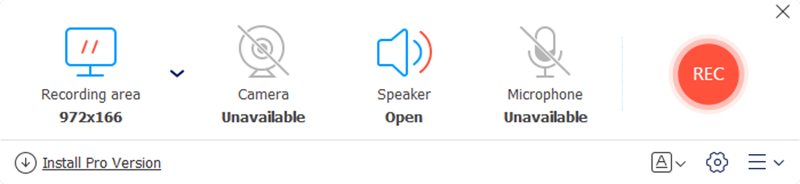
ステップ 2:Recording area(録画範囲)オプションから録画領域を設定します。Speaker(スピーカー)オプションで音量を調整します。そのうえで、Camera(カメラ)とMicrophone(マイク)を有効/無効にするか決めます。
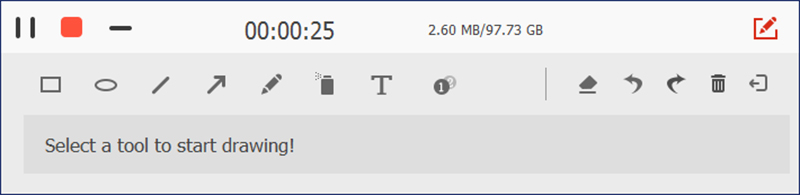
ステップ 3:FreeConferenceCall の録画準備ができたら、REC ボタンをクリックします。停止したいときにStop ボタンを押します。その後、録画ファイルをパソコンにダウンロードするか、直接ソーシャルメディアに共有できます。
パート 3:FreeConferenceCall 録画に関する FAQ
FreeConferenceCall の通話は本当に無料ですか?
FreeConferenceCall は、全機能を利用できる無料プランを提供していますが、あなたと他のユーザーは、会議の前や招待メール内で広告を閲覧する必要があります。
相手に通知せずに FreeConferenceCall を録画(録音)するにはどうすればいいですか?
FreeConferenceCall の内蔵録音機能を使うと、ホストが録音を開始した際に他の参加者へ通知が送られます。会議をひそかに録音したい場合は、サードパーティ製の会議録音ツールを利用することで、そのニーズを満たすことができます。
オンライン会議を録画するには何を使えばよいですか?
一部のオンライン会議サービスには録画機能が備わっているため、追加のソフトウェアは必要ありません。さらに、オンライン会議を録画できる会議録画アプリケーションも数多く存在します。
まとめ
このガイドでは、音声通話とビデオ会議を含め、FreeConferenceCall を録画(録音)する 3 つの方法を紹介しました。ホストであれば、内蔵の会議録画機能を使うのが最も簡単です。さらに高度な機能が必要な場合は、Vidmore Screen Recorder が最適な選択肢です。オンライン会議の録画で他に問題があれば、この投稿の下にコメントを残してください。